El análisis de SEO muestra cómo ve Google tu sitio: una nota de 0 a 100 y la lista de qué mejorar en cada página. Puedes corregir punto por punto o pedirle a la IA que corrija todo.
Dónde encontrarlo
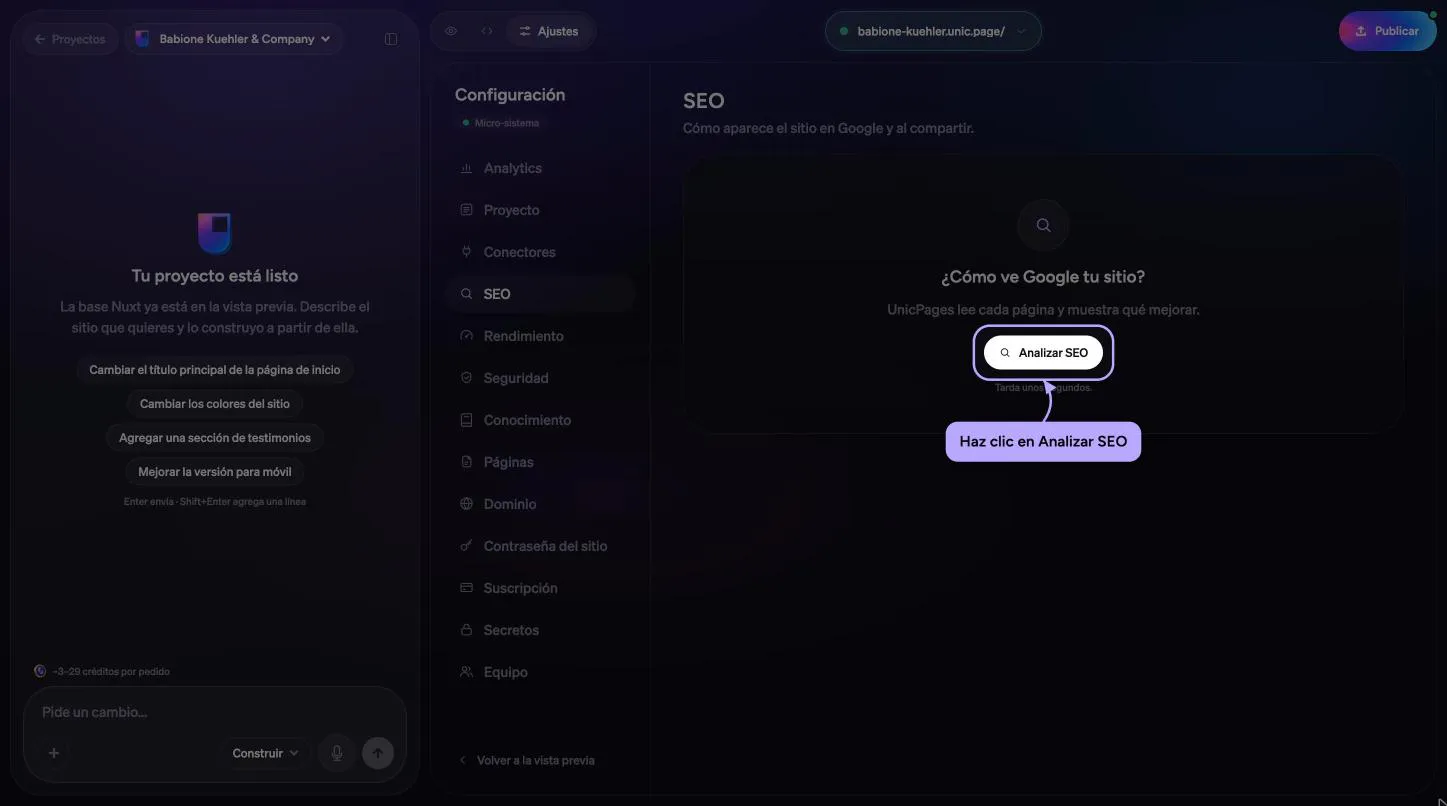 El análisis solo empieza cuando haces clic.
Abre el sitio en el editor y ve a Ajustes → SEO. La primera vez aparece "¿Cómo ve Google tu sitio?" con el botón Analizar SEO.
1. Ejecuta el análisis
Haz clic en Analizar SEO. UnicPages abre cada página tal como la ve Google. Tarda unos segundos.
El análisis no se ejecuta solo: empieza cuando haces clic. Después de la primera vez, se rehace cuando el sitio tiene una versión nueva. Para ejecutarlo otra vez en el momento, usa Analizar de nuevo, arriba.
2. Mira la nota y qué mejorar
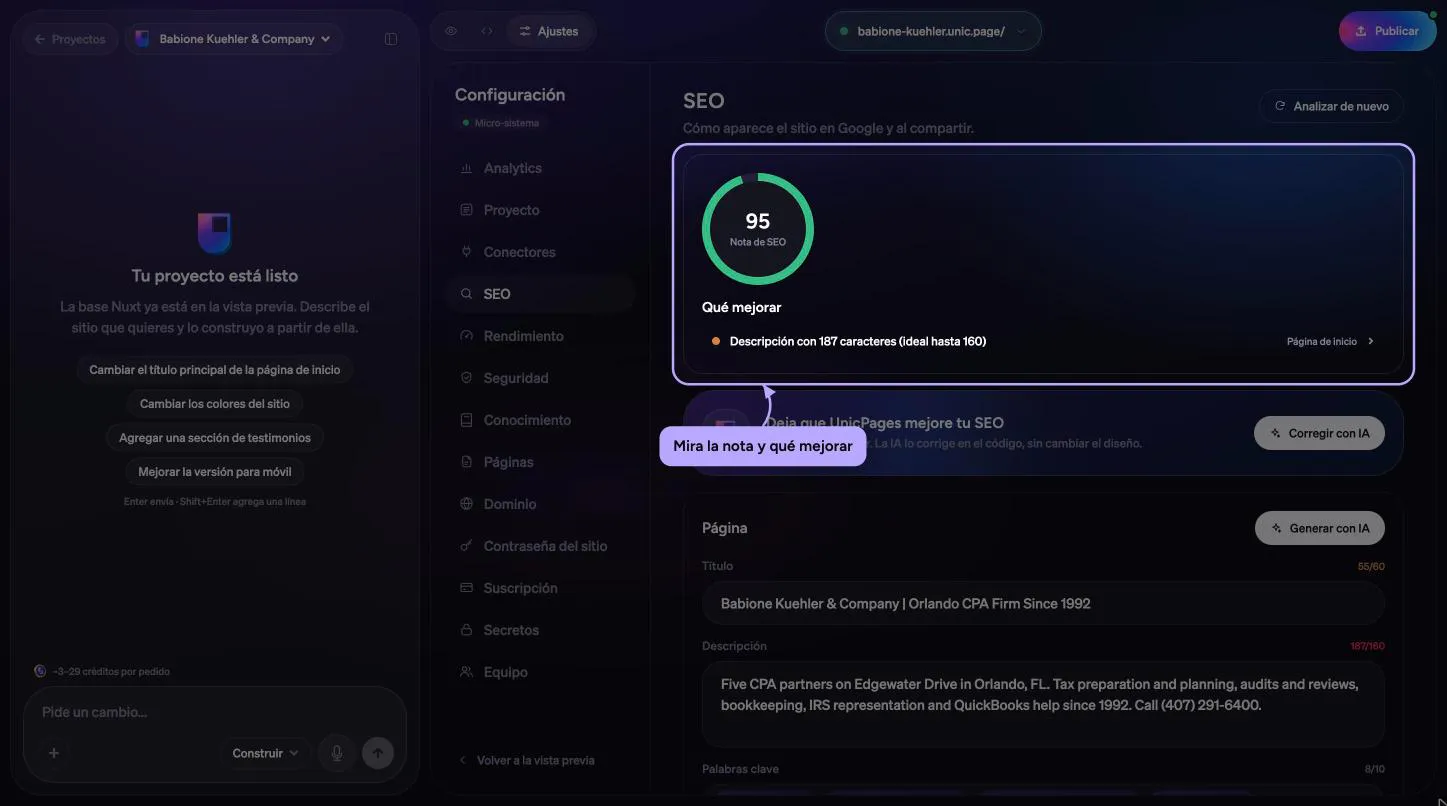 Cada punto muestra la página afectada a la derecha.
Mira la Nota de SEO y la lista Qué mejorar. Junto a cada punto aparece la página afectada o Todo el sitio.
- 90 a 100: el sitio está bien para Google.
- 60 a 89: hay puntos que vale la pena ajustar.
- Menos de 60: la lista ya se abre con todos los puntos explicados.
Los puntos más comunes son: sin título, título largo o corto, título repetido en más de una página, sin descripción, sin imagen para compartir, sin título principal (H1) o con más de uno, imágenes sin descripción (alt), página oculta para Google, sin favicon, idioma sin definir y página que no abrió.
Si aparece ¡Todo bien! No se encontraron problemas., no hay nada que corregir.
3. Abre un punto para entenderlo
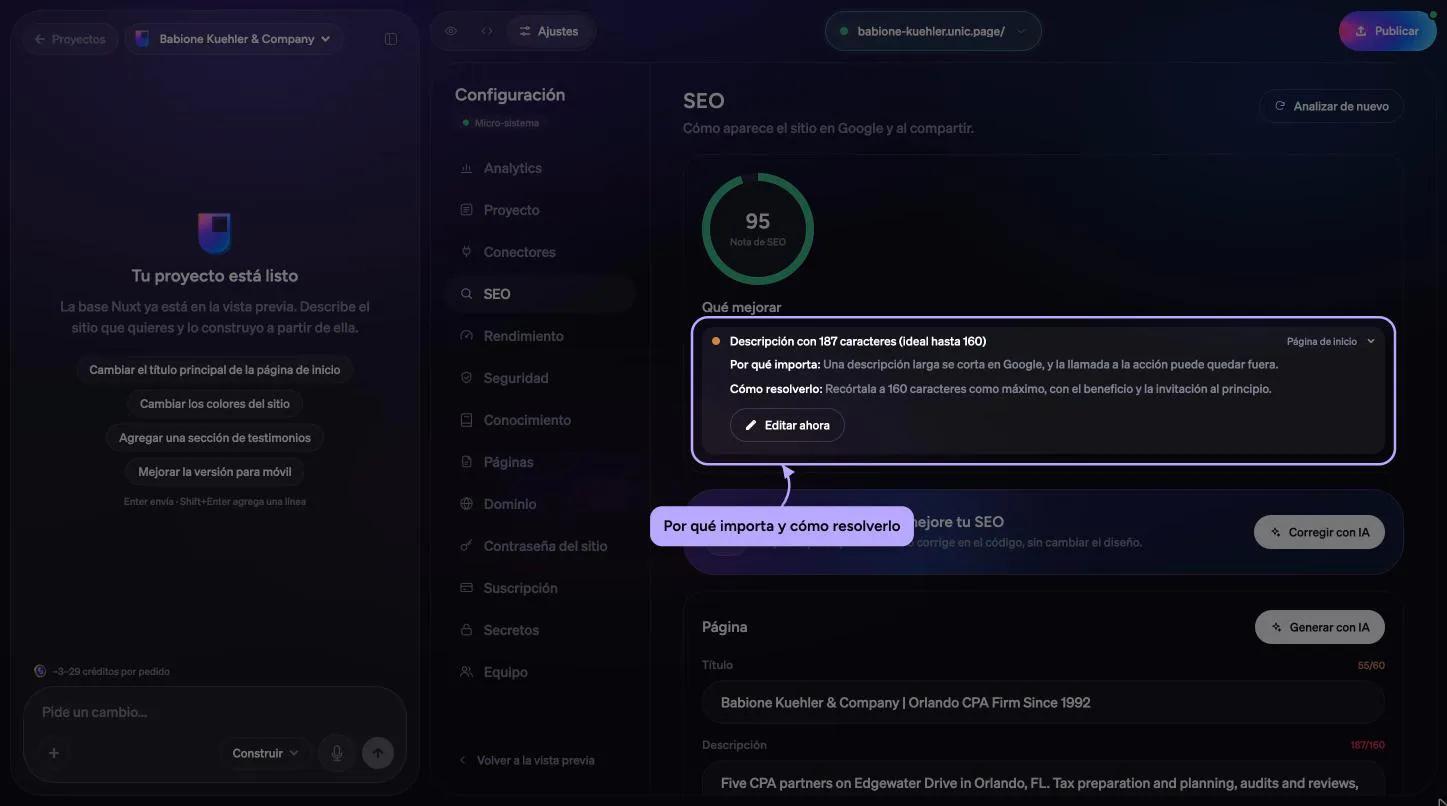 Editar ahora te lleva directo al campo correcto.
Haz clic en un punto para abrir Por qué importa y Cómo resolverlo. Cuando el punto es de título, descripción o imagen, el botón Editar ahora te lleva directo al campo correcto, más abajo en la misma pestaña. Mira Título, descripción e imagen para compartir.
4. O corrige todo con la IA
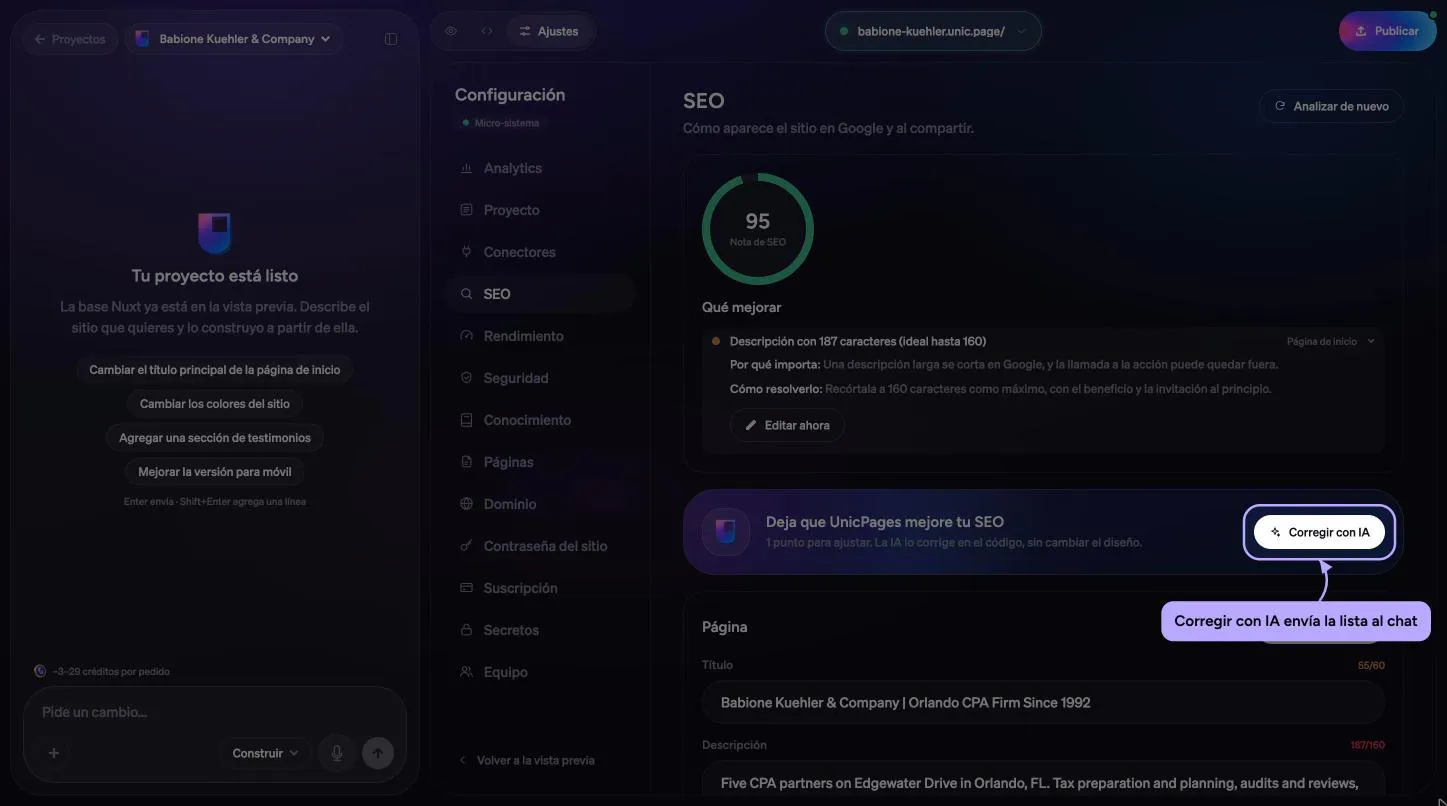 La lista se vuelve un pedido en el chat.
Cuando hay puntos para ajustar, aparece el panel Deja que UnicPages mejore tu SEO. Haz clic en Corregir con IA: la lista se vuelve un pedido en el chat y la IA corrige en el código, sin cambiar el diseño. Como es un pedido normal a la IA, usa créditos. Mira cómo funcionan los créditos de IA.
Consejo: el título, la descripción y las palabras clave los corriges gratis, directo en los campos de la pestaña SEO. Usa la IA para lo que toca el código, como los H1 y los textos alternativos de las imágenes.
5. Publica de nuevo
Las correcciones quedan guardadas en el editor y salen al aire cuando publicas de nuevo. Después, haz clic en Analizar de nuevo para ver la nota nueva.
Preguntas frecuentes
¿Analizar el SEO gasta créditos? No. Solo Corregir con IA y Generar con IA usan créditos.
Corregí y la nota no cambió. ¿Por qué? Haz clic en Analizar de nuevo. Si la corrección la hizo la IA, revisa que haya terminado en el chat.
¿Una nota 100 garantiza el primer lugar en Google? No. La nota muestra que la parte técnica está en orden. La posición depende también del contenido y de la competencia.
¿Te ayudó este artículo?