En UnicPages no arrastras bloques: le cuentas a la IA el sitio que quieres y ella lo arma por ti. Esta guía te lleva desde cero hasta el sitio en línea, pantalla por pantalla.
Solo necesitas una cuenta en app.unicpages.com. En la cuenta gratis puedes tener hasta 5 proyectos.
Dónde encontrarlo
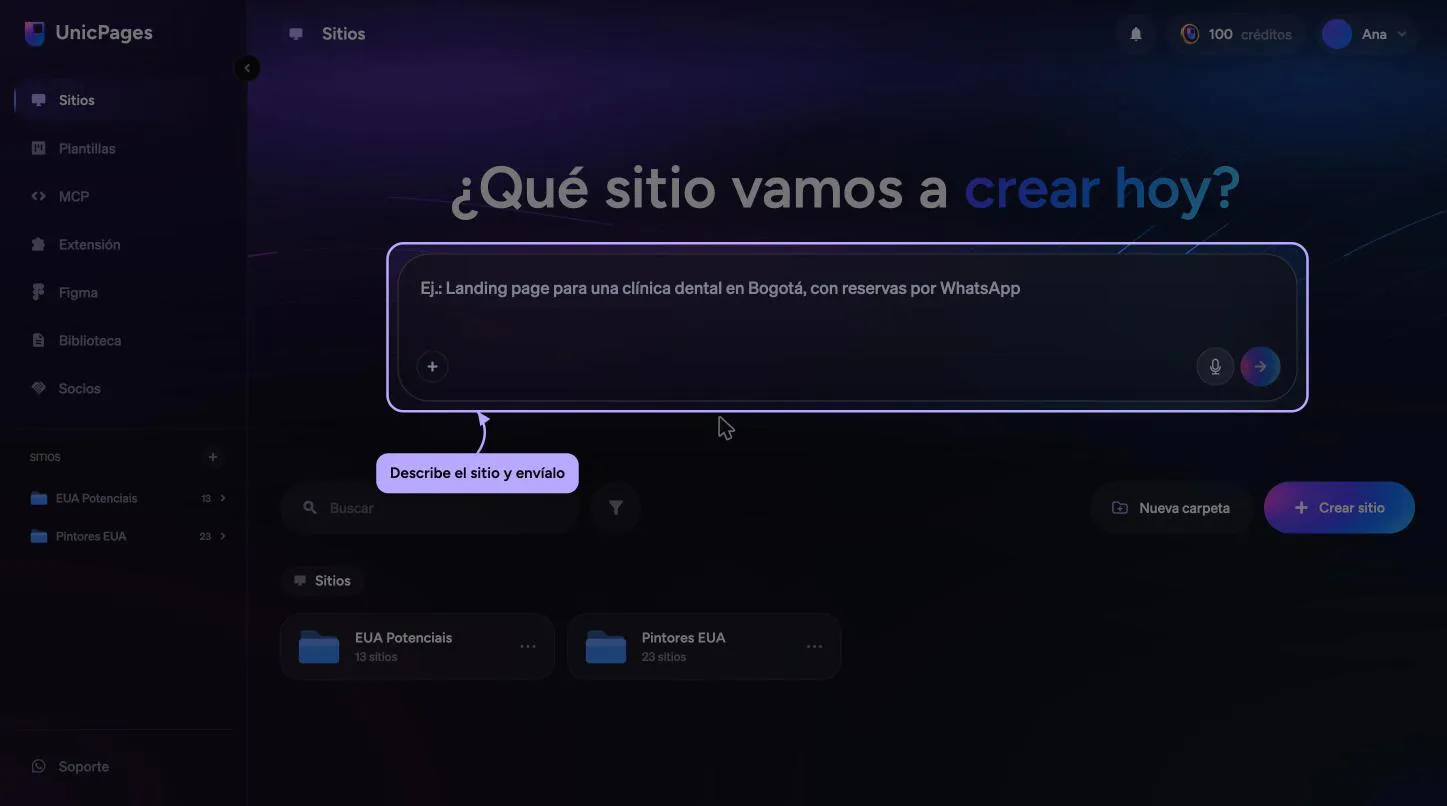 El cuadro para crear está arriba en la pantalla Sitios, la primera que se abre cuando entras.
Al entrar en app.unicpages.com llegas a la pantalla Sitios. En el centro está el cuadro ¿Qué sitio vamos a crear hoy?. Es el camino más corto: escribe ahí y envía.
Paso 1: abre el camino Crear sitio
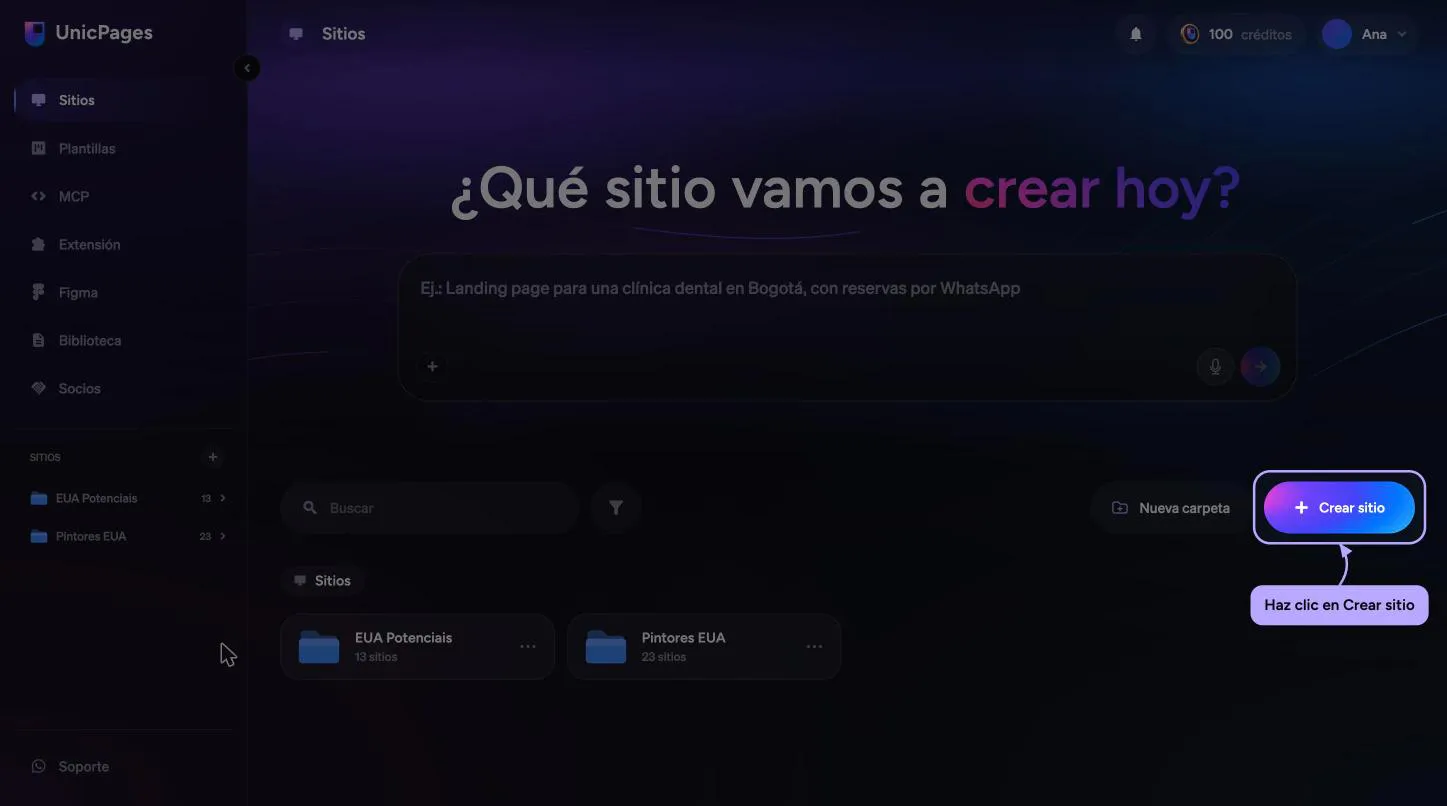 El botón Crear sitio abre la elección de cómo empezar.
Si prefieres ver las opciones antes, haz clic en Crear sitio, en el lado derecho de la pantalla.
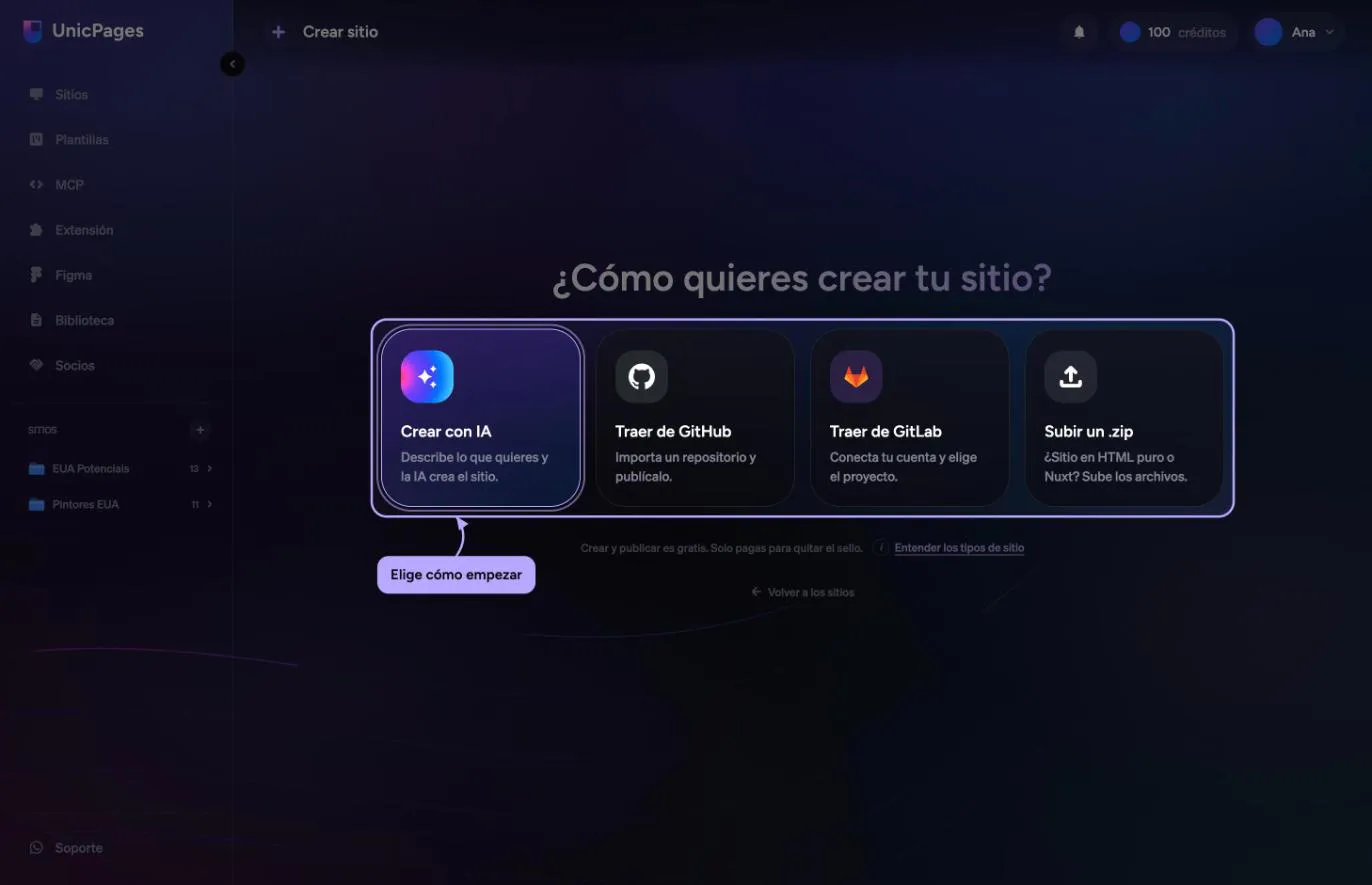 Para tu primer sitio, elige Crear con IA.
Aparecen cuatro caminos. Para empezar desde cero, haz clic en Crear con IA. Los otros sirven para traer un sitio que ya tienes.
Paso 2: describe el sitio
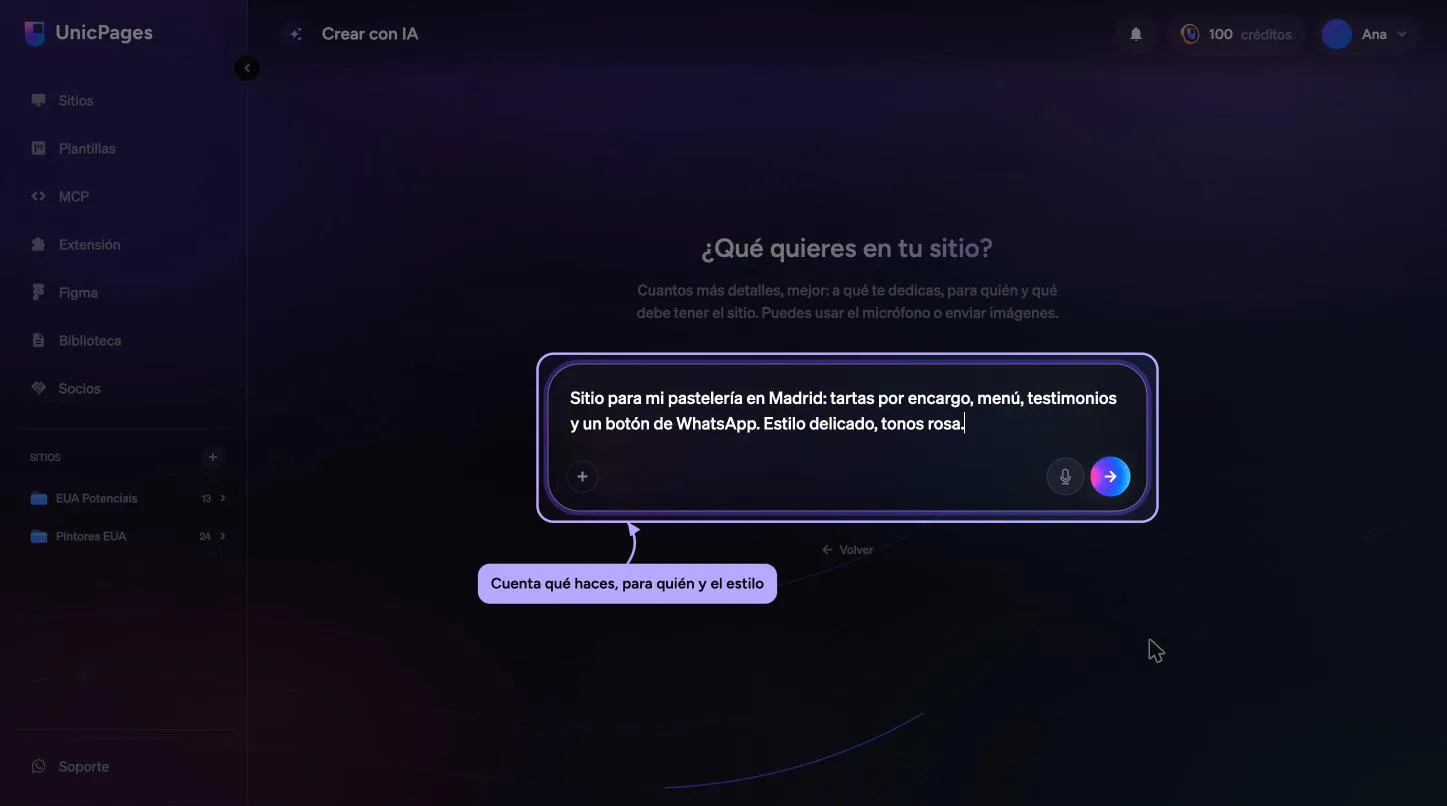 Cuanto más detalle en el primer mensaje, menos ajustes después.
En la conversación, describe el sitio: a qué te dedicas, para quién es, qué secciones quieres (sobre mí, servicios, testimonios, contacto) y el estilo visual. Puedes hablar por el micrófono o enviar imágenes de referencia con el +.
Un buen pedido tiene cinco cosas: el negocio, la ciudad, el público, las secciones y el estilo. Ejemplo: "Sitio para mi pastelería en Madrid: tartas por encargo para fiestas. Quiero secciones de sobre nosotros, carta y testimonios, y un botón de WhatsApp. Estilo delicado, tonos rosa."
Paso 3: revisa la vista previa
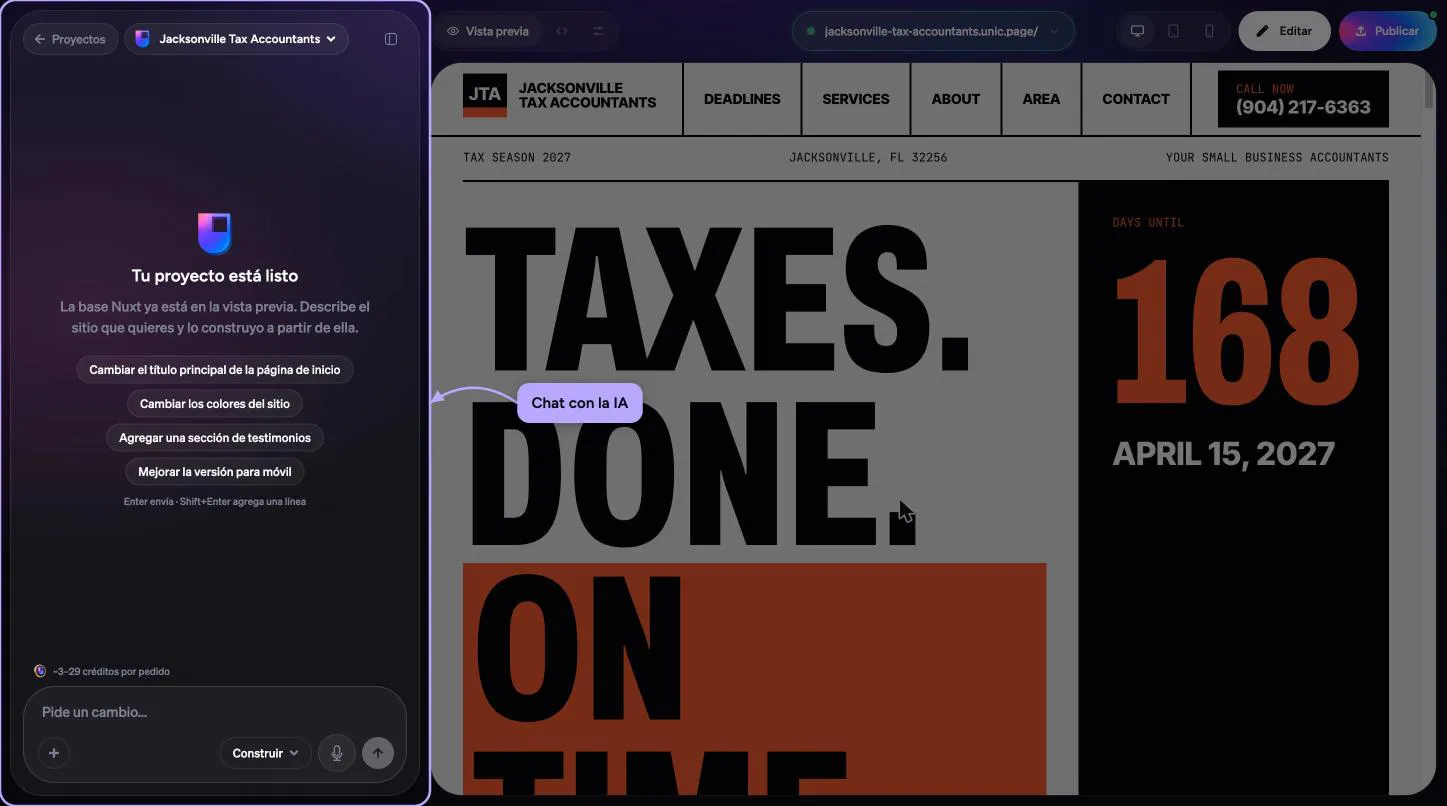 El chat está a la izquierda y la vista previa del sitio a la derecha.
Espera a que la IA arme la primera versión. Se abre el editor: el chat queda a la izquierda y la vista previa del sitio a la derecha. Desplázate por la vista previa para revisar cada sección.
Paso 4: pide ajustes en la misma conversación
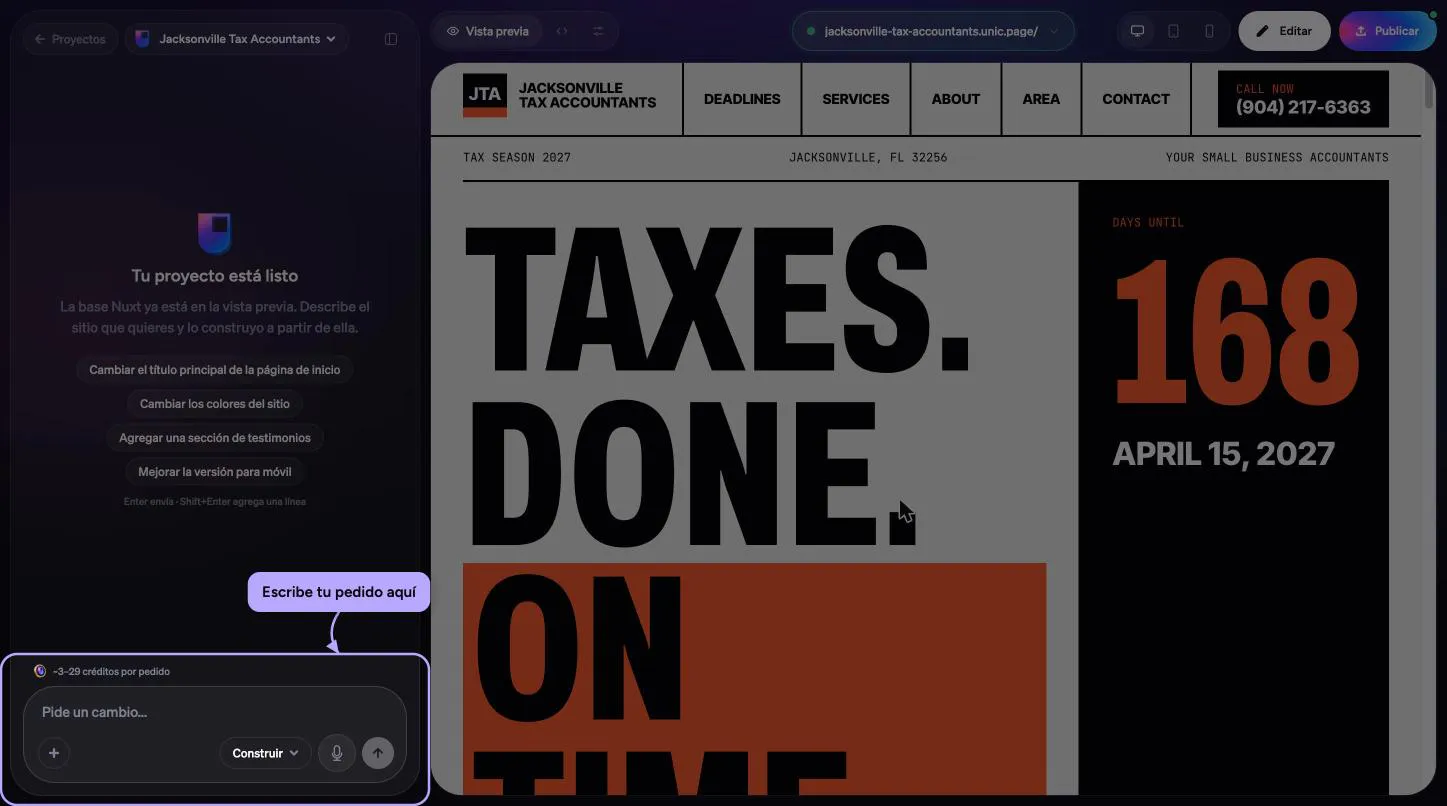 Cada pedido aquí se convierte en una nueva versión del sitio.
Pide ajustes en la misma conversación, en Pide un cambio..., como "cambia el color principal a verde" o "añade una sección de preguntas frecuentes". Un pedido a la vez da resultados más certeros que una lista enorme.
Para cambiar solo un texto, un enlace o una imagen, ni siquiera necesitas la IA: usa el botón Editar y haz clic directamente en el sitio. Eso no gasta créditos.
Paso 5: publica
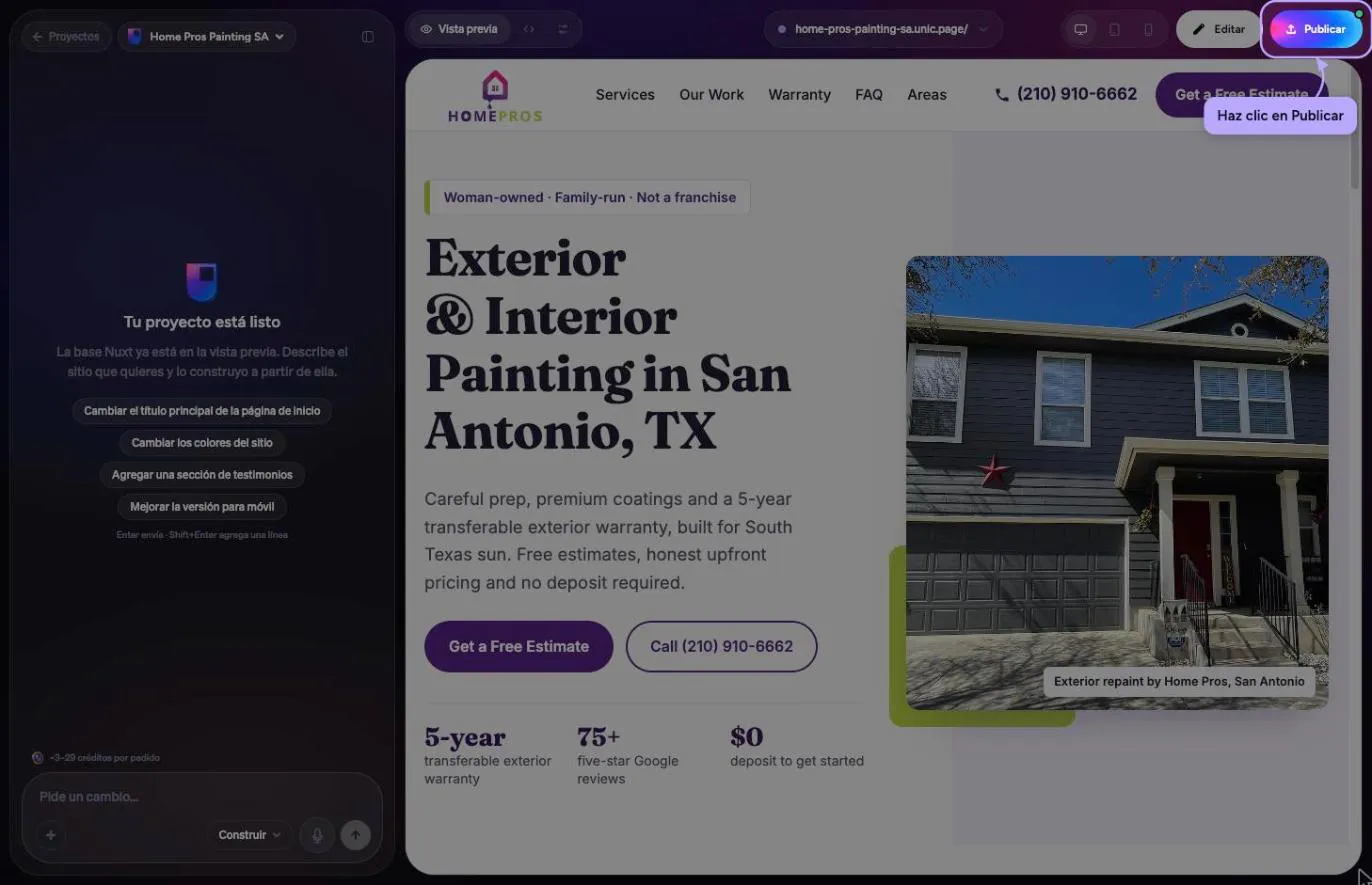 El botón Publicar abre el panel de publicación.
Cuando esté como quieres, haz clic en Publicar.
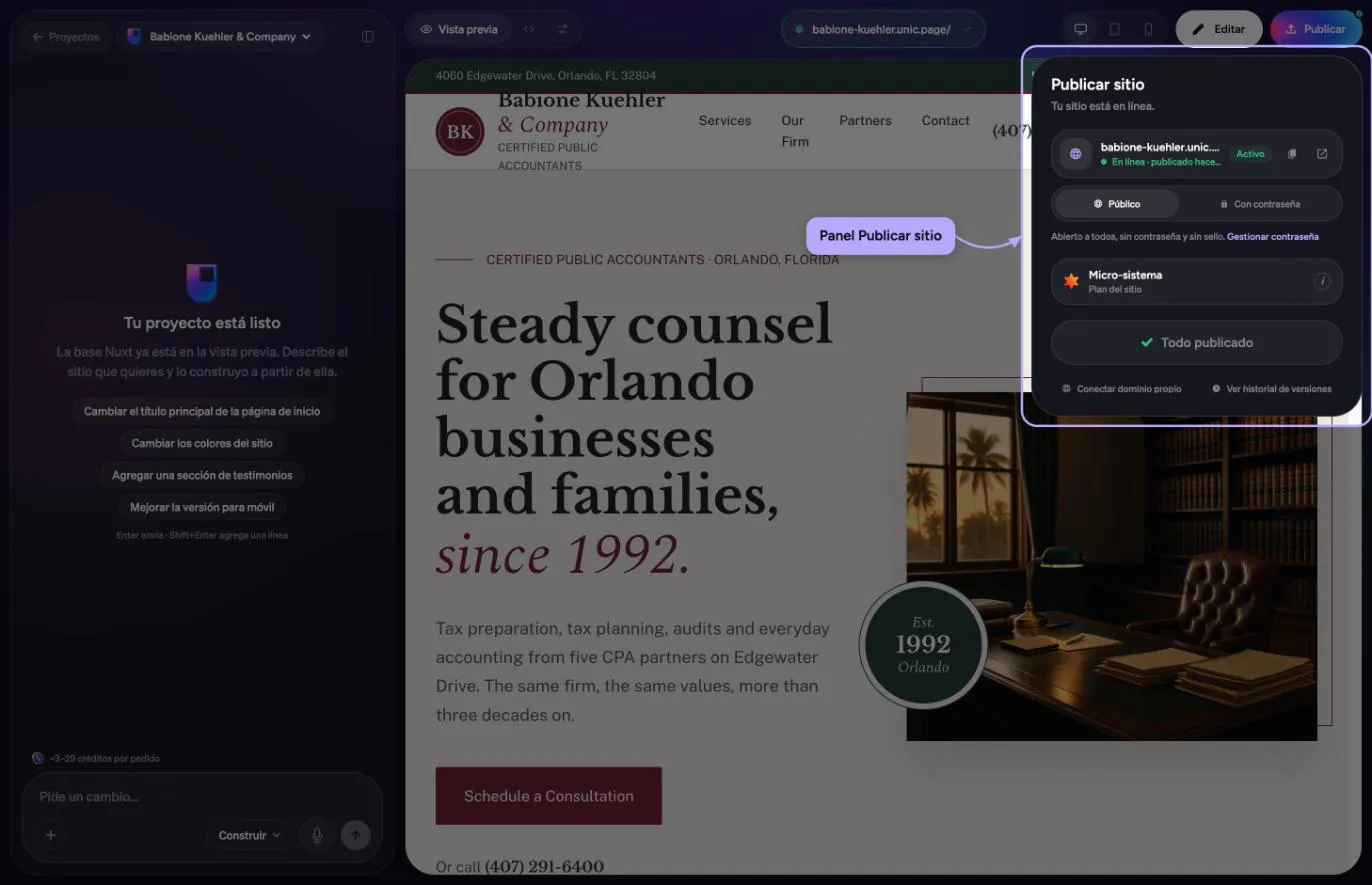 En el panel ves la dirección, el tipo del sitio y el botón para publicar.
El panel Publicar sitio muestra la dirección, el tipo del sitio y el botón Publicar ahora. Haz clic en él y sigue los pasos hasta que aparezca que el sitio está en línea.
Dónde queda en línea el sitio
El sitio se publica gratis en una dirección tusitio.unic.page, con el sello "Hecho con UnicPages" en el pie. Para usar tu propio dominio y quitar el sello, solo tienes que activar el sitio.
Consejo: cuantos más detalles des en el primer mensaje (público, tono de voz, colores, ejemplos de referencia), menos ajustes necesitarás después.
Preguntas frecuentes
¿Crear el sitio gasta créditos? Los pedidos a la IA usan créditos. Publicar, editar haciendo clic en el sitio y crear con una plantilla son gratis.
¿Puedo publicar y seguir trabajando? Sí. Los cambios quedan en el editor hasta que publiques de nuevo.
Me equivoqué en un pedido. ¿Pierdo lo que había antes? No. Cada cambio se convierte en una versión en el historial, y puedes volver a cualquiera de ellas.
¿Te ayudó este artículo?