Con Discord conectado, cada envío de formulario del sitio llega como mensaje a un canal de tu servidor de Discord. Es una forma gratis y rápida de recibir contactos y avisos.
Dónde encontrarlo
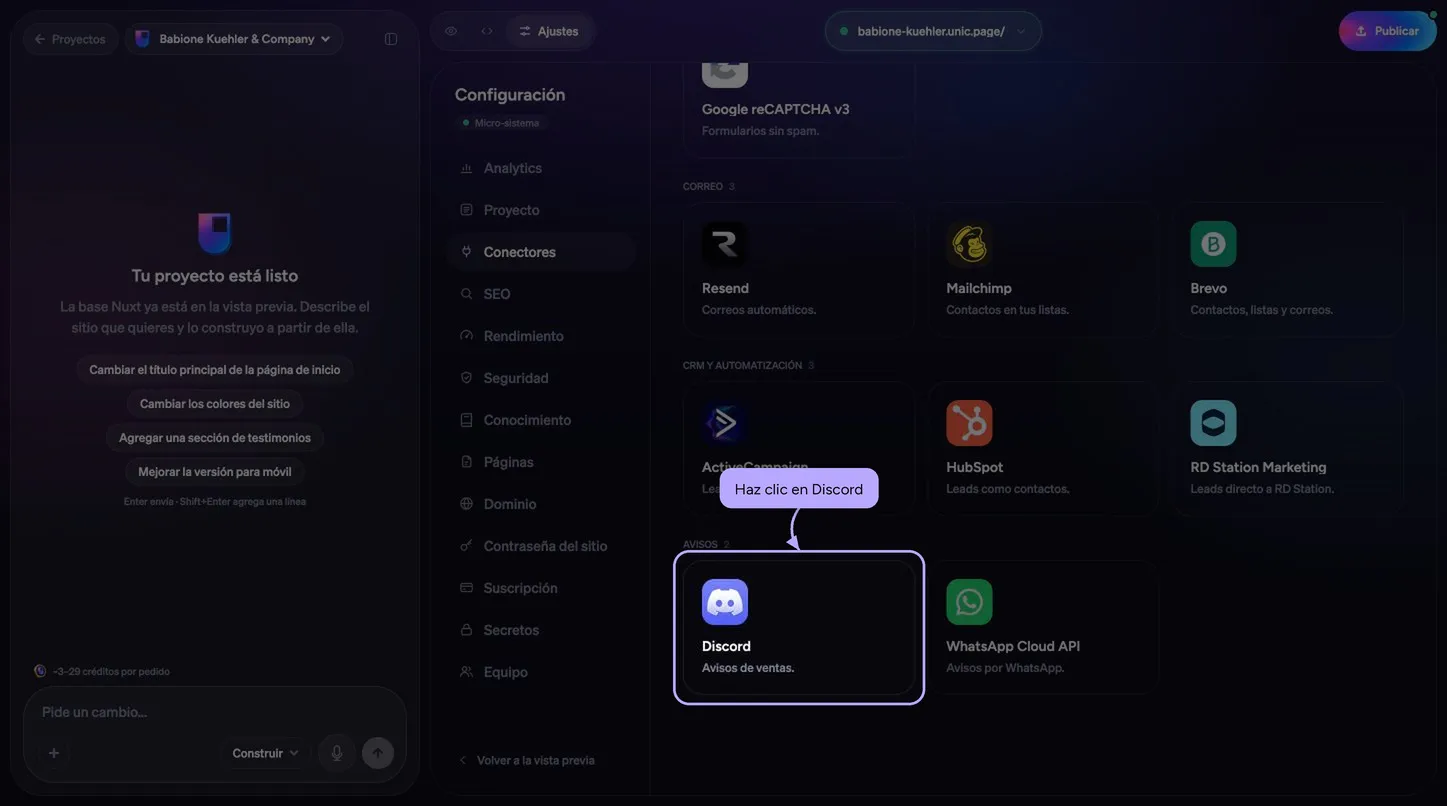 La tarjeta Discord está en Ajustes, Conectores.
En el editor, ve a Ajustes → Conectores y haz clic en la tarjeta Discord. Para encontrarlo más rápido, usa Buscar conector.
Completa los campos
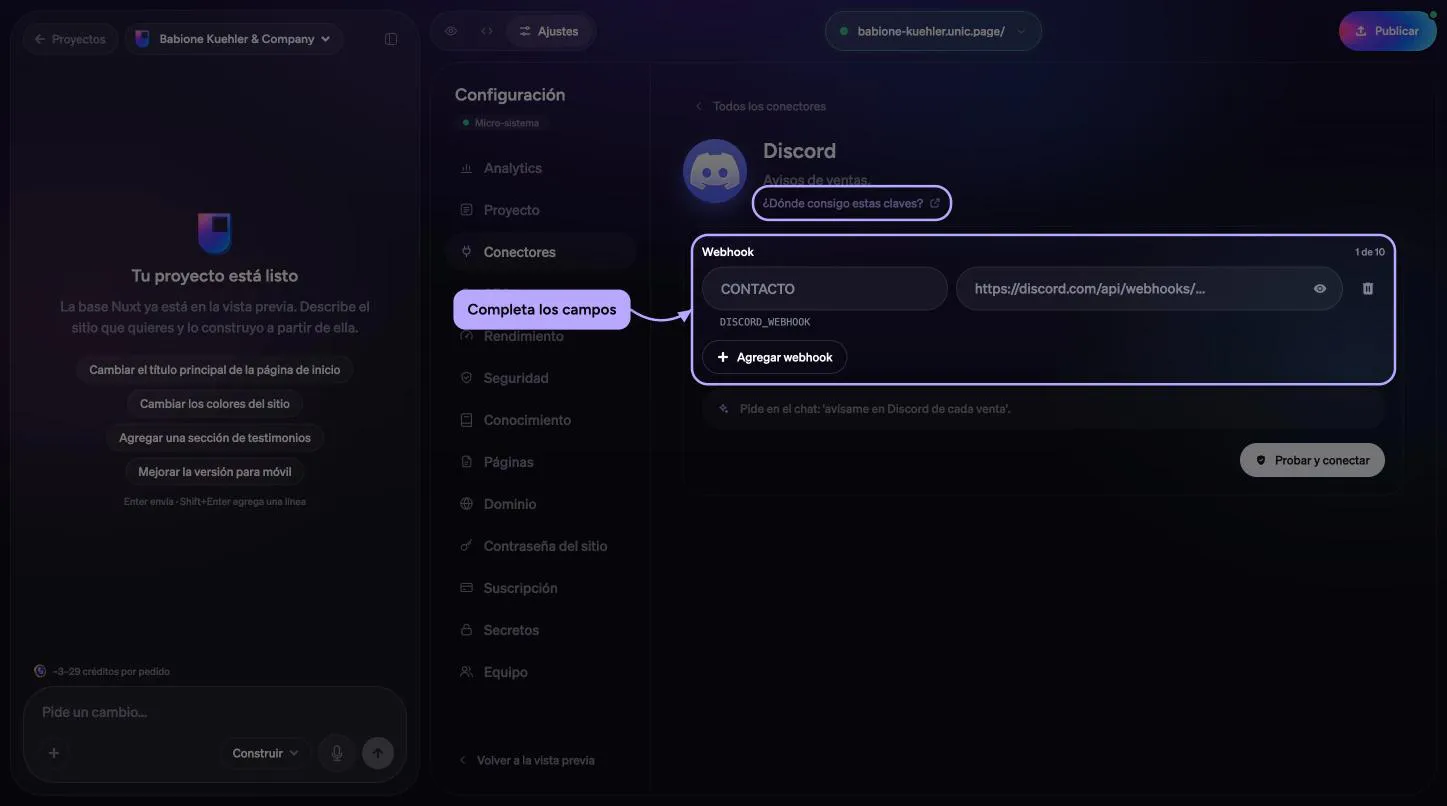 Pega cada valor en el campo correcto. El enlace ¿Dónde consigo estas claves? abre la página oficial.
- Webhook: la URL del webhook, que empieza con
https://discord.com/api/webhooks/. - Para enviar formularios distintos a canales distintos, haz clic en Agregar webhook y ponle un nombre a cada uno (por ejemplo,
CONTACTOoVENTAS). Caben hasta 10.
Después haz clic en Probar y conectar. Unic lee los datos del webhook, sin enviar mensajes, y muestra el nombre del canal.
Dónde consigo el webhook
En Discord, abre Editar canal en el canal que recibirá los avisos, ve a Integraciones → Webhooks, crea un webhook y haz clic en Copiar URL del webhook. El enlace ¿Dónde consigo estas claves?, debajo del nombre del conector, abre la misma página. Documentación oficial: Introducción a los webhooks de Discord.
¿Se convierte en Micro-sistema?
No. El formulario envía los datos a UnicPages, que los reenvía a tu Discord usando el webhook guardado en los secretos. El sitio sigue en su tipo y el enlace del webhook nunca aparece en el código.
Qué pedirle a la IA
- "Avísame en Discord de cada venta."
- "Envía el formulario de presupuesto al canal VENTAS."
Consejo: para evitar abusos, cada visitante puede hacer hasta 5 envíos cada 10 minutos.
¿Te ayudó este artículo?