Con Resend conectado, el sitio envía correos solo: un aviso para ti con cada contacto del formulario, o una confirmación para quien lo completó.
Dónde encontrarlo
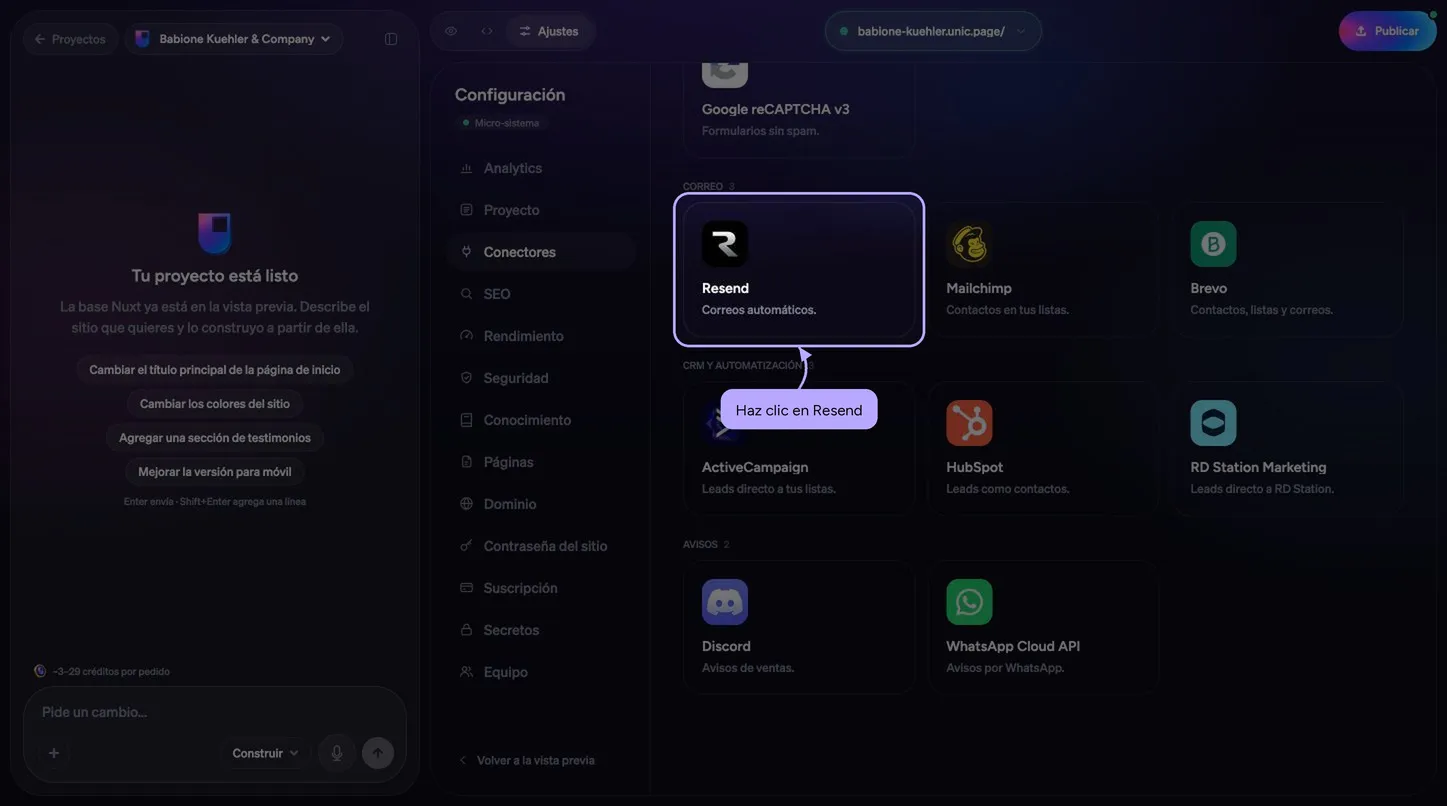 La tarjeta Resend está en Ajustes, Conectores.
En el editor, ve a Ajustes → Conectores y haz clic en la tarjeta Resend. Para encontrarlo más rápido, usa Buscar conector.
Completa los campos
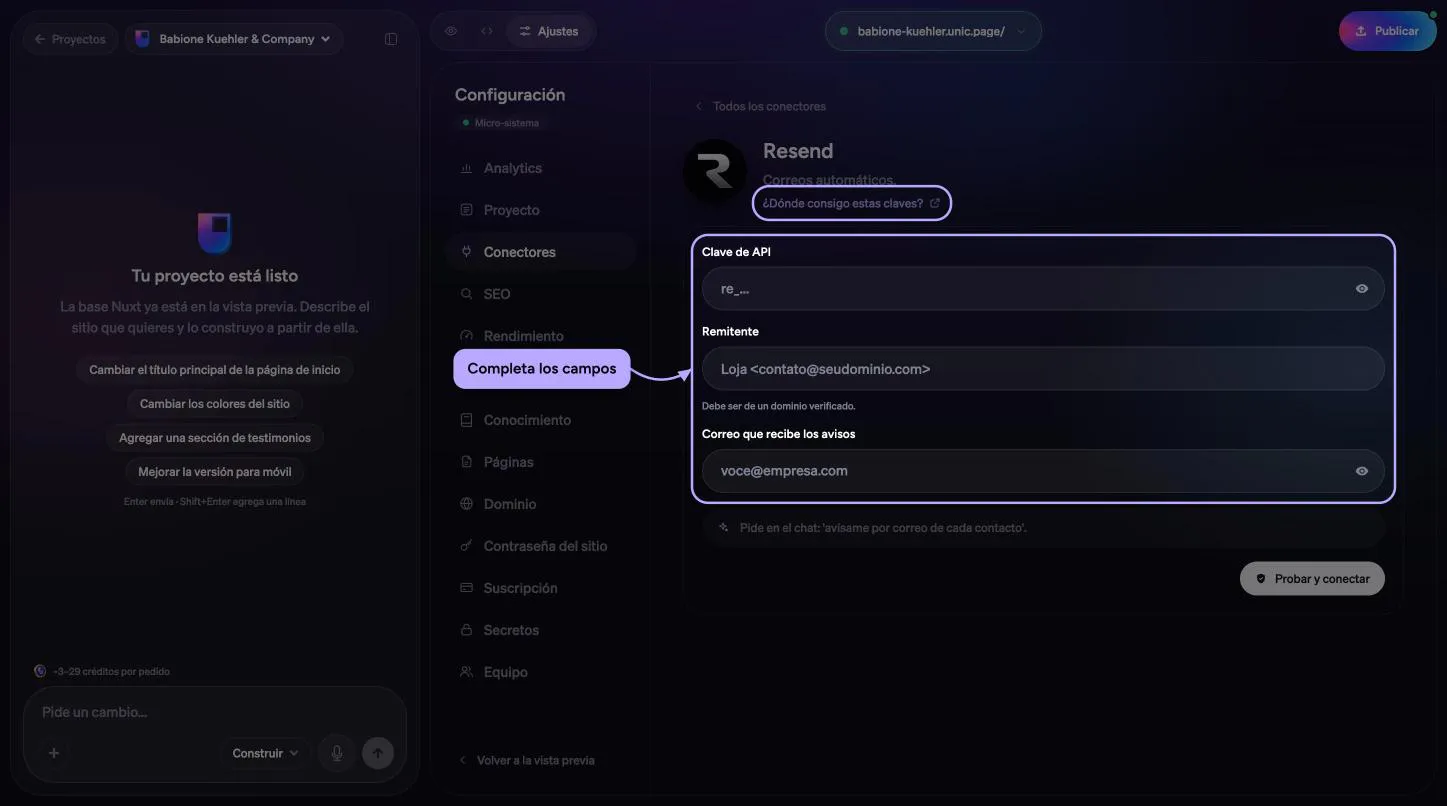 Pega cada valor en el campo correcto. El enlace ¿Dónde consigo estas claves? abre la página oficial.
- Clave de API: empieza con
re_. - Remitente: por ejemplo,
Loja <contato@seudominio.com>. Debe ser de un dominio verificado. - Correo que recibe los avisos: queda solo en el servidor, fuera del código público.
Después haz clic en Probar y conectar. Unic comprueba que el dominio del remitente esté verificado en Resend.
Dónde consigo la clave
En Resend, verifica tu dominio en el área de dominios y crea una clave en el área de claves de API. El enlace ¿Dónde consigo estas claves?, debajo del nombre del conector, abre la misma página. Documentación oficial: Claves de API de Resend.
¿Se convierte en Micro-sistema?
Sí. El envío lo hace el servidor del sitio, para que la clave nunca llegue al navegador. Por eso el sitio pasa a ser Micro-sistema (14 € al mes o 132 € al año). Mira Conectores que convierten el sitio en Micro-sistema.
Qué pedirle a la IA
- "Avísame por correo de cada contacto."
- "Envía un correo de confirmación a quien complete el formulario."
Consejo: si aparece que el dominio no está verificado, termina la verificación en Resend o usa otro remitente.
¿Te ayudó este artículo?