Con UnicPages conectado a Claude, pides en la conversación y Claude crea, edita y publica tus sitios. Tarda menos de 2 minutos y funciona igual en claude.ai y en la app Claude Desktop.
La forma más rápida
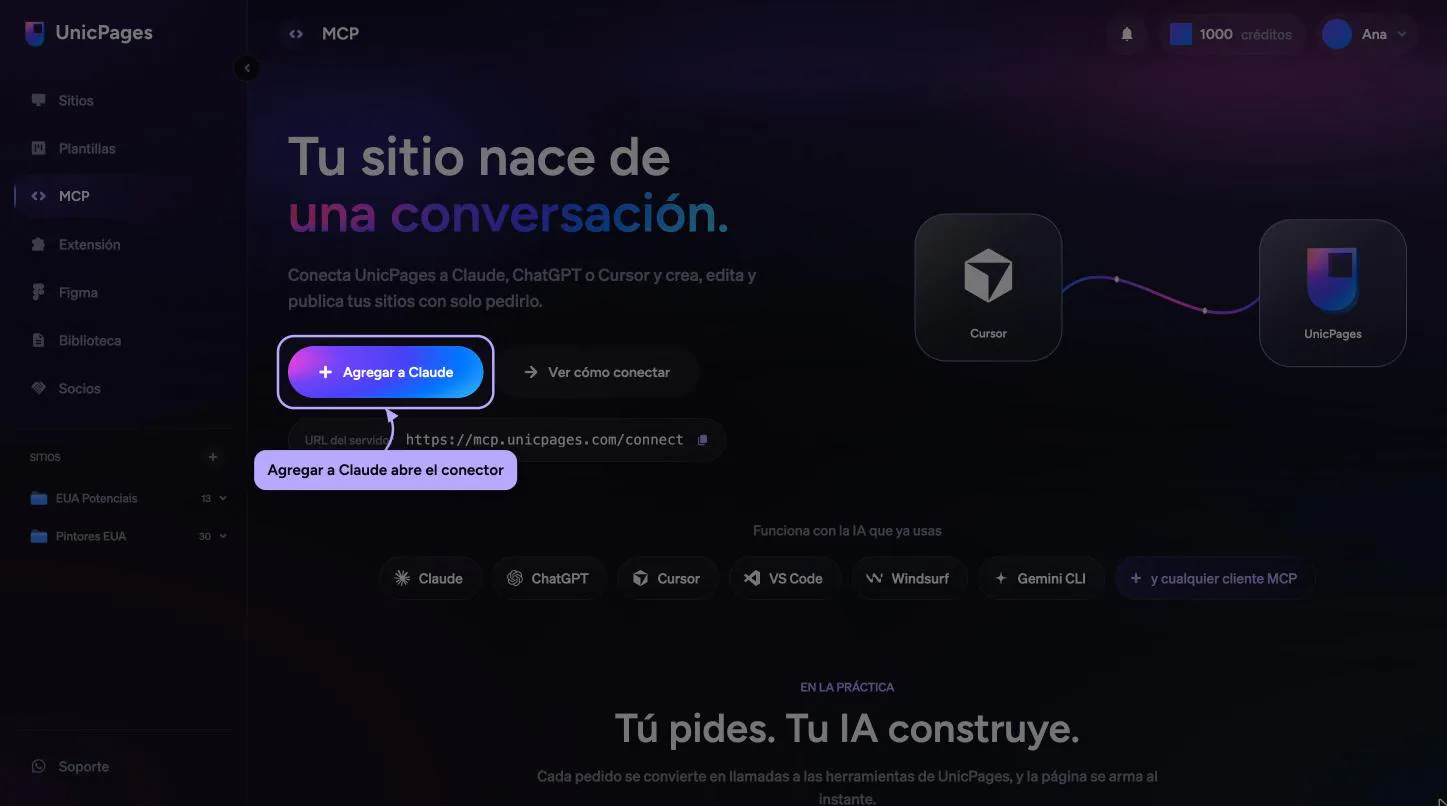 Abre la página de UnicPages en el directorio de conectores de Claude.
- En la app de UnicPages, abre el menú MCP (en el celular, Plugins → MCP para IA).
- Haz clic en Agregar a Claude. Se abre la página de UnicPages en el directorio de conectores de Claude.
- Conecta e inicia sesión en tu cuenta de UnicPages cuando se abra la ventana.
Paso a paso manual
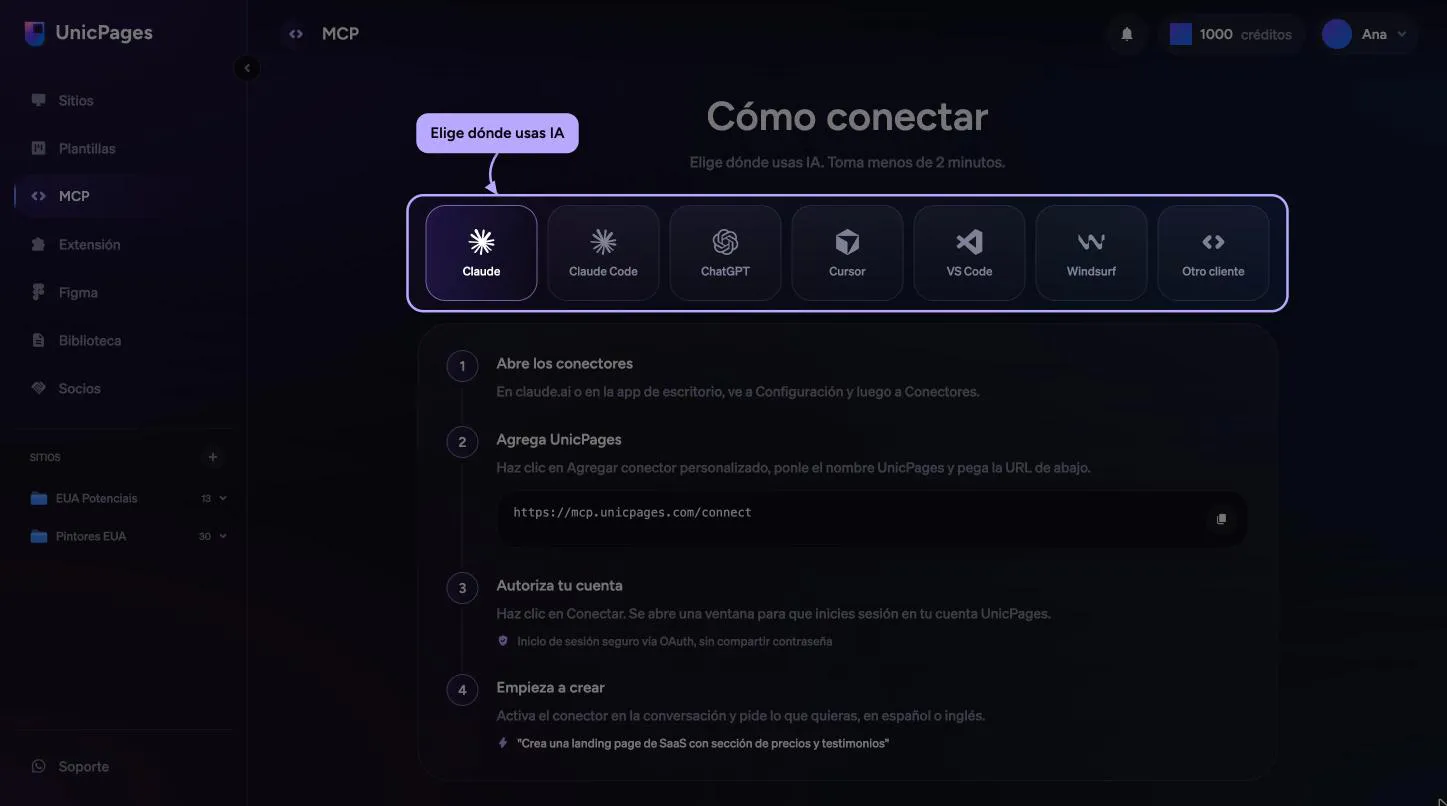 Los mismos pasos están en la pestaña Claude, con botón de copiar.
Si prefieres agregarlo con la URL (los pasos también están en la pestaña Claude de la sección Cómo conectar):
- En claude.ai o en la app de escritorio, ve a Configuración y luego a Conectores.
- Haz clic en Agregar conector personalizado, ponle el nombre UnicPages y pega la URL:
https://mcp.unicpages.com/connect - Haz clic en Conectar. Se abre una ventana de UnicPages para que inicies sesión en tu cuenta.
- En la pantalla Conectar Claude a tu cuenta, revisa la cuenta y haz clic en Autorizar a Claude. La pantalla muestra lo que Claude puede hacer (crear sitios y páginas, leer y editar el código, los textos y las imágenes, publicar y ver la vista previa) y lo que no hace (borrar sitios, quitar dominios y hacer pagos). Si estás en la cuenta equivocada, usa Cambiar cuenta.
- Aparece ¡Claude conectado! y la pestaña vuelve a Claude. Activa el conector en la conversación y pide lo que quieras, en español.
Consejo: el inicio de sesión se hace en la pantalla de UnicPages, sin darle tu contraseña a Claude.
Los nombres de los menús pueden cambiar un poco según la versión de Claude. Si no lo encuentras, busca "conectores" en la configuración de Claude.
Primer pedido
Prueba algo como: "Crea un sitio para mi clínica dental con reservas por WhatsApp". Claude hace algunas preguntas rápidas, muestra un plan y arma el sitio. Al final, te pasa el enlace del editor para que veas la vista previa. Más ideas en pedidos listos para usar en Claude.
Si algo sale mal
- "Este enlace de autorización no es válido": el enlace venció o llegó incompleto. Vuelve a Claude y conecta UnicPages de nuevo.
- Claude dice que el conector está desactualizado o que faltan herramientas: quita el conector UnicPages en la configuración de Claude y agrégalo de nuevo.
Preguntas frecuentes
¿Cómo lo desconecto? Quita el conector en la configuración de Claude. Tus sitios siguen intactos en UnicPages.
¿Necesito un plan pago de Claude? La disponibilidad de conectores depende de tu plan de Claude. Revísalo en la configuración de Claude.
Uso Claude en la terminal. ¿Es igual? Casi. Mira cómo usar UnicPages en Claude Code.
¿Te ayudó este artículo?