Los conectores unen tu sitio con otras herramientas: Stripe y Mercado Pago para cobrar, Hotmart y Kiwify para liberar el acceso después de la venta, Melhor Envio para el envío, Google Analytics y píxeles para medir. Conectas una vez y después solo tienes que pedirlo en el chat.
Dónde encontrarlo
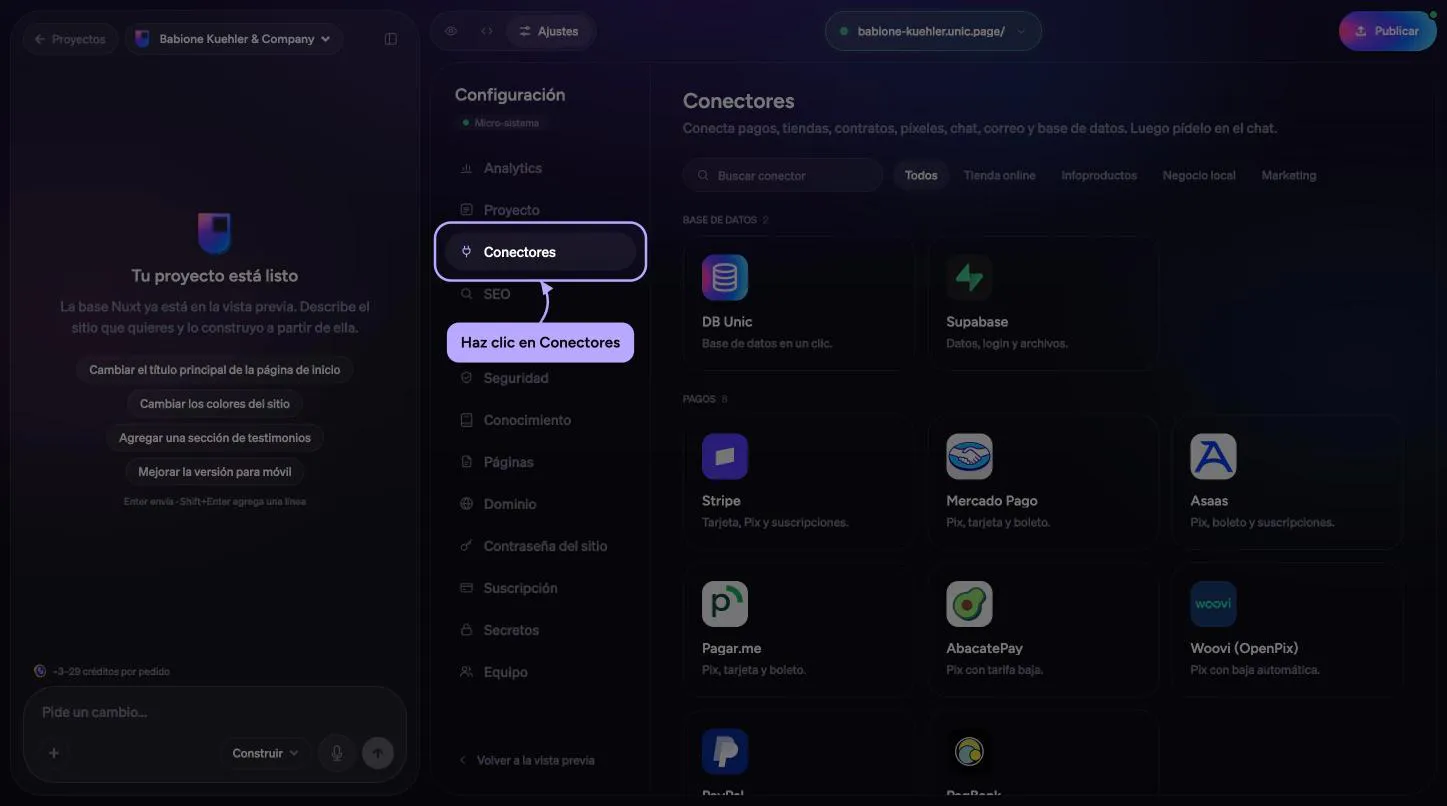 Los conectores están en Ajustes, Conectores.
Abre el sitio en el editor, haz clic en Ajustes y luego en Conectores.
1. Encuentra la herramienta
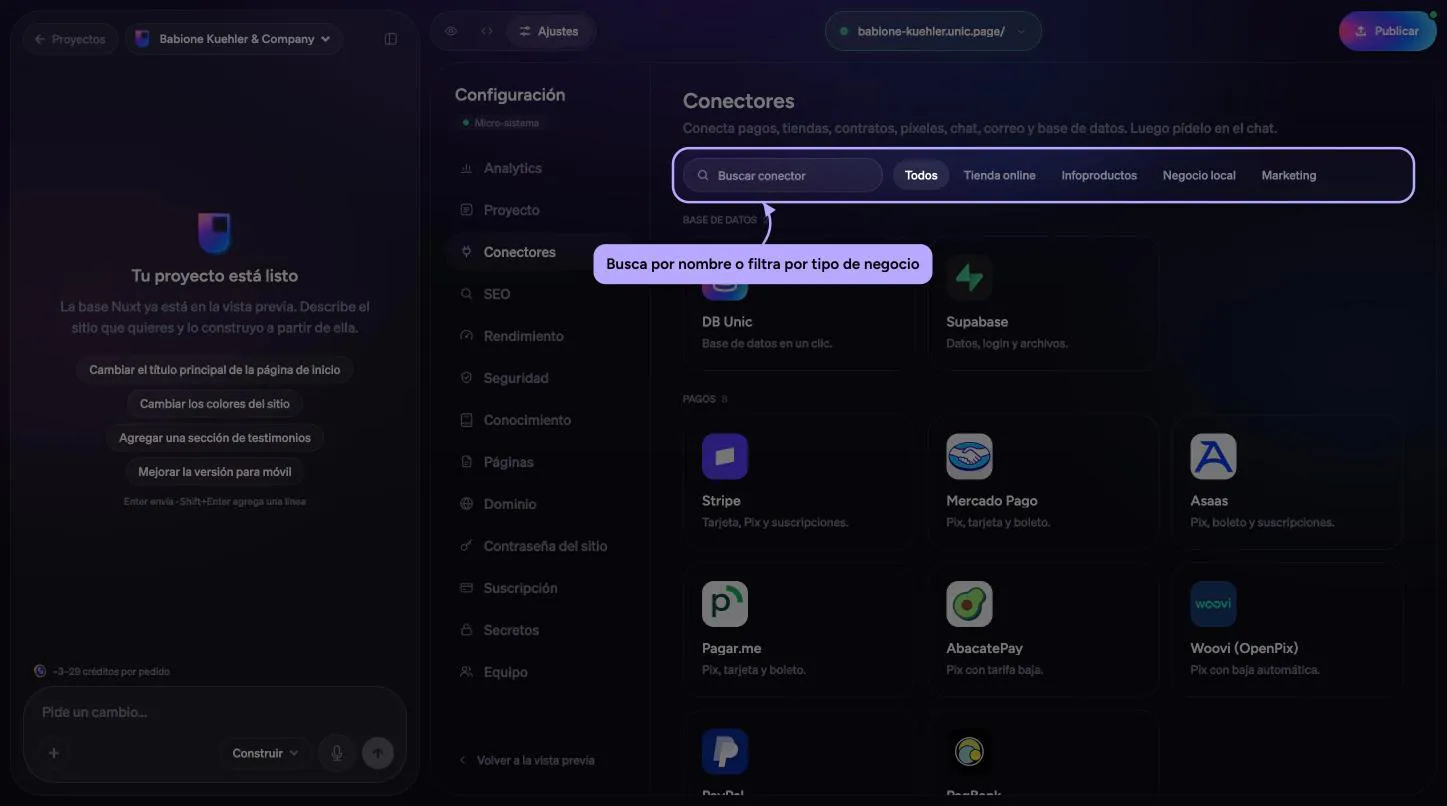 Busca por nombre o filtra por tipo de negocio.
Usa Buscar conector o los filtros Todos, Tienda online, Infoproductos, Negocio local y Marketing. Cuando ya conectaste alguno, aparece también el filtro Activos. Haz clic en la tarjeta de la herramienta.
2. Completa y prueba
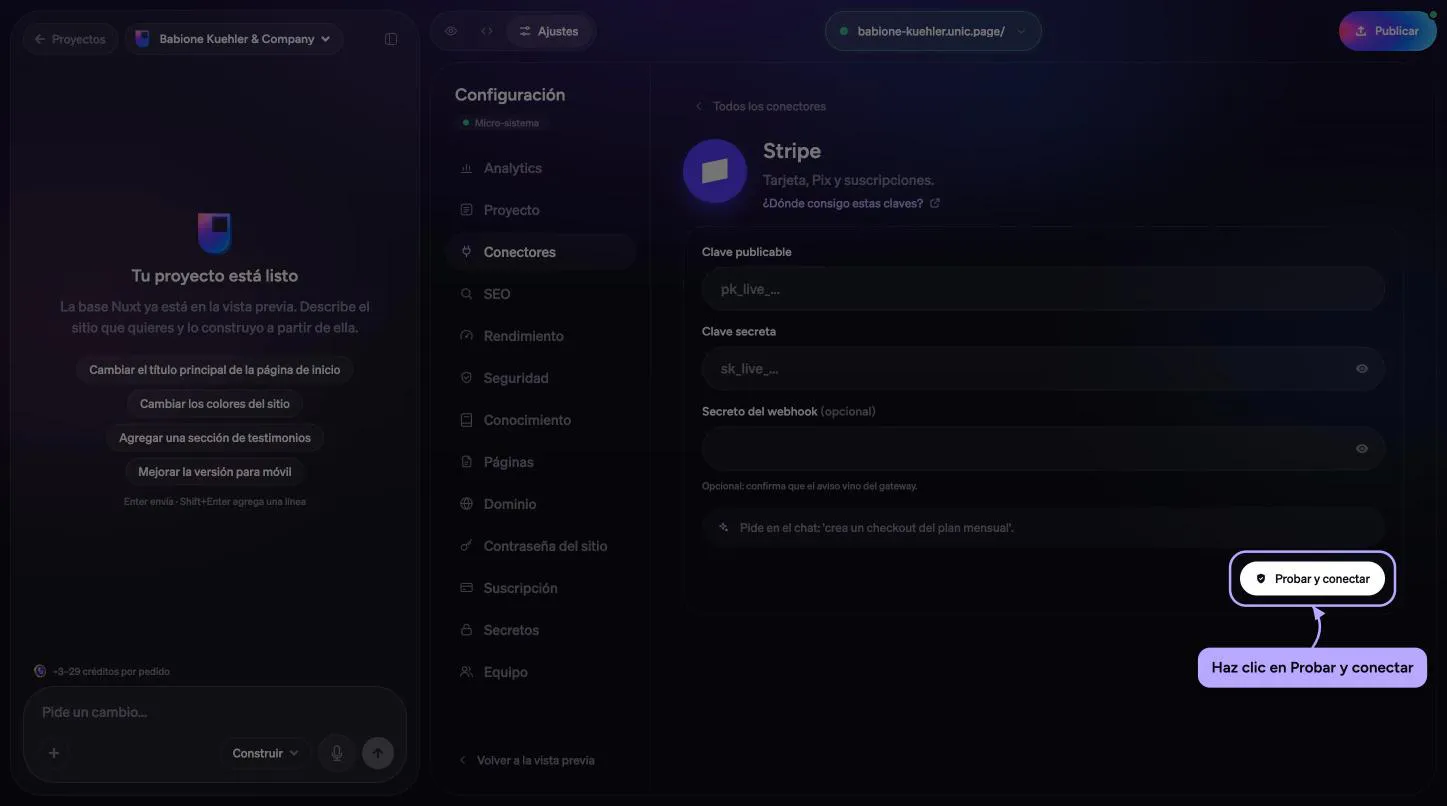 Probar y conectar revisa los datos antes de activar.
- Haz clic en ¿Dónde consigo estas claves? para abrir la página oficial donde están los datos.
- Completa los campos. Los que tienen (opcional) pueden quedar en blanco.
- Haz clic en Probar y conectar. Unic revisa los datos con la herramienta, sin crear cobros ni pedidos. Si sale bien, aparece Conexión funcionando y la tarjeta recibe la insignia Conectado.
Debajo de los campos aparece un ejemplo de qué pedir, como "Pide en el chat: 'crea un checkout del plan mensual'".
Después de conectar
- Probar conexión: vuelve a comprobar que las claves siguen siendo válidas.
- Guardar cambios: cambia algún valor. Los campos secretos muestran Guardado: déjalos en blanco para mantener el valor actual.
- Desconectar: pide confirmación, porque lo que depende de la herramienta deja de funcionar.
Si aparece La IA está trabajando en el sitio ahora, espera a que la IA termine el pedido e inténtalo de nuevo.
Campos públicos y secretos
Los IDs de píxel y las claves publicables van al navegador, porque lo necesitan. Las claves secretas, los tokens y los secretos de webhook quedan solo en el servidor. Mira Secretos y Conectores que convierten el sitio en Micro-sistema.
¿Te ayudó este artículo?