Antes de vender de verdad, conviene probar el checkout con claves de prueba. En ese modo, la herramienta simula el pago, el contrato o el envío y no se hace ningún cobro real.
Cómo sabe Unic el modo
- Por la clave: Stripe, Mercado Pago, Asaas, Pagar.me y AbacatePay tienen claves de prueba distintas de las de producción. Unic lee la clave y lo descubre sola. En Stripe, las dos claves deben ser del mismo modo.
- Por el campo Entorno: Woovi, PayPal, PagBank, ZapSign, DocuSign, Melhor Envio y SuperFrete muestran el campo Entorno. La clave debe ser del entorno elegido.
- Sin modo prueba: Hotmart, Kiwify, Eduzz, Yampi, Shopify, WooCommerce y los de analytics siempre conectan a la cuenta real (la prueba de conexión no cobra nada).
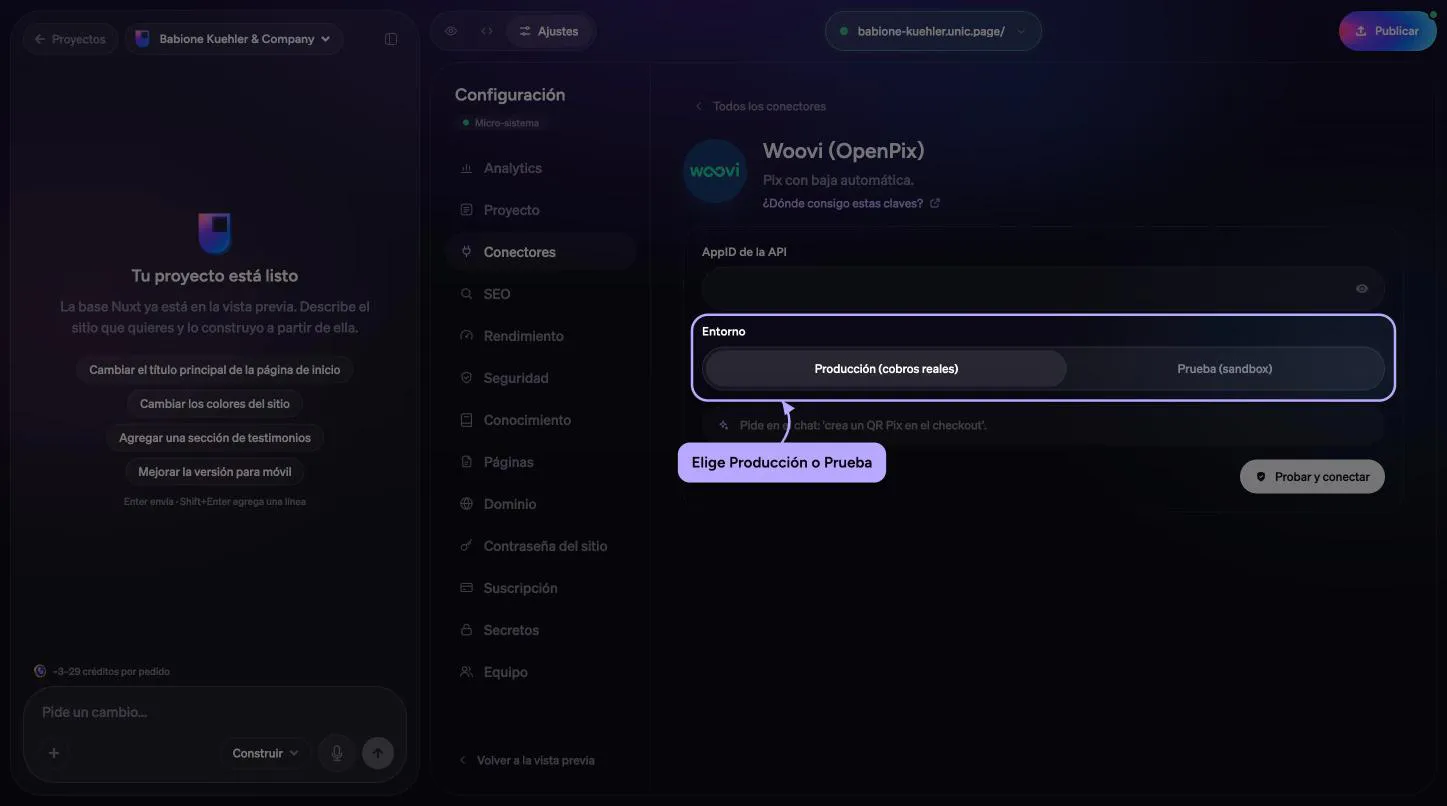 En el campo Entorno, elige si la conexión es real o de prueba.
Cómo ver en qué modo estás
Después de Probar y conectar, el mensaje Conexión funcionando muestra Modo prueba o Modo producción. En modo prueba, la tarjeta del conector recibe la insignia naranja Modo prueba y el formulario avisa: Claves de prueba: no se hará ningún cobro real.
Cómo pasar a producción
- Consigue las claves de producción en la herramienta (y, si lo tiene, cambia el Entorno a Producción (cobros reales)).
- En Ajustes → Conectores, abre la herramienta, pega las nuevas claves y haz clic en Guardar cambios.
- Comprueba que la insignia cambió a Conectado.
Consejo: haz una compra de prueba de principio a fin antes de pasar a producción. Después del cambio, haz una compra real de valor bajo para confirmar.
¿Te ayudó este artículo?