Crear la cuenta en UnicPages es gratis y lleva menos de un minuto. Puedes entrar con Google, con Apple o solo con tu correo. No necesitas crear una contraseña.
Dónde encontrarlo
Entra en app.unicpages.com. Si aún no has iniciado sesión, la primera pantalla es la de acceso, con los botones Continuar con Google y Continuar con Apple, y el campo de correo con Continuar con correo.
Es la misma pantalla para entrar y para crear la cuenta: si el correo aún no tiene cuenta, el código crea una nueva. Por eso no existe un botón aparte de "registrarse".
Opción 1: con Google o Apple
- Haz clic en Continuar con Google o Continuar con Apple.
- Elige tu cuenta y autoriza.
- En la pantalla Completa tu registro, indica tu nombre y tu WhatsApp y haz clic en Continuar.
Listo: la cuenta ya está creada y el correo ya viene confirmado.
Si entras con Apple, elige compartir tu correo. Si lo ocultas, Apple no envía la dirección y el registro no termina.
Opción 2: solo con el correo
- Escribe tu correo y haz clic en Continuar con correo.
- Abre tu bandeja de entrada y copia el código de 6 dígitos que enviamos.
- Escribe el código y haz clic en Continuar.
- En la pantalla ¿Cómo te llamamos?, completa tu nombre y tu WhatsApp y haz clic en Crear mi cuenta.
El código reemplaza a la contraseña: demuestra que el correo es tuyo sin que tengas que memorizar nada. Mira los detalles en Cómo entrar con el código por correo.
Consejo: usa un correo que revises siempre. Ahí llegan los códigos de acceso y los avisos de tus sitios.
Correos que no se aceptan
Los correos temporales (los desechables, que desaparecen tras unos minutos) no se aceptan. En ese caso el código no llega. Usa un correo real, como Gmail, Outlook o el correo de tu empresa.
Después del registro
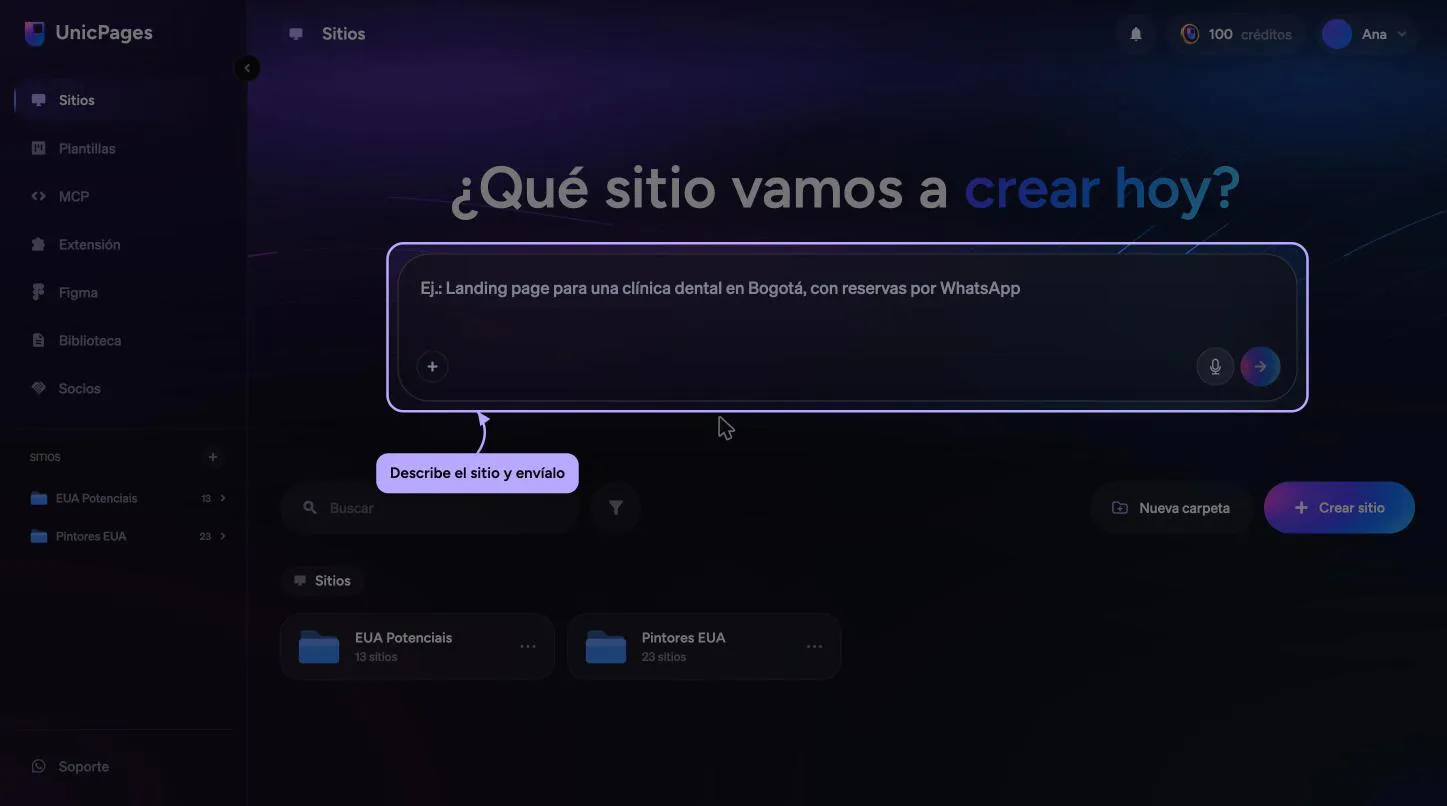 Aquí llegas después de crear la cuenta.
Llegas a la pantalla Sitios, lista para crear tu primer sitio. Mira el paso a paso en Cómo crear tu primer sitio.
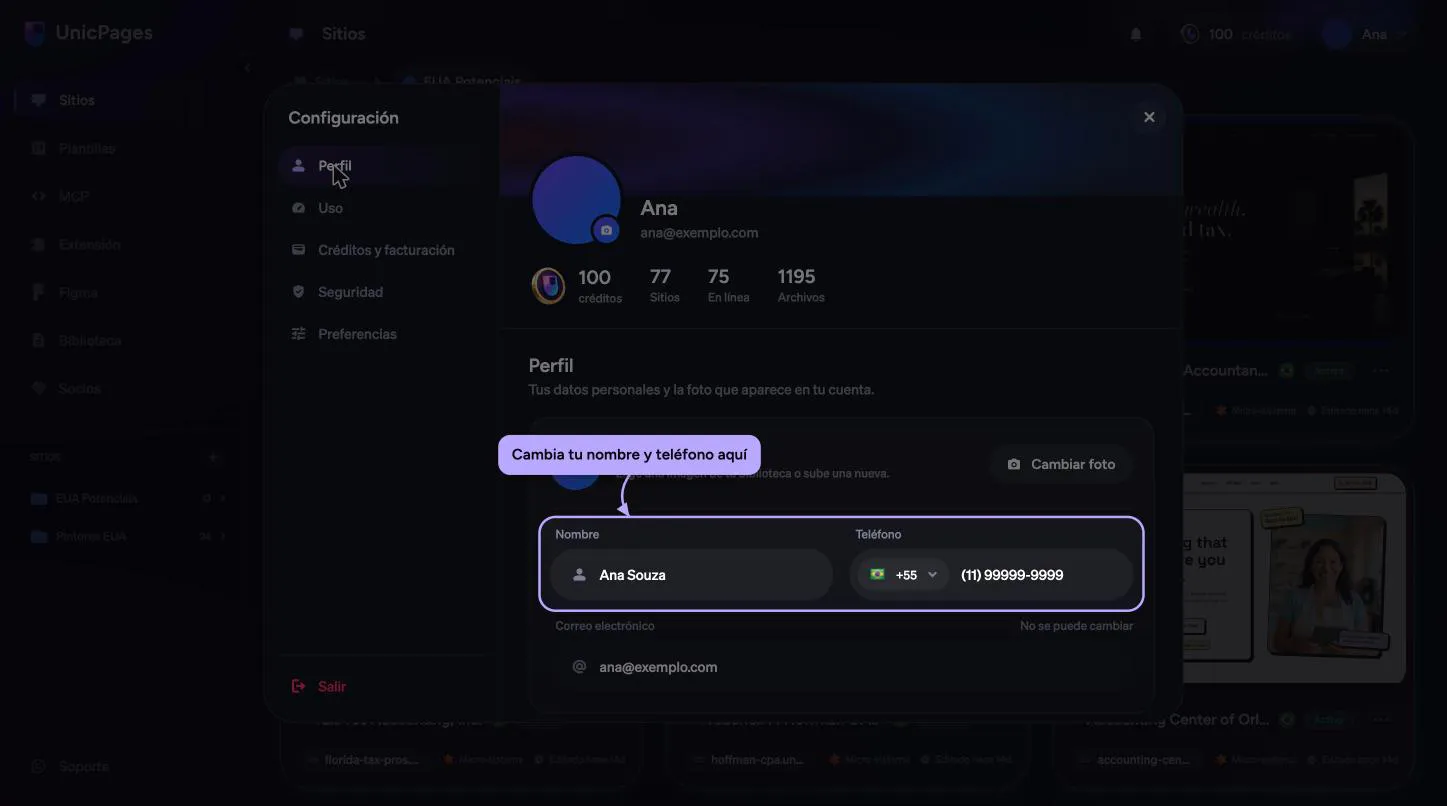 El nombre y el WhatsApp del registro quedan en tu perfil.
El nombre y el WhatsApp que indicaste quedan en Mi perfil, y puedes cambiarlos después. Mira Cómo completar tu registro.
Al continuar, aceptas los términos, las políticas y el contrato de UnicPages, que aparecen como enlaces en la propia pantalla de registro.
Preguntas frecuentes
¿Crear la cuenta es gratis? Sí. También creas y publicas sitios gratis, con hasta 5 proyectos en la cuenta gratuita.
Me registré con Google. ¿Puedo entrar después con el código? Sí, siempre que uses el mismo correo de la cuenta.
El código no llegó. ¿Qué hago? Revisa spam y promociones y confirma que escribiste bien el correo. Más soluciones en No recibí el código.
¿Te ayudó este artículo?