Todo sitio de UnicPages está hecho de código de verdad. No necesitas tocarlo, pero puedes: la pestaña Código muestra todos los archivos y te deja editar y guardar.
Dónde encontrarlo
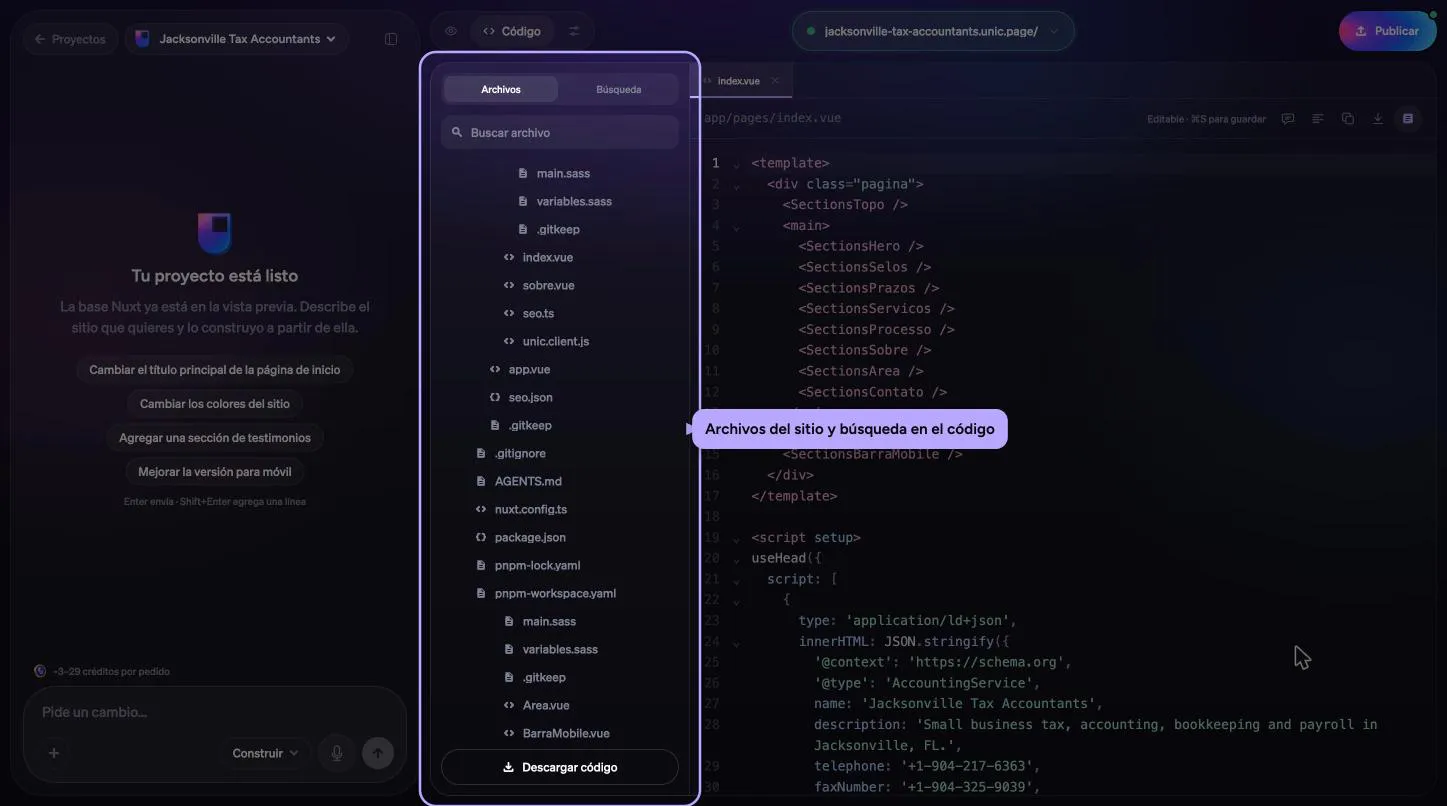 A la izquierda, los archivos. A la derecha, el archivo abierto.
En el editor, haz clic en la pestaña Código, arriba del área del sitio (junto a Vista previa). A la izquierda está la lista de archivos; a la derecha, el archivo abierto.
1. Abre un archivo
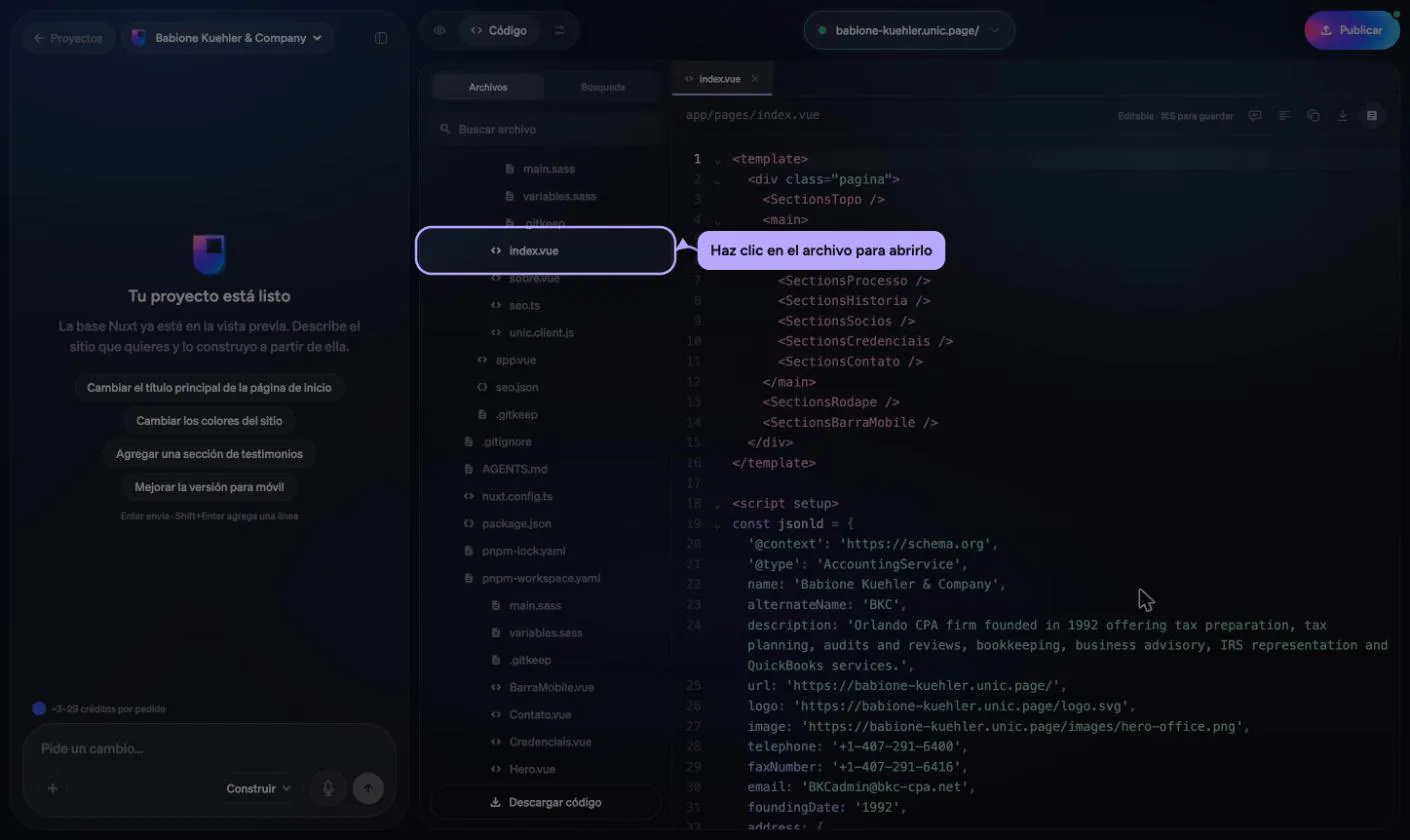 Abre las carpetas y haz clic en el archivo.
En Archivos, abre las carpetas y haz clic en el archivo. Los archivos abiertos quedan en pestañas arriba; haz clic en la x de la pestaña para cerrarla.
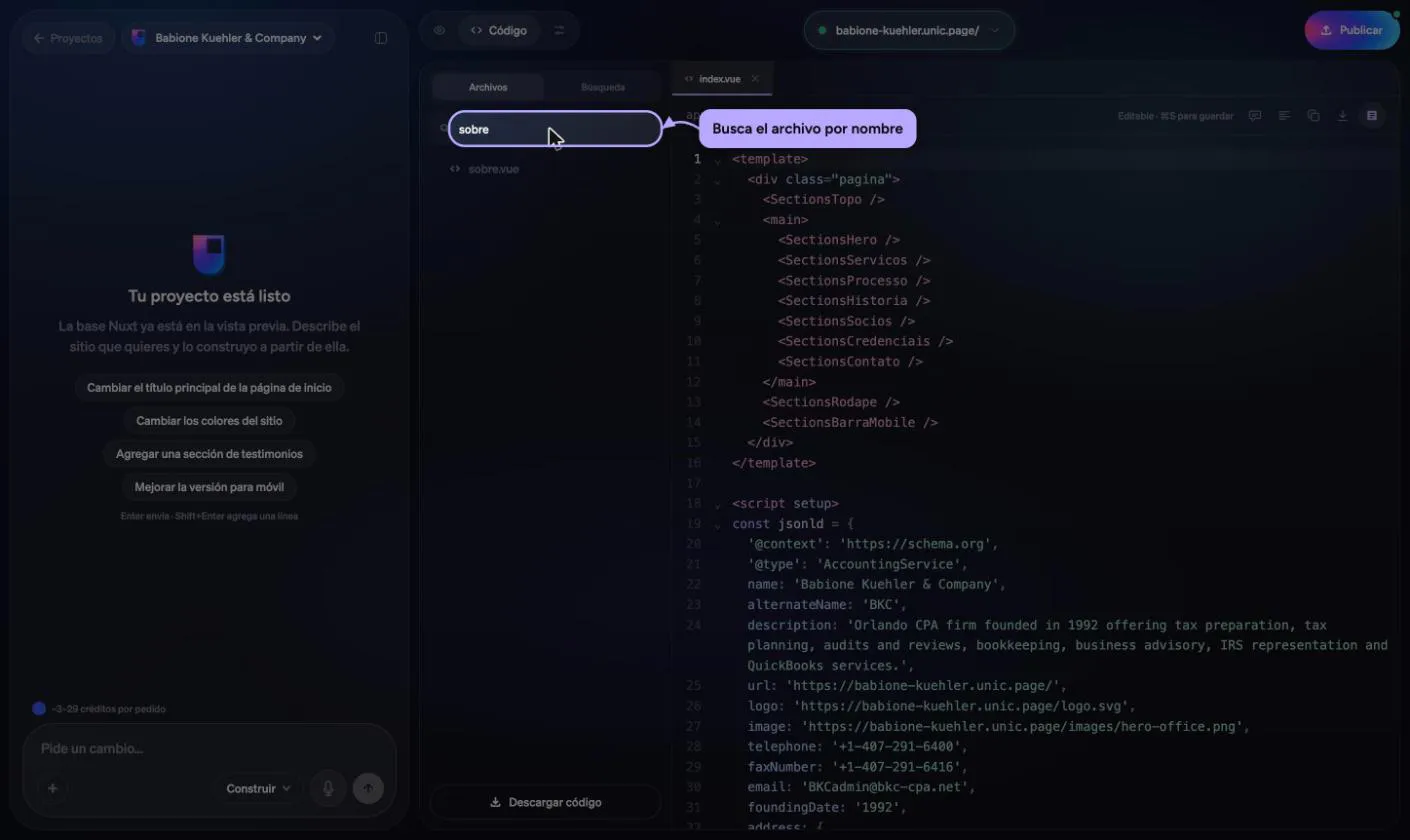 Escribe parte del nombre para encontrar el archivo.
Para encontrar un archivo por el nombre, escribe en Buscar archivo. La lista muestra solo los archivos con ese nombre. Para buscar un texto dentro de los archivos, usa la pestaña Búsqueda (mira Buscar en el código).
2. Edita y guarda
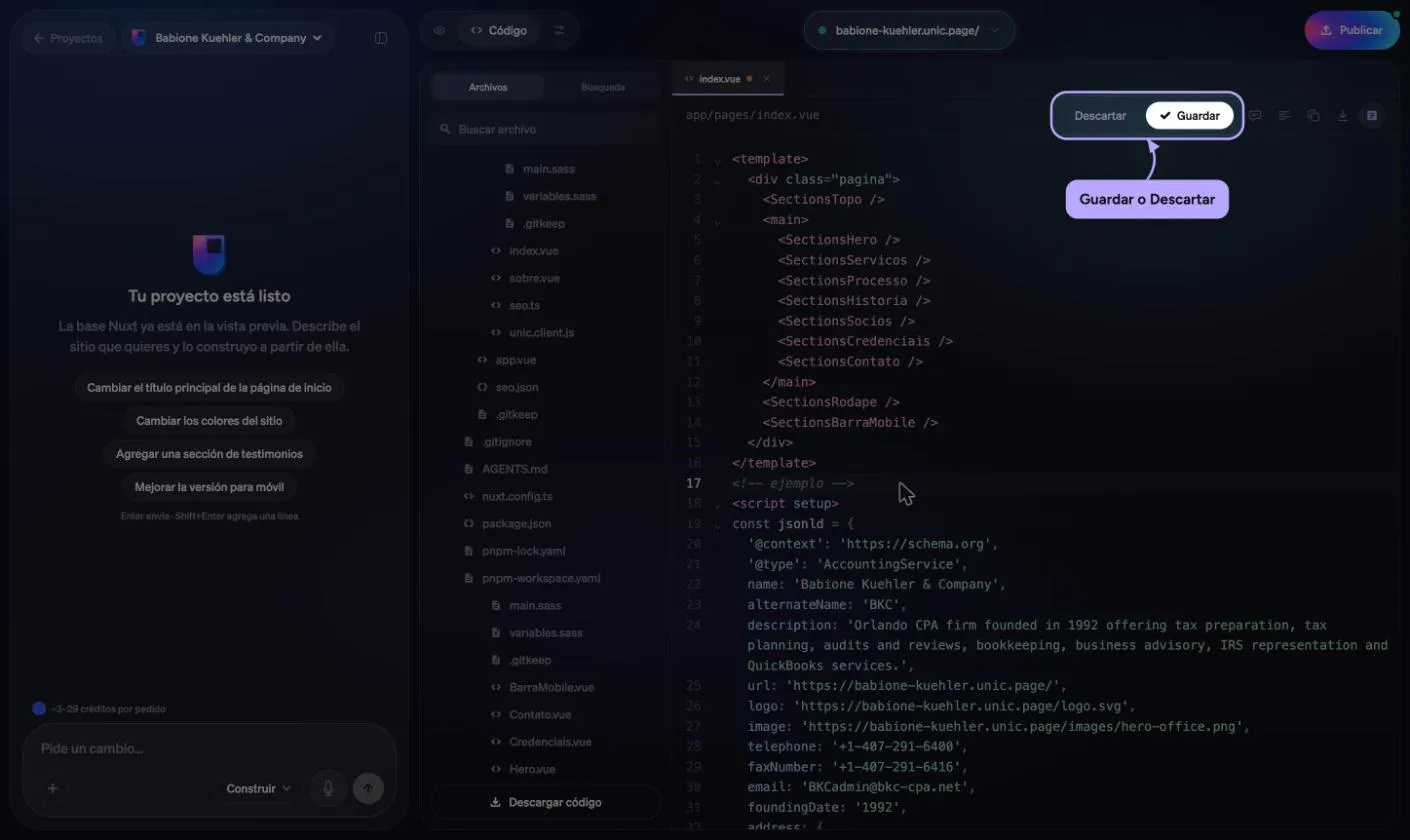 Guardar y Descartar aparecen cuando hay un cambio.
- Haz clic en el código y haz el cambio. La pestaña del archivo gana un punto, que indica cambios sin guardar.
- Haz clic en Guardar (o Guardar 2 archivos, si cambiaste más de uno). También puedes usar ⌘S en Mac o Ctrl+S en Windows.
- Aparece "Cambios guardados como nueva versión." La versión queda en el historial como "Editó ... en el código".
Para desistir, haz clic en Descartar. Editar el código a mano no gasta créditos.
3. Usa las herramientas del archivo
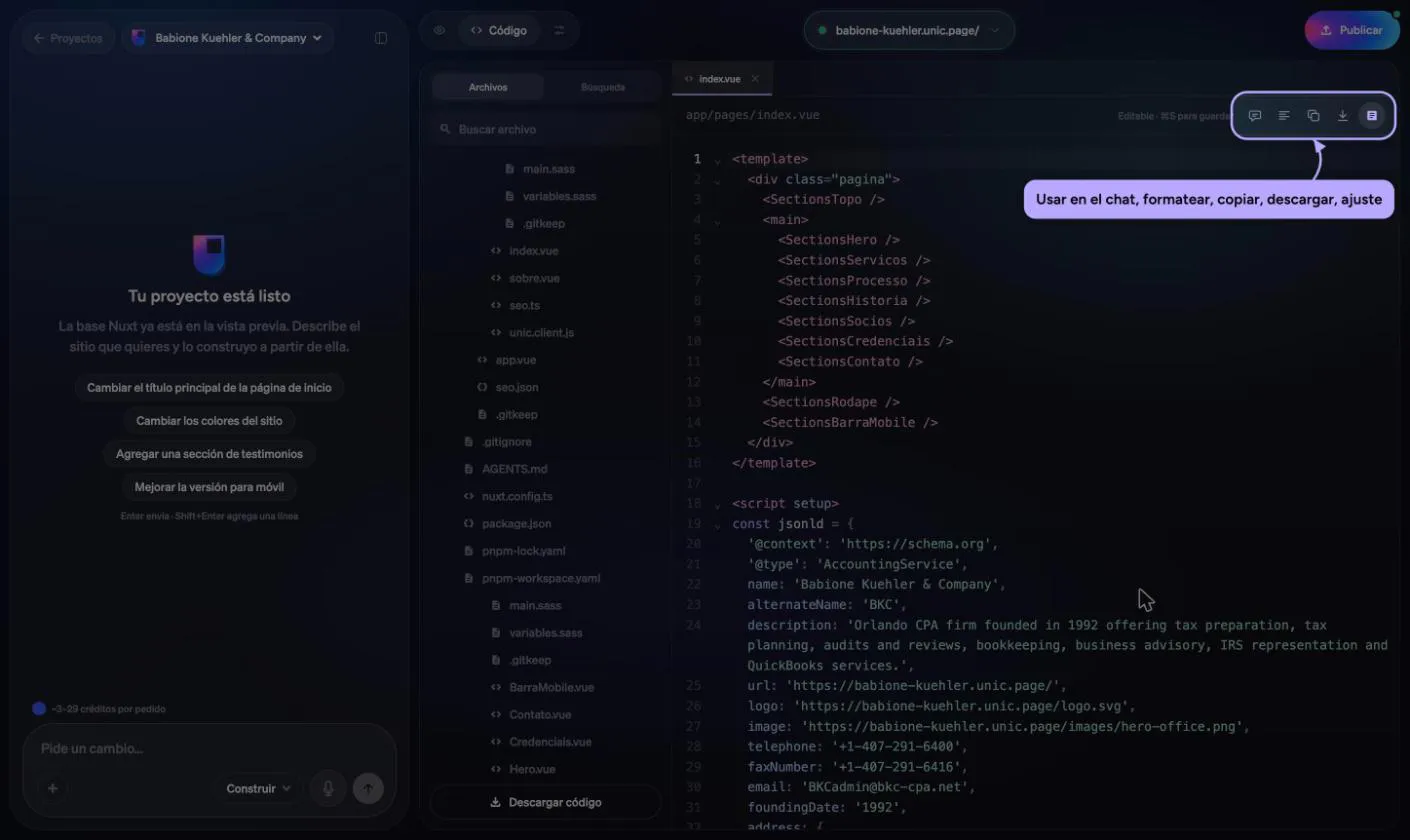 Los íconos están en la esquina de arriba del archivo abierto.
Arriba del archivo abierto, de izquierda a derecha:
- Usar en el chat: envía el archivo a la caja de pedido para que le pidas algo a la IA sobre él.
- Formatear código: ordena sangrías y espacios.
- Copiar y Descargar archivo.
- Ajuste de línea: activa o desactiva el salto de las líneas largas.
Cuando el código es solo de lectura
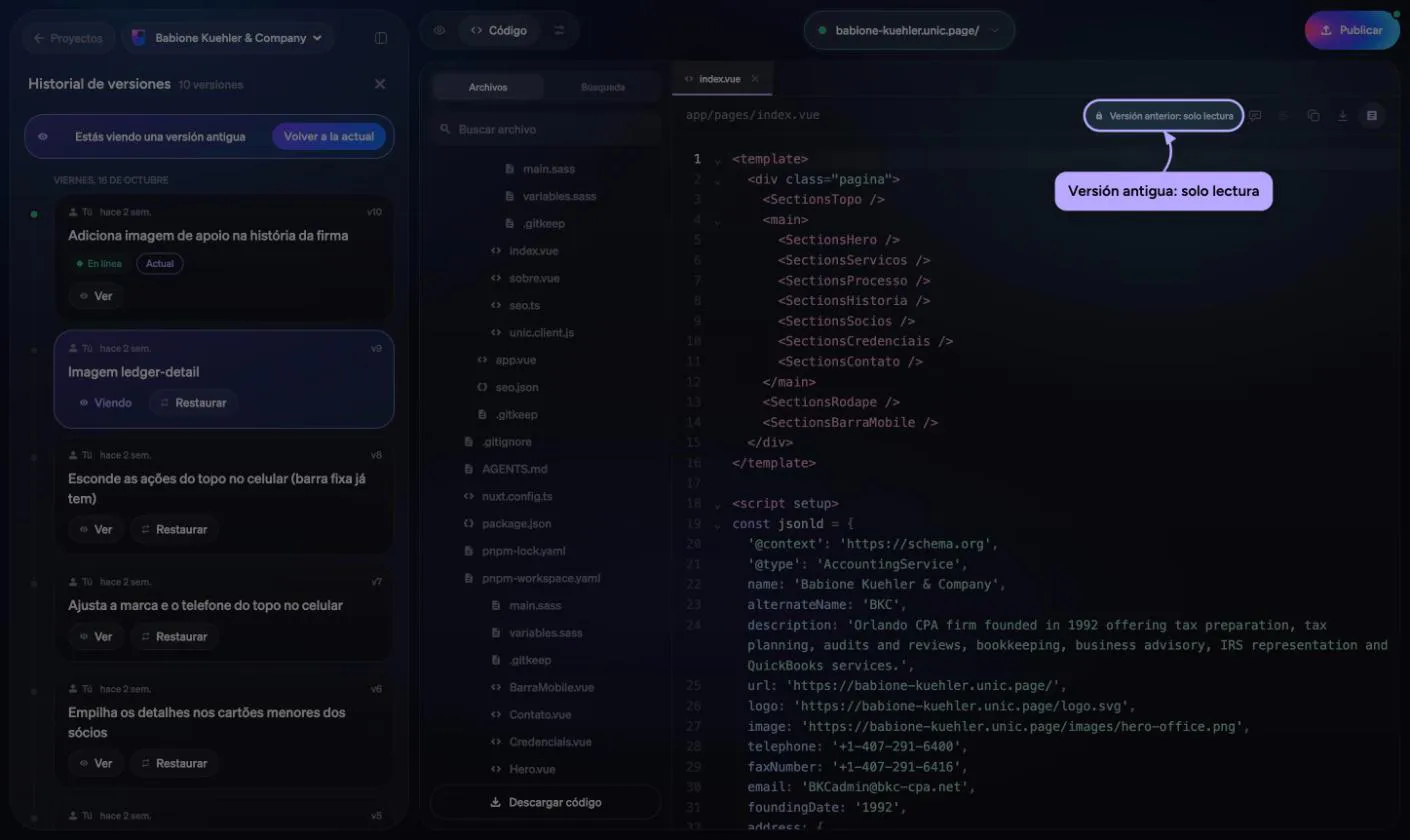 El candado explica por qué no se puede editar ahora.
Un candado arriba del archivo muestra por qué no puedes editar ahora:
- La IA está editando el proyecto: espera a que termine.
- Versión anterior: solo lectura: estás viendo una versión antigua del historial. Haz clic en Volver a la actual.
- Tu permiso en este sitio es solo de lectura: eres del equipo sin permiso de código. Mira Permisos del equipo.
Preguntas frecuentes
Guardé el código. ¿Cambió el sitio publicado? Todavía no. Guardar crea una versión en el editor. Para publicarlo, haz clic en Publicar.
Rompí el sitio tocando el código. ¿Y ahora? Vuelve a la versión anterior en el Historial de versiones. Mira Historial de versiones.
¿Qué tipo de código usa el sitio? Depende del sitio: algunos usan Nuxt (archivos .vue), otros HTML y CSS puros. La lista de Archivos muestra cuál es el tuyo.
¿Te ayudó este artículo?