Cada persona del equipo hace solo lo que tú permitas. Eliges los permisos al invitar y puedes cambiarlos cuando quieras, en Ajustes → Equipo → Editar permisos.
Dónde encontrarlo
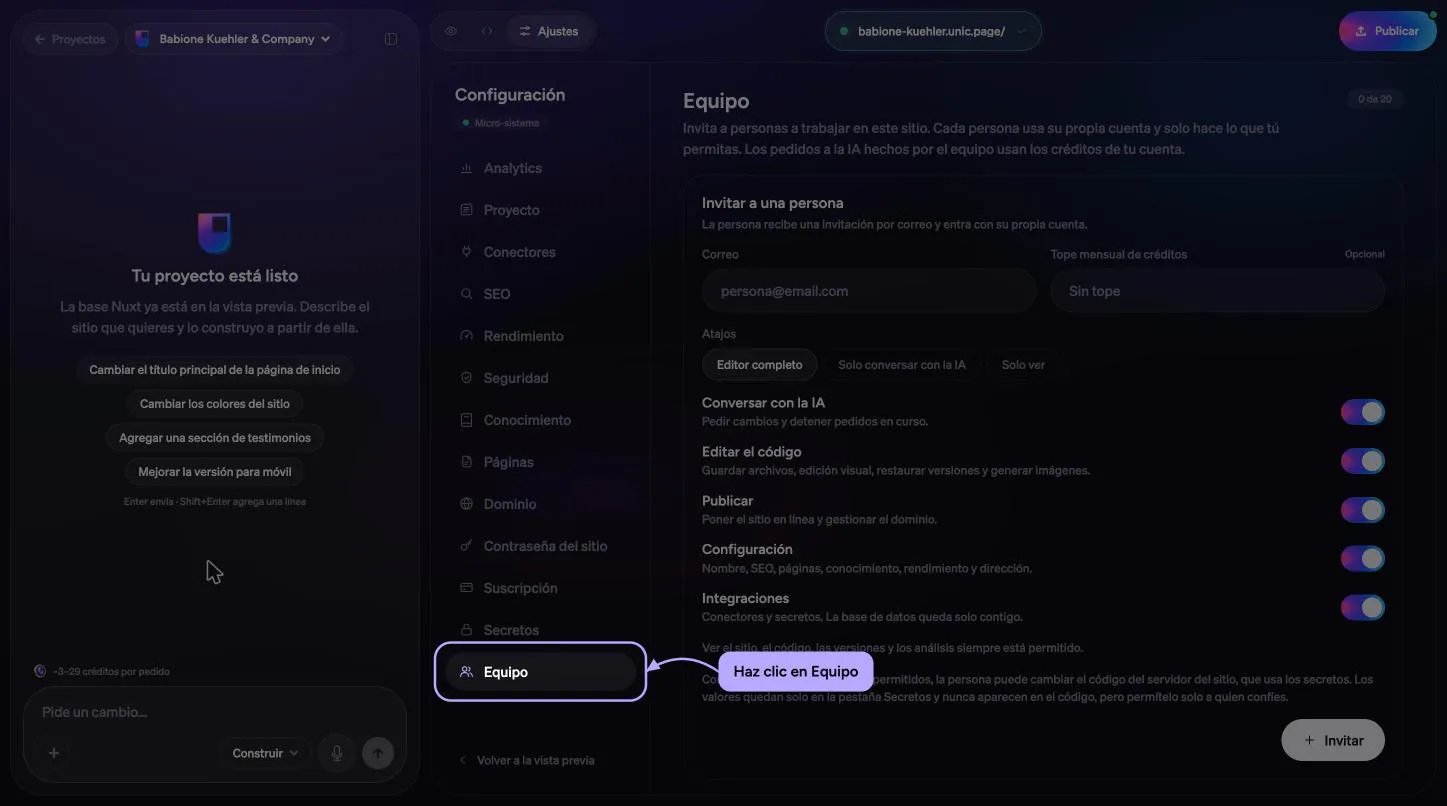 Los permisos están en el formulario Invitar a una persona y en Editar permisos.
Abre el sitio en el editor y ve a Ajustes → Equipo. Los permisos aparecen en el formulario Invitar a una persona y, para quien ya está en el equipo, en Editar permisos, en la lista Personas.
Los permisos
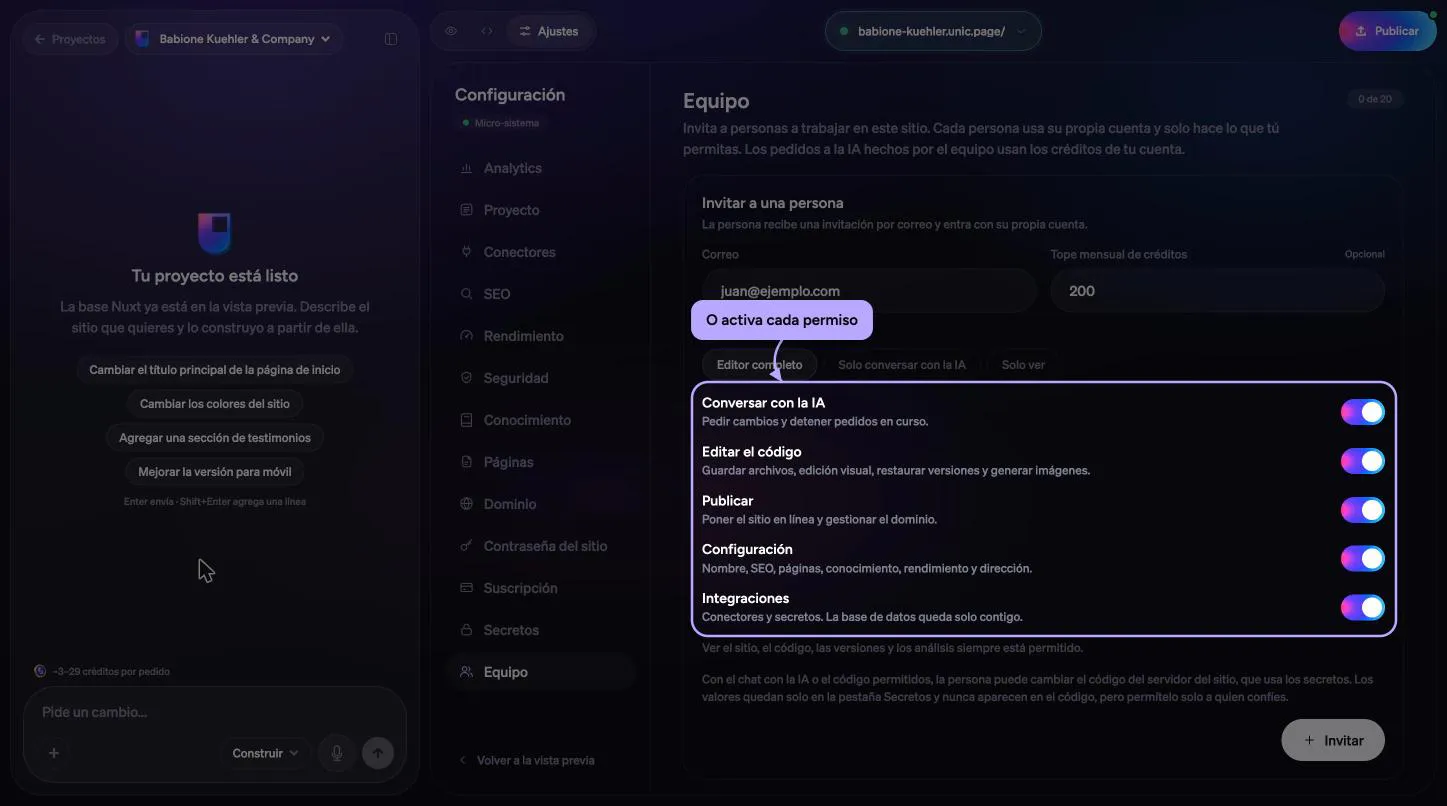 Cada interruptor habilita una parte del sitio.
- Conversar con la IA: pedir cambios y detener pedidos en curso.
- Editar el código: guardar archivos, edición visual, restaurar versiones y generar imágenes.
- Publicar: poner el sitio en línea y gestionar el dominio.
- Configuración: nombre, SEO, páginas, conocimiento, rendimiento y dirección.
- Integraciones: conectores y secretos.
Los atajos
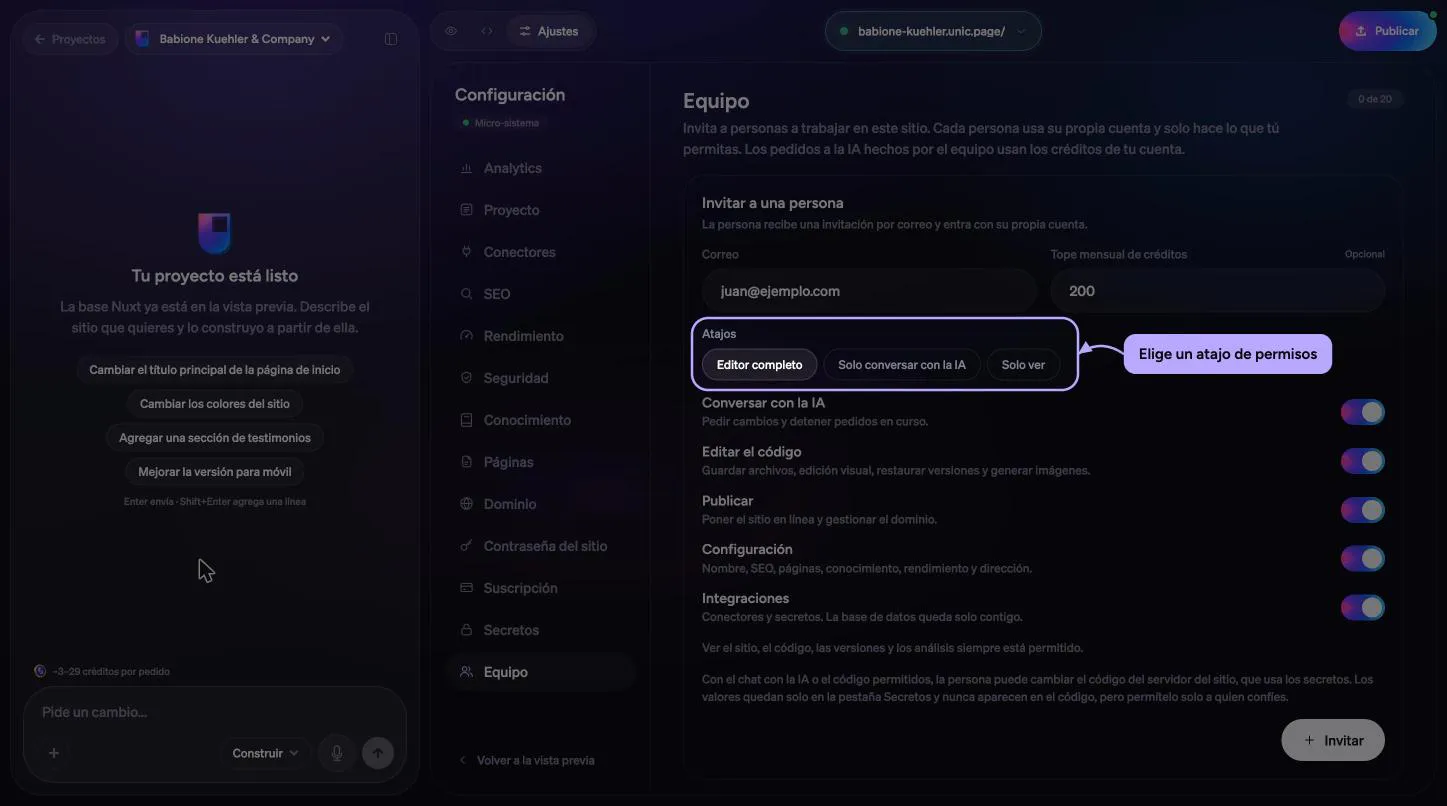 Los atajos ajustan todos los interruptores de una vez.
- Editor completo: todos los permisos activados. Es el atajo que viene marcado en la invitación.
- Solo conversar con la IA: solo la conversación con la IA.
- Solo ver: ningún permiso extra.
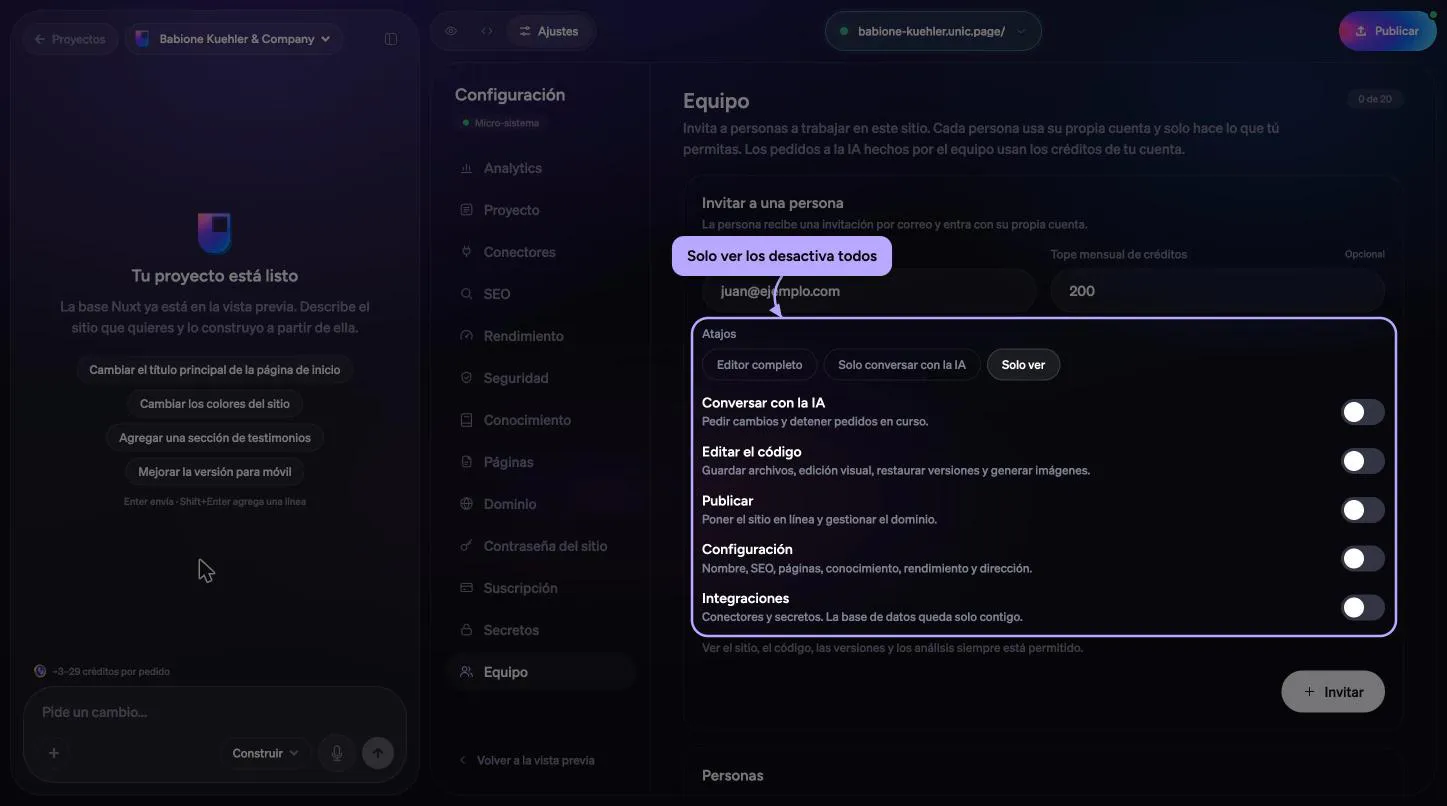 Solo ver desactiva todos los interruptores. La persona solo sigue el trabajo.
Lo que siempre queda permitido
Cualquier persona del equipo puede ver el sitio, el código, las versiones y los análisis, incluso sin ningún permiso activado.
La etiqueta Creador
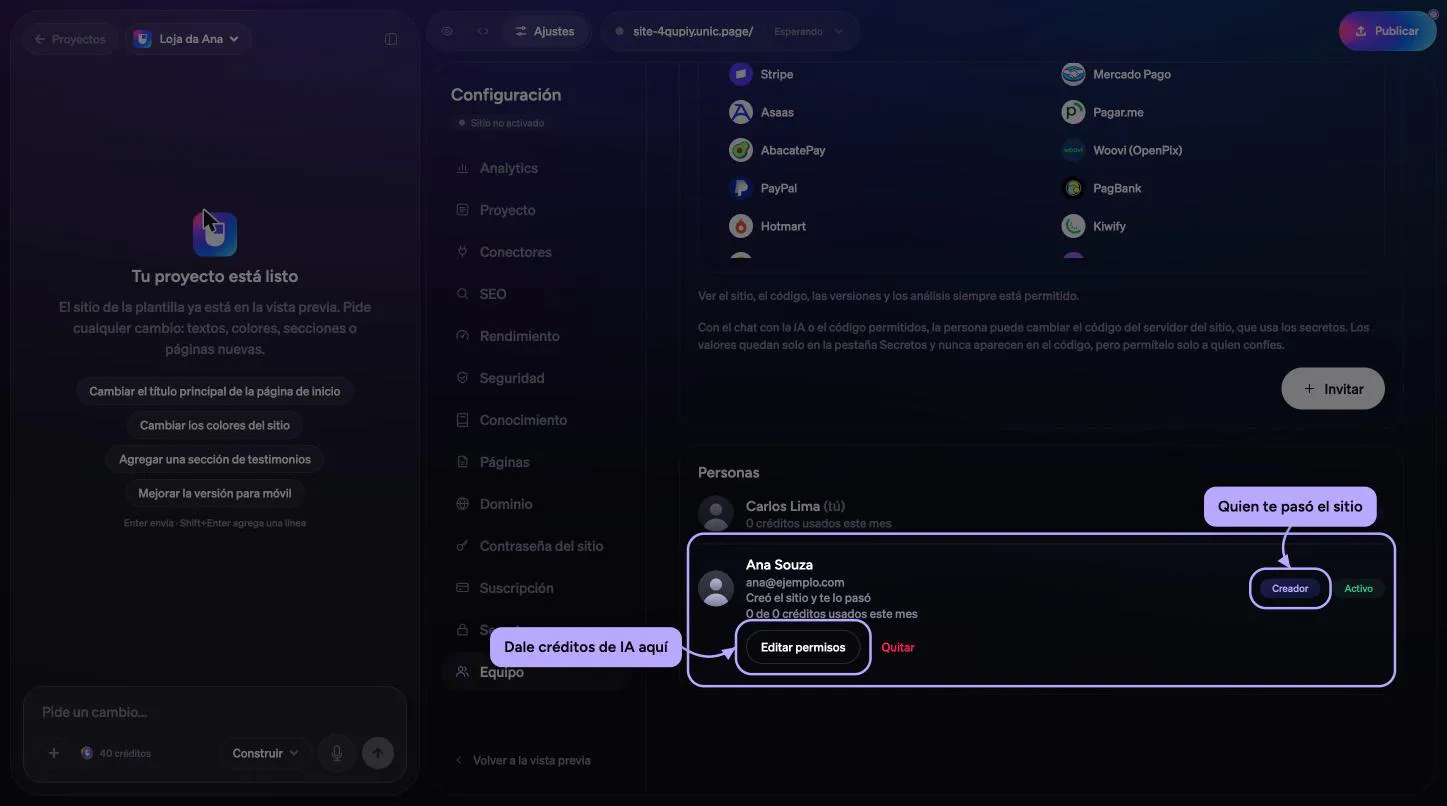 Quien creó el sitio y te lo pasó aparece con la etiqueta Creador.
Si alguien te transfirió el sitio y eligió seguir en el proyecto, esa persona aparece en la lista Personas con la etiqueta Creador y la frase "Creó el sitio y te lo pasó". Entra con todos los permisos activados. Puedes cambiar sus permisos en Editar permisos o sacarla del equipo con Quitar, como a cualquier otro miembro.
Cuando la transferencia fue con Transferir ahora, el Creador entra sin créditos de IA. Para que use la IA, define un límite en Editar permisos. Mira Cómo transferir un sitio.
Lo que solo hace el dueño
Algunas acciones siempre quedan contigo, el dueño:
- gestionar el equipo (invitar, quitar, cambiar permisos);
- la base de datos del sitio;
- vincular o desvincular el repositorio de GitHub o GitLab;
- eliminar y transferir el sitio;
- gestionar la suscripción y los pagos.
Tu saldo de créditos tampoco aparece para el equipo. La persona solo ve cuánto usó ella misma en el mes.
Un cuidado con los secretos
Con Conversar con la IA o Editar el código permitidos, la persona puede cambiar el código del servidor del sitio, que usa los secretos (claves de API). Los valores de los secretos quedan solo en la pestaña Secretos y nunca aparecen en el código, pero permite estos accesos solo a quien confíes. El propio formulario de invitación lo recuerda debajo de los interruptores.
Consejo: para un cliente que solo necesita seguir el avance, usa Solo ver. Ve todo y no gasta ninguno de tus créditos.
Preguntas frecuentes
¿Puedo cambiar los permisos después? Sí. En Ajustes → Equipo, en la lista Personas, haz clic en Editar permisos en el nombre de la persona.
¿Alguien del equipo puede eliminar el sitio? No. Eliminar y transferir el sitio es solo del dueño.
¿Quien tiene Integraciones ve el valor de los secretos? Los valores quedan solo en la pestaña Secretos y nunca aparecen en el código. Permite Integraciones solo a quien confíes.
¿Te ayudó este artículo?