¿Tienes el diseño listo en Figma? Con el plugin de UnicPages seleccionas los frames, haces clic en importar, y la IA recrea el diseño como un sitio editable, con desktop, mobile y varias páginas. Después solo lo ajustas en el chat y publicas.
Dónde encontrarlo
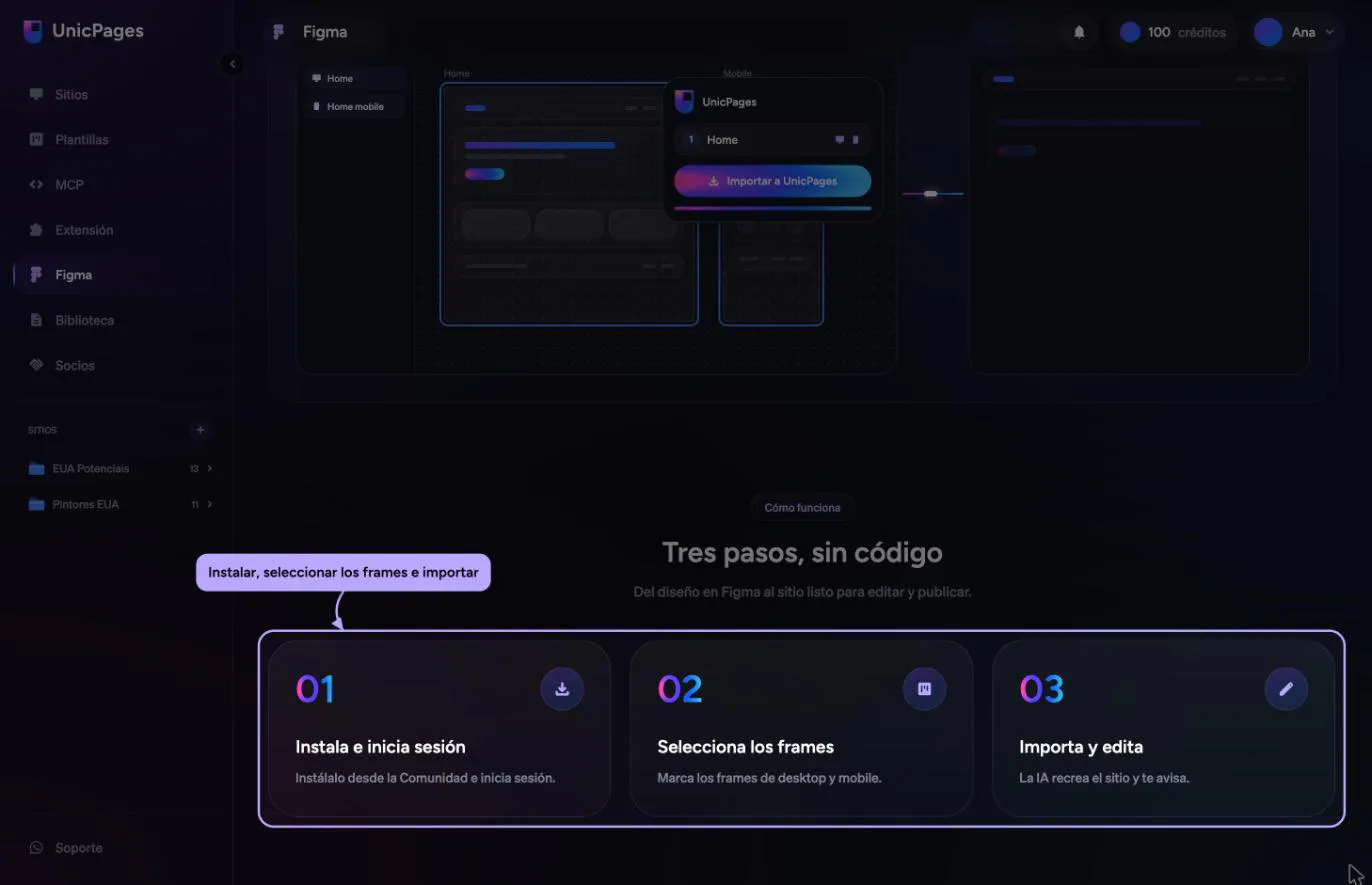 El camino tiene tres pasos: instalar, seleccionar e importar.
La página Figma de la app (en el menú lateral, o en app.unicpages.com/figma) resume el camino en tres pasos: Instala e inicia sesión, Selecciona los frames e Importa y edita. La importación en sí pasa dentro de Figma, con el plugin.
Paso 1: instala y conecta el plugin
Instala el plugin e inicia sesión con tu cuenta. Mira cómo instalar y conectar el plugin de Figma.
Paso 2: prepara los frames
- Un frame por página: cada frame de desktop se vuelve una página del sitio. El primero se vuelve la página de inicio (
/). - Mobile junto: los frames de hasta 600 px de ancho se tratan como mobile. Ponles el mismo nombre que al desktop, como "Home" y "Home - Mobile", para que formen un par.
- Solo mobile también funciona: si solo tienes frames mobile, la IA crea la versión desktop a partir de ellos.
- Hasta 8 páginas por importación: si seleccionas más, van las 8 primeras.
Paso 3: selecciona y revisa en el plugin
En el archivo de Figma, selecciona los frames que se volverán el sitio. En el plugin, revisa la lista: en cada página puedes editar la Ruta y el Título.
Paso 4: importa
Haz clic en Importar a UnicPages. Deja el plugin abierto hasta que termine el envío (muestra las etapas: leyendo el diseño, exportando los frames, imágenes e íconos, enviando). El editor se abre en el navegador y la IA sigue armando el sitio. Recibes un correo cuando termina.
Cuánto cuesta
La importación de Figma usa créditos como un clon, y el plugin muestra tu saldo antes de importar. La primera importación corre por cuenta de UnicPages. Mira cuánto cuesta clonar.
Qué va de Figma al sitio
El plugin envía una captura de cada frame, los textos, los enlaces (incluso enlaces a otro frame importado), las fuentes, los colores más usados, las imágenes (hasta 60) y los íconos pequeños en vector (hasta 40). Las fuentes de Google Fonts entran iguales.
Consejo: después de la importación, pide ajustes en el chat como en cualquier sitio, por ejemplo "haz que el botón de arriba lleve a mi WhatsApp".
Preguntas frecuentes
¿Tengo que dejar Figma abierto hasta que el sitio esté listo? Solo hasta que termine el envío. Después la IA sigue armando en el editor y te avisa por correo.
Tengo 12 pantallas. ¿Cómo hago? Importa las 8 principales y pide las otras páginas en el chat, o haz una segunda importación.
El sitio quedó un poco distinto del diseño. ¿Cómo lo ajusto? Pídelo en el chat, un ajuste por vez, por ejemplo "haz más grande el título de arriba, como en Figma".
¿Te ayudó este artículo?