El plugin de UnicPages lleva los frames de Figma a UnicPages. Para usarlo, instalas el plugin una vez y conectas tu cuenta con un código de confirmación.
Dónde encontrarlo
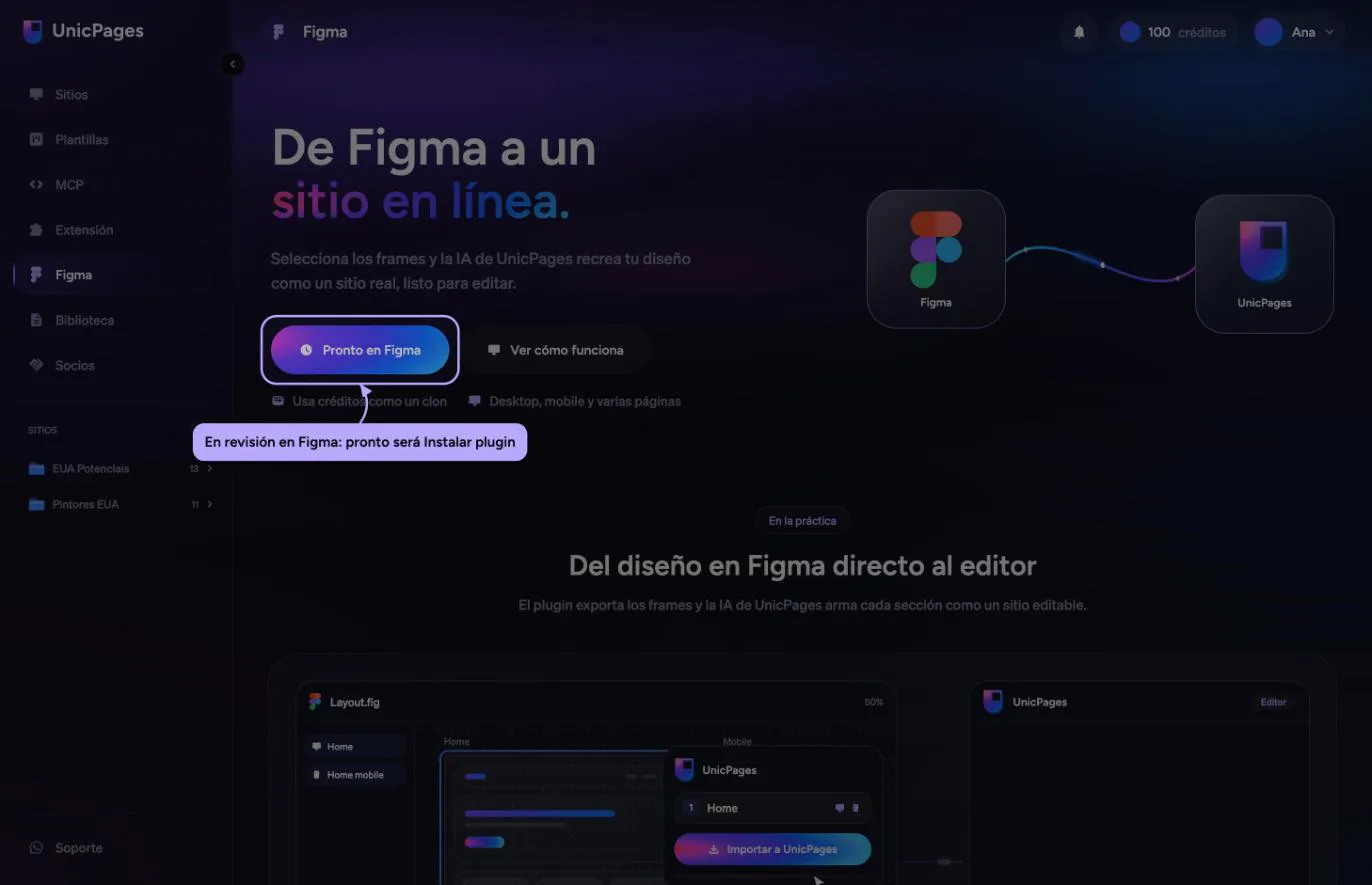 La página Figma está en el menú lateral de la app.
En la app de UnicPages, haz clic en Figma en el menú lateral (o abre app.unicpages.com/figma). La página muestra el botón de instalación y cómo funciona el plugin.
Paso 1: instala el plugin
Haz clic en Instalar plugin. Vas a la página del plugin en la Comunidad de Figma. Instálalo y abre un archivo de diseño.
Consejo: mientras el plugin está en revisión en Figma, el botón aparece como Pronto en Figma, como en la imagen. Apenas se apruebe, el botón lleva directo a la instalación.
Paso 2: inicia sesión desde el plugin
En Figma, abre el plugin UnicPages y haz clic en Iniciar sesión con UnicPages. El navegador abre una página de UnicPages, y el plugin muestra un código de 8 caracteres, como ABCD-2345.
Paso 3: escribe el código en el navegador
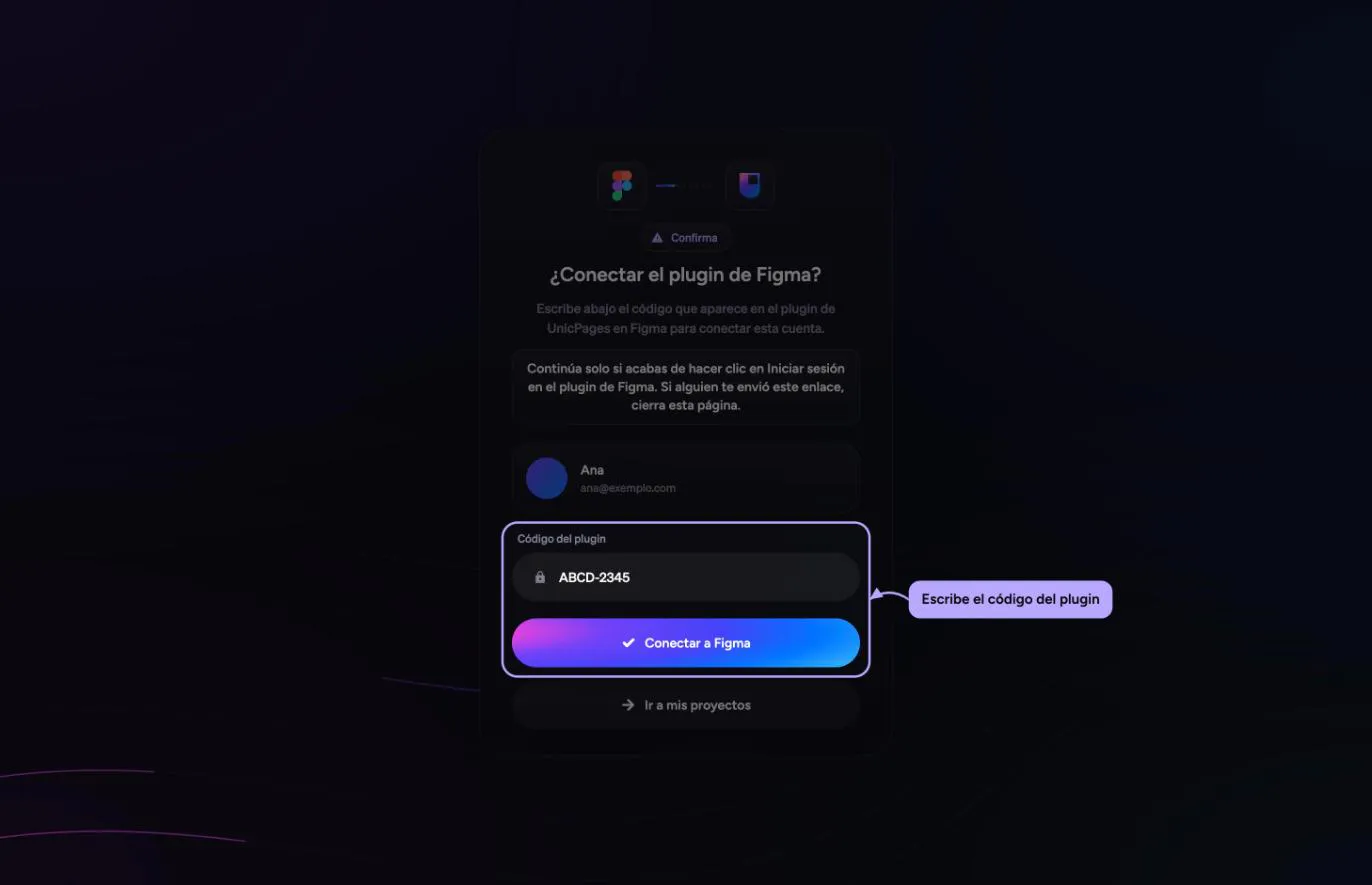 Revisa la cuenta y escribe el código que aparece en el plugin.
La página ¿Conectar el plugin de Figma? muestra con qué cuenta vas a entrar. En Código del plugin, escribe el código que aparece en el plugin y haz clic en Conectar a Figma.
¿Por qué un código? Así nunca escribes una contraseña dentro del plugin, y la página solo conecta si el código coincide con el de tu pantalla.
Paso 4: vuelve a Figma
Cuando aparezca ¡Plugin de Figma conectado!, vuelve a Figma. El plugin queda listo para importar.
La sesión queda guardada en el Figma de esta computadora. En otra computadora, hay que iniciar sesión de nuevo.
Seguridad del código
El código solo aparece en la pantalla del plugin y nunca va en el enlace. Por eso, si alguien te manda un enlace de conexión del plugin, cierra la página: solo sigue si tú mismo hiciste clic en Iniciar sesión con UnicPages recién. No le pases el código a nadie.
Si no conecta
- Código incorrecto: revisa los 8 caracteres en el plugin. Después de varios intentos fallidos, el inicio de sesión se cancela.
- El enlace venció: el pedido de inicio de sesión dura 10 minutos y solo se puede usar una vez. Cierra la pestaña y haz clic en Iniciar sesión con UnicPages de nuevo en el plugin.
- Tu sesión venció: inicia sesión de nuevo desde el plugin.
Con la cuenta conectada, mira cómo convertir un diseño de Figma en sitio.
Preguntas frecuentes
¿El plugin es pago? Instalarlo y conectarlo no cuesta nada. La importación usa créditos, como un clon.
Apareció la cuenta equivocada en la página. ¿Y ahora? No hagas clic en Conectar a Figma. Cierra sesión en UnicPages en el navegador, entra con la cuenta correcta y haz clic en Iniciar sesión con UnicPages de nuevo en el plugin.
¿Tengo que conectar cada vez que abro Figma? No. La sesión queda guardada en el Figma de esa computadora.
¿Te ayudó este artículo?