Si tu sitio está en GitLab, puedes importar el proyecto a UnicPages y seguir editando con la IA. El proyecto y UnicPages quedan conectados en los dos sentidos: lo que cambia aquí va a GitLab, y lo que envías a GitLab llega aquí.
Qué se puede importar
- Proyectos de gitlab.com en HTML puro (con
index.htmlen la raíz o enpublic/) o en Nuxt. - Repositorios de hasta 100 MB.
Los proyectos en React, Next.js, Angular y otros frameworks no se aceptan.
Dónde encontrarlo
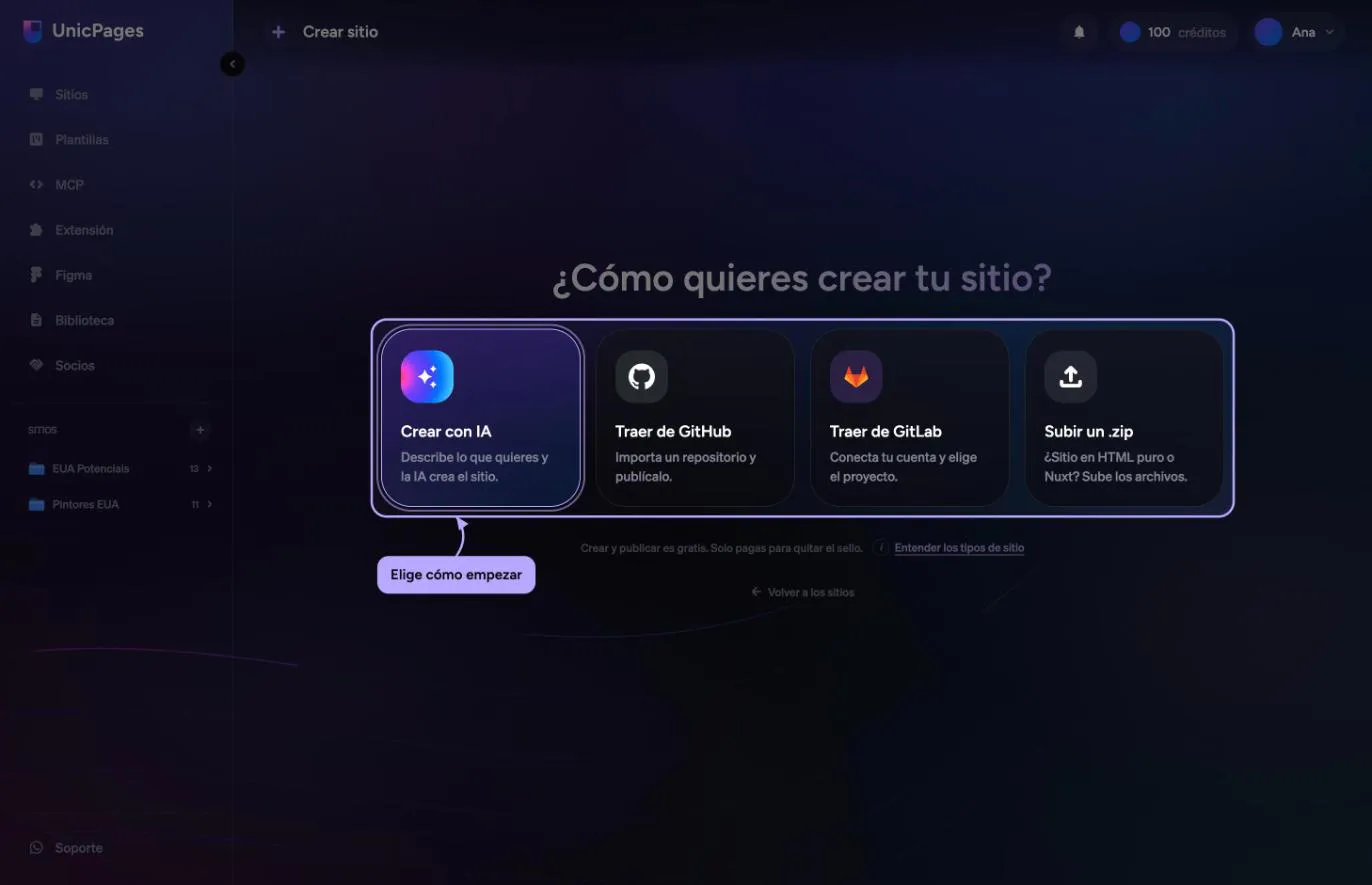 La importación empieza en la pantalla Crear sitio.
En app.unicpages.com, haz clic en Crear sitio en la pantalla Sitios.
Paso 1: elige Traer de GitLab
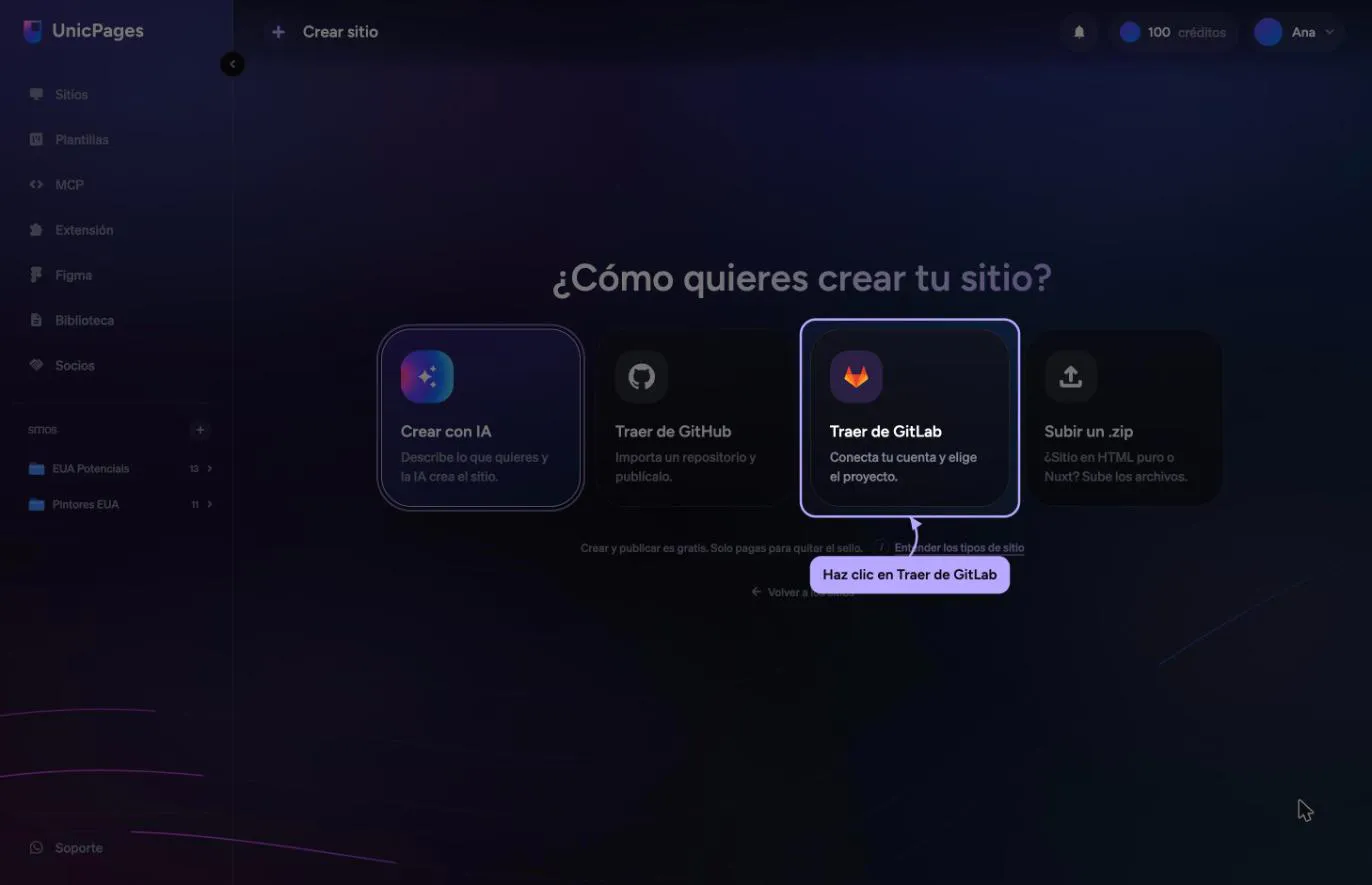 Elige la tarjeta de GitLab.
Haz clic en la tarjeta Traer de GitLab.
Paso 2: autoriza a UnicPages en GitLab
La primera vez aparece Conecta tu cuenta de GitLab con el botón Conectar GitLab. Haz clic, entra en tu cuenta de GitLab (si lo pide) y autoriza a UnicPages. Vuelves directo a UnicPages.
Paso 3: elige el repositorio
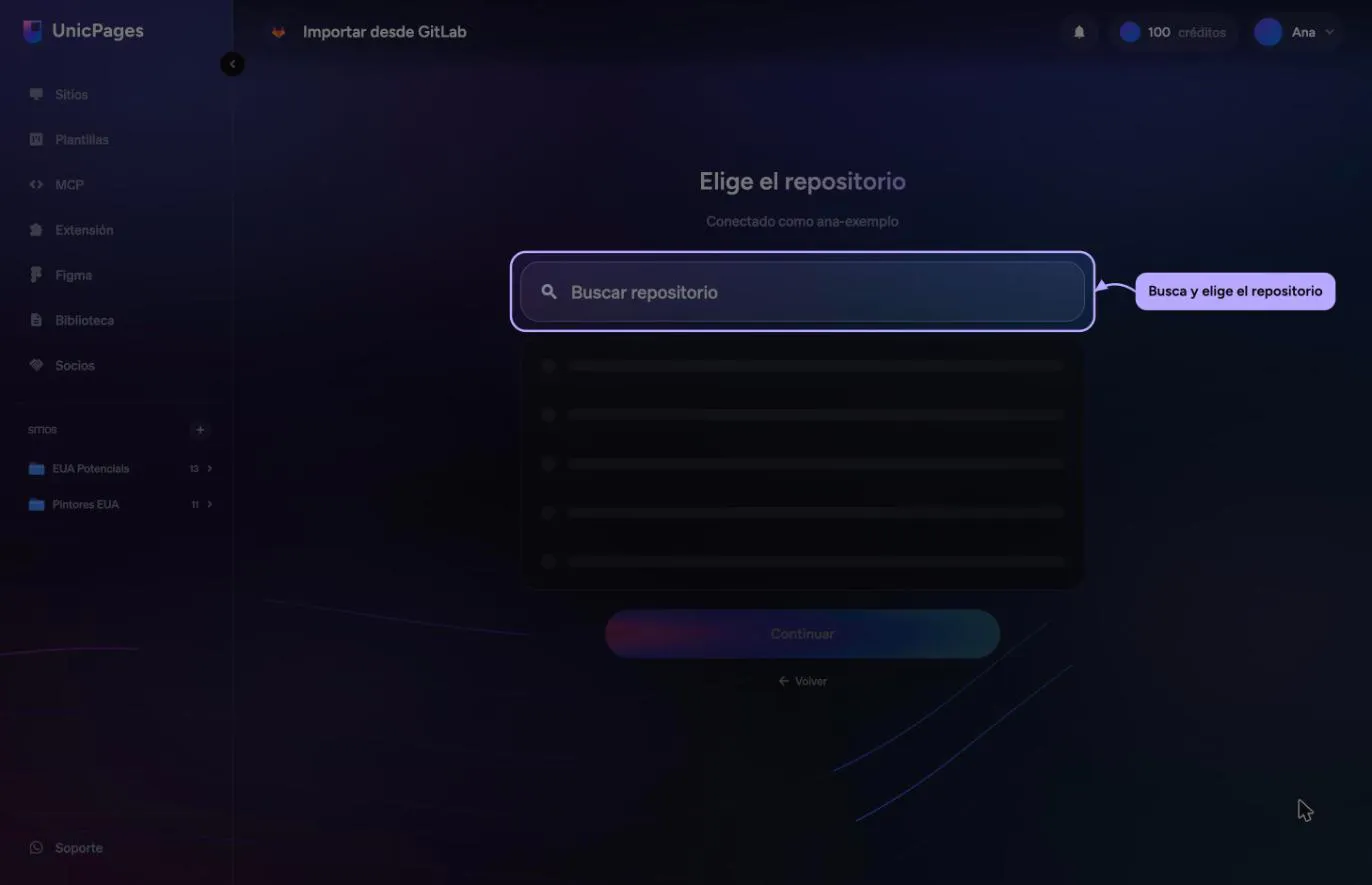 Con la cuenta conectada, busca el proyecto por el nombre.
Aparece Elige el repositorio, con Conectado como y tu usuario de GitLab. Usa Buscar repositorio y haz clic en el proyecto.
Paso 4: revisa y crea el sitio
Haz clic en Continuar y revisa: repositorio, rama (la principal del proyecto), nombre del sitio y dirección. Haz clic en Crear sitio. UnicPages clona el proyecto, instala las dependencias y abre la vista previa en vivo.
Consejo: UnicPages crea sola, en tu proyecto de GitLab, el webhook que avisa cuando llega un push a la rama. No borres ese webhook, o los push dejan de llegar al editor.
Después de importar
- Cada versión hecha en UnicPages se vuelve un push en la rama del proyecto en GitLab.
- Cada push en GitLab llega al editor y, con Publicar en cada push activado, el sitio se publica solo.
- Controlas todo en Ajustes → Proyecto, en el bloque Repositorio.
Para entender qué pasa en cada push y cómo resolver conflictos, mira sincronizar con el repositorio. Si el proyecto usa variables de entorno, mira qué hacer con el .env al importar.
Preguntas frecuentes
¿Funciona con GitLab instalado en mi propio servidor? No. La importación es para proyectos de gitlab.com.
Hice un push y no llegó al editor. ¿Y ahora? Usa Traer ahora en Ajustes → Proyecto para buscar el código al instante. Si sigue pasando, mira la publicación falló después de un push en Git.
¿Tengo que conectar la cuenta cada vez? No. Después de la primera vez, UnicPages ya muestra Conectado como y va directo a elegir el repositorio.
¿Te ayudó este artículo?