Si el código de tu sitio está en GitHub, puedes traerlo a UnicPages y seguir editando con la IA. El repositorio y UnicPages quedan conectados: lo que cambias aquí va a GitHub, y cada push en GitHub actualiza el sitio aquí.
Qué se puede importar
- Sitios en HTML puro (HTML, CSS y JS, con
index.htmlen la raíz o enpublic/). - Proyectos en Nuxt.
- Repositorios de hasta 100 MB.
Los proyectos en React, Next.js, Angular, Svelte, Astro y otros frameworks no se aceptan. Si es tu caso, envía el build final en HTML (la carpeta con el index.html).
Dónde encontrarlo
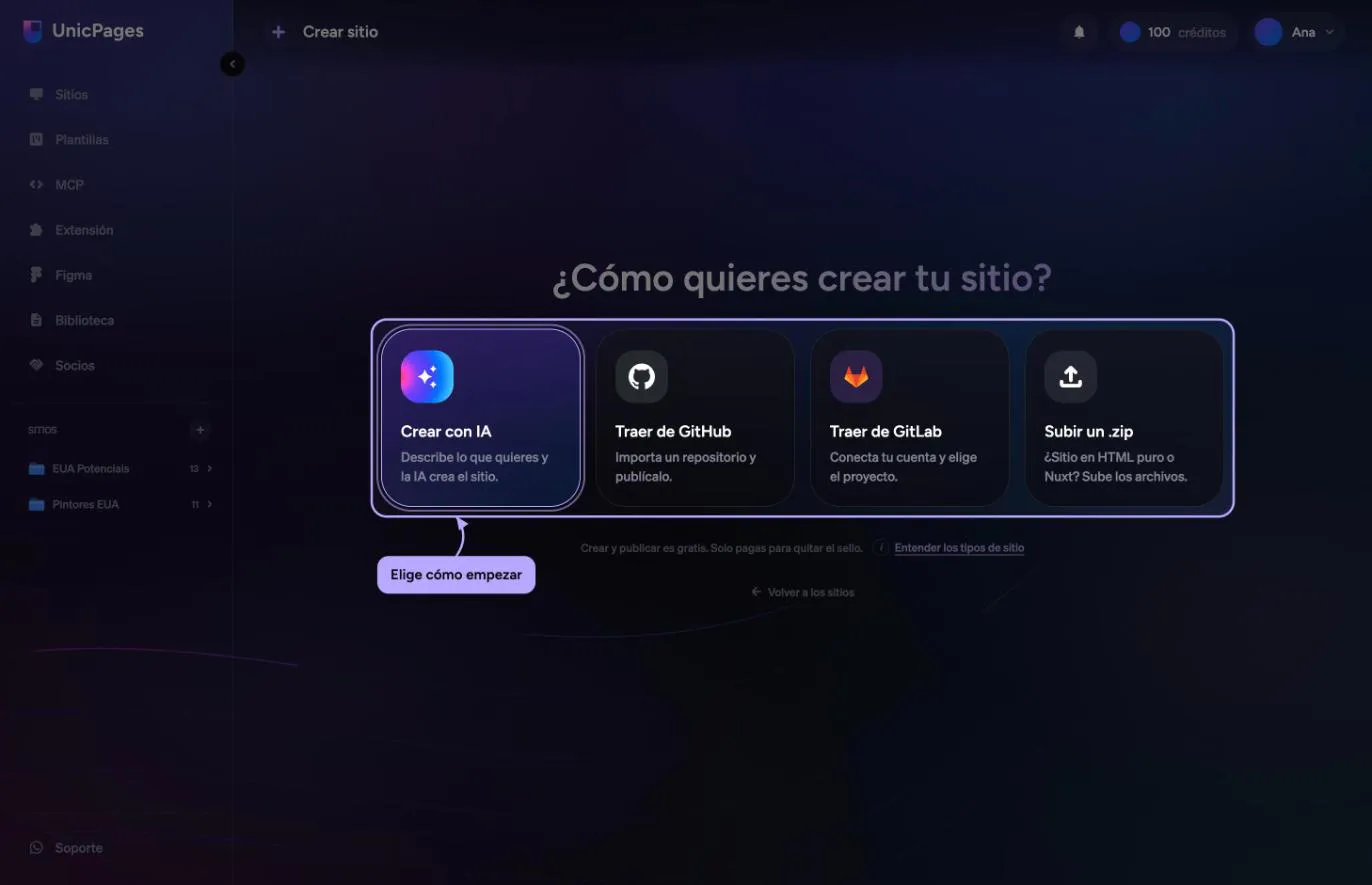 La importación empieza en la pantalla Crear sitio.
En app.unicpages.com, haz clic en Crear sitio en la pantalla Sitios. Aparece ¿Cómo quieres crear tu sitio? con cuatro caminos.
Paso 1: elige Traer de GitHub
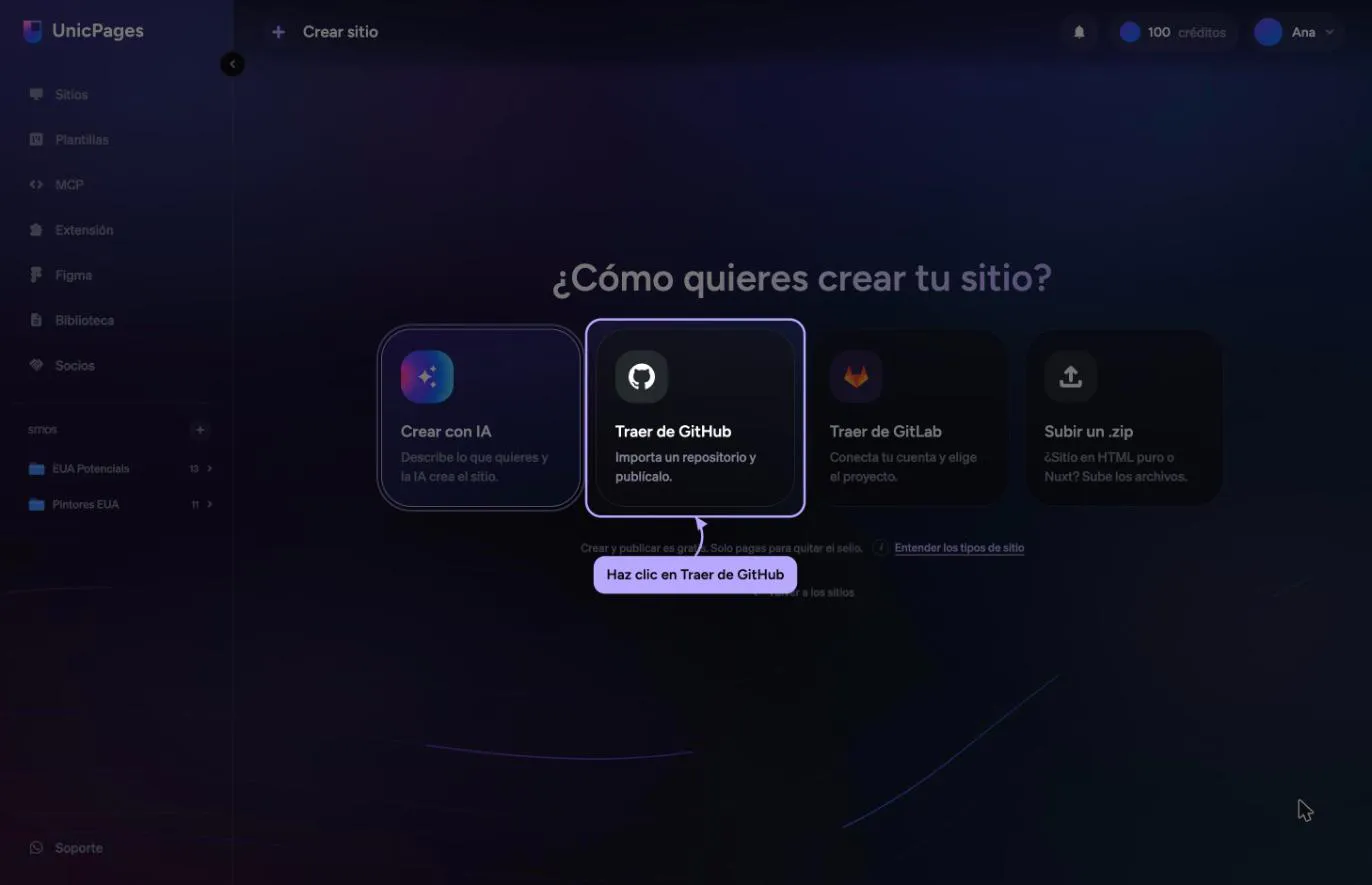 Elige la tarjeta de GitHub.
Haz clic en la tarjeta Traer de GitHub.
Paso 2: conecta tu cuenta de GitHub
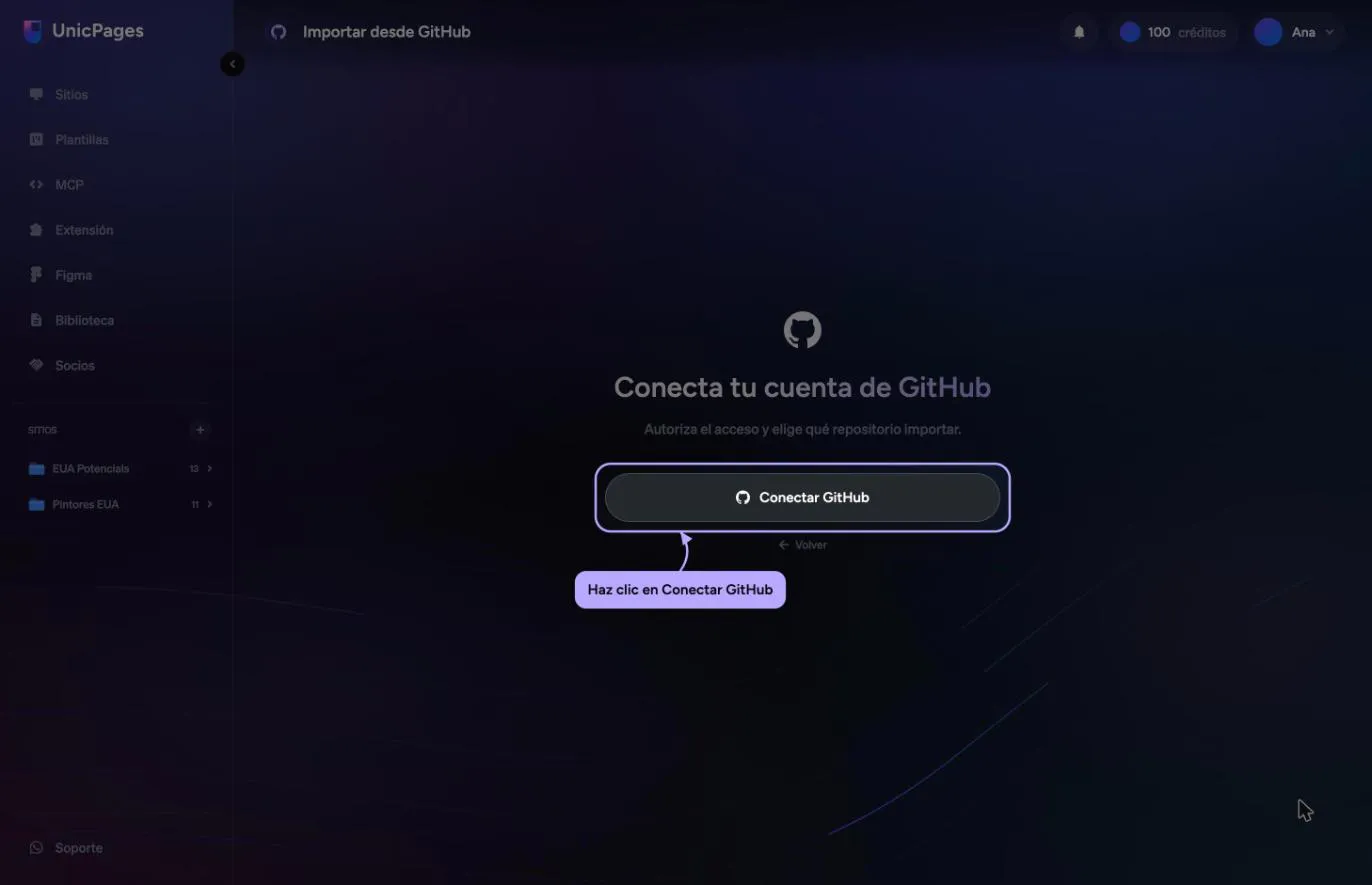 La primera vez, UnicPages pide conectar tu cuenta.
La primera vez aparece Conecta tu cuenta de GitHub. Haz clic en Conectar GitHub. Vas a GitHub: instala la app de UnicPages y elige a qué repositorios puede acceder (todos o solo algunos). Autoriza y vuelves a UnicPages.
¿Por qué instalar una app? Es lo que permite que UnicPages lea el repositorio y envíe las versiones de vuelta, solo en los repositorios que liberaste.
Paso 3: elige el repositorio
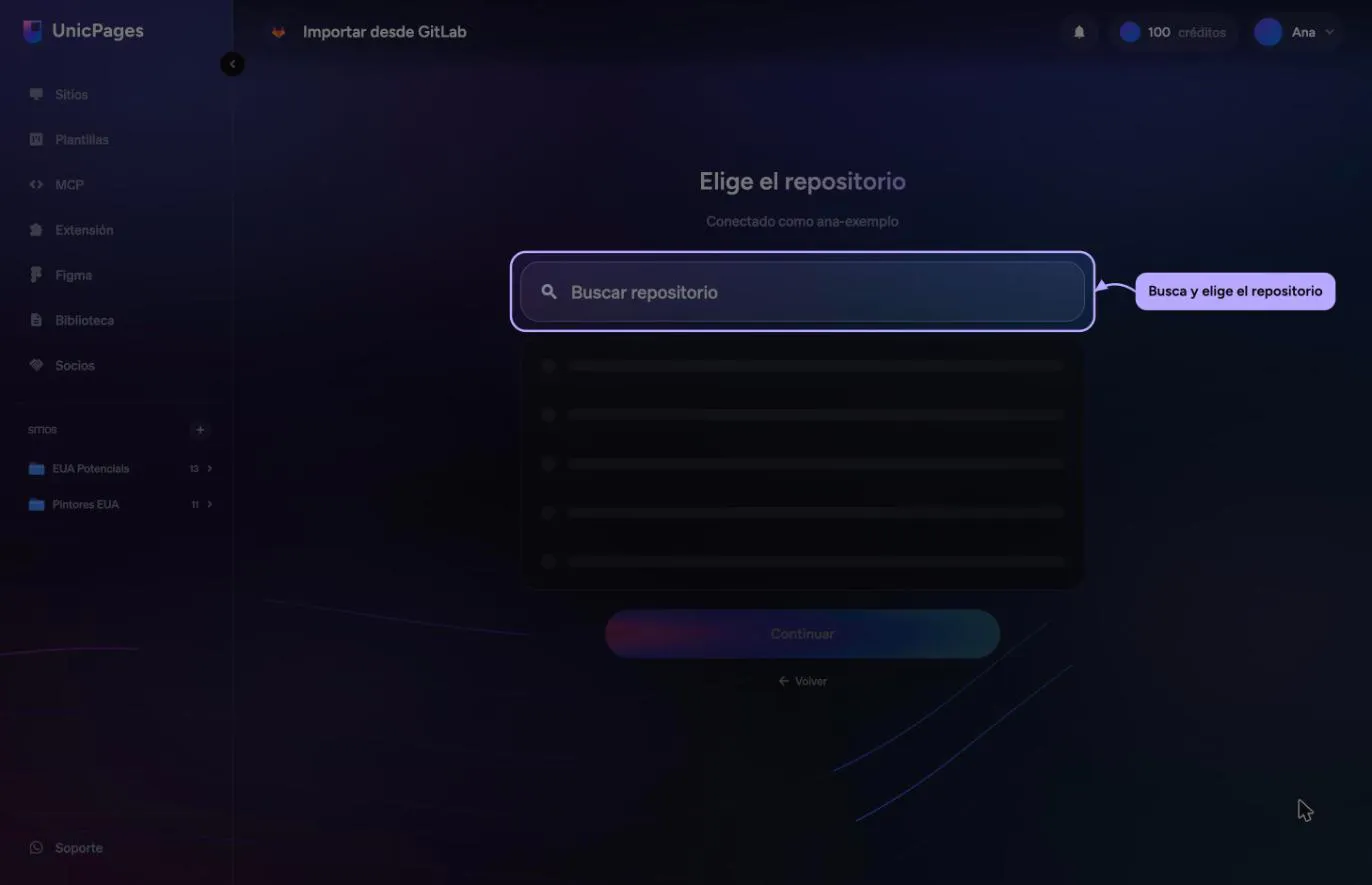 Busca por el nombre y haz clic en el repositorio. Los privados aparecen con candado.
Con la cuenta conectada, aparece Elige el repositorio y la cuenta conectada justo debajo. Usa Buscar repositorio y haz clic en el proyecto. Los repositorios privados aparecen con un candado.
Consejo: si aparece Aún no hay repositorios compartidos con UnicPages., la app se instaló sin acceso al repositorio que quieres. En la configuración de GitHub, abre la app de UnicPages y libera el repositorio.
Paso 4: revisa y crea el sitio
Haz clic en Continuar. La pantalla Revisa antes de crear muestra el repositorio, la rama (la principal del repositorio), el nombre del sitio y la dirección. Haz clic en Crear sitio: UnicPages clona el proyecto, instala las dependencias y abre la vista previa en vivo en el editor.
Después de importar
- Cada versión hecha en UnicPages (con la IA, la pestaña Código o la configuración) se vuelve un push en la rama del repositorio.
- Cada push que haces en GitHub llega al editor y, con Publicar en cada push activado, el sitio se publica solo.
- La dirección del sitio se arma a partir del nombre del repositorio. Puedes cambiarla después. Mira cómo cambiar la dirección gratuita.
Mira los detalles en sincronizar con el repositorio. Si el proyecto tenía archivos .env, mira qué hacer con el .env al importar.
Preguntas frecuentes
¿Funciona con repositorio privado? Sí, siempre que liberes el repositorio para la app de UnicPages en GitHub.
Mi proyecto es en Next.js. ¿Se puede importar? El proyecto en Next no. Genera el build final en HTML y envíalo como .zip.
Ya tengo un sitio en UnicPages. ¿Puedo conectarlo a un repositorio? Sí, sin crear otro sitio. Mira cómo cambiar el origen del código.
¿Te ayudó este artículo?