Cambiar una foto del sitio lleva menos de un minuto y no gasta créditos. Eliges la imagen nueva en la Biblioteca o subes una desde tu computadora.
Dónde encontrarlo
 El cambio de imagen empieza en el botón Editar.
En la pestaña Vista previa, haz clic en Editar, junto a Publicar. Después haz clic en la imagen que quieres cambiar.
1. Haz clic en Cambiar imagen
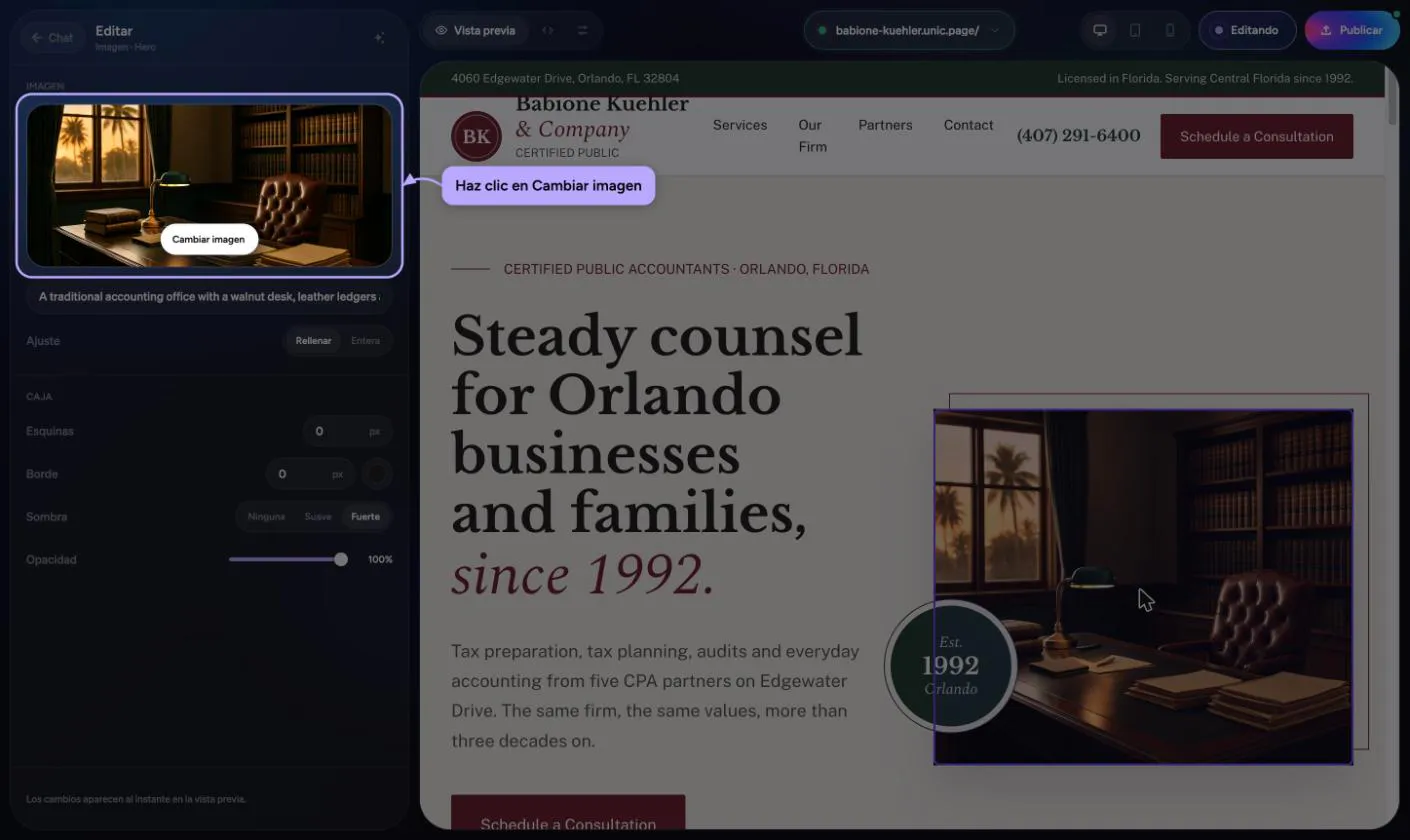 El panel muestra la imagen actual con el botón Cambiar imagen.
Con la imagen seleccionada, el panel muestra el grupo Imagen con la foto actual. Haz clic en Cambiar imagen. Se abre la ventana Tus Archivos.
2. Elige o sube la imagen nueva
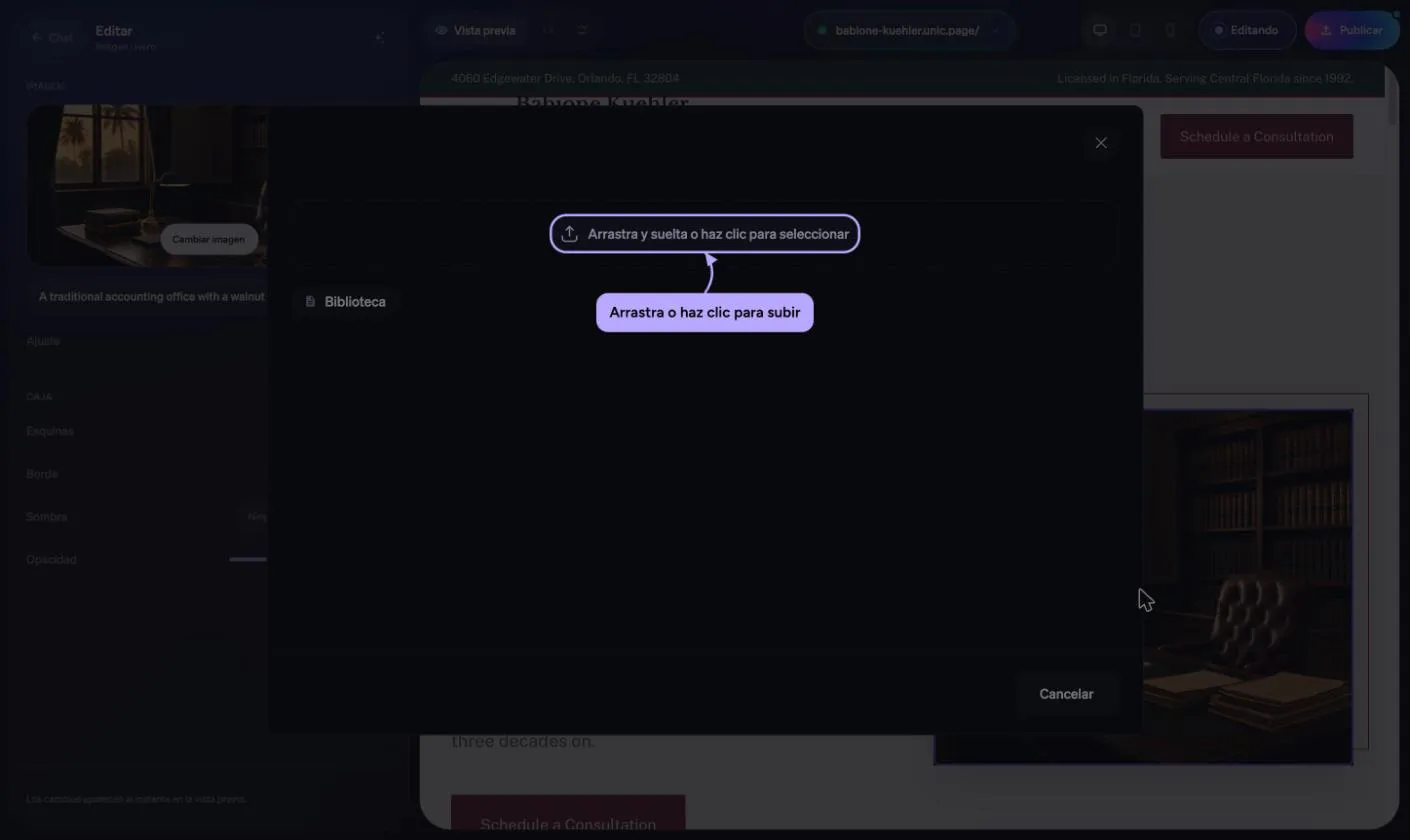 Arrastra la foto desde tu computadora o elige una de la Biblioteca.
Arrastra una imagen desde tu computadora al área "Arrastra y suelta o haz clic para seleccionar", o haz clic en ella para elegir el archivo. Justo debajo están las carpetas y archivos de tu Biblioteca: puedes usar una imagen que ya subiste antes.
Selecciona la imagen y haz clic en Usar. Antes de usarla, también puedes editarla: selecciónala y haz clic en el ícono de editar para recortar, girar o ajustar brillo, contraste y saturación.
Consejo: en las capturas de arriba, las carpetas y archivos de la Biblioteca se ocultaron. En tu cuenta aparecen justo debajo del área de subida.
3. Ajusta la descripción y el encuadre
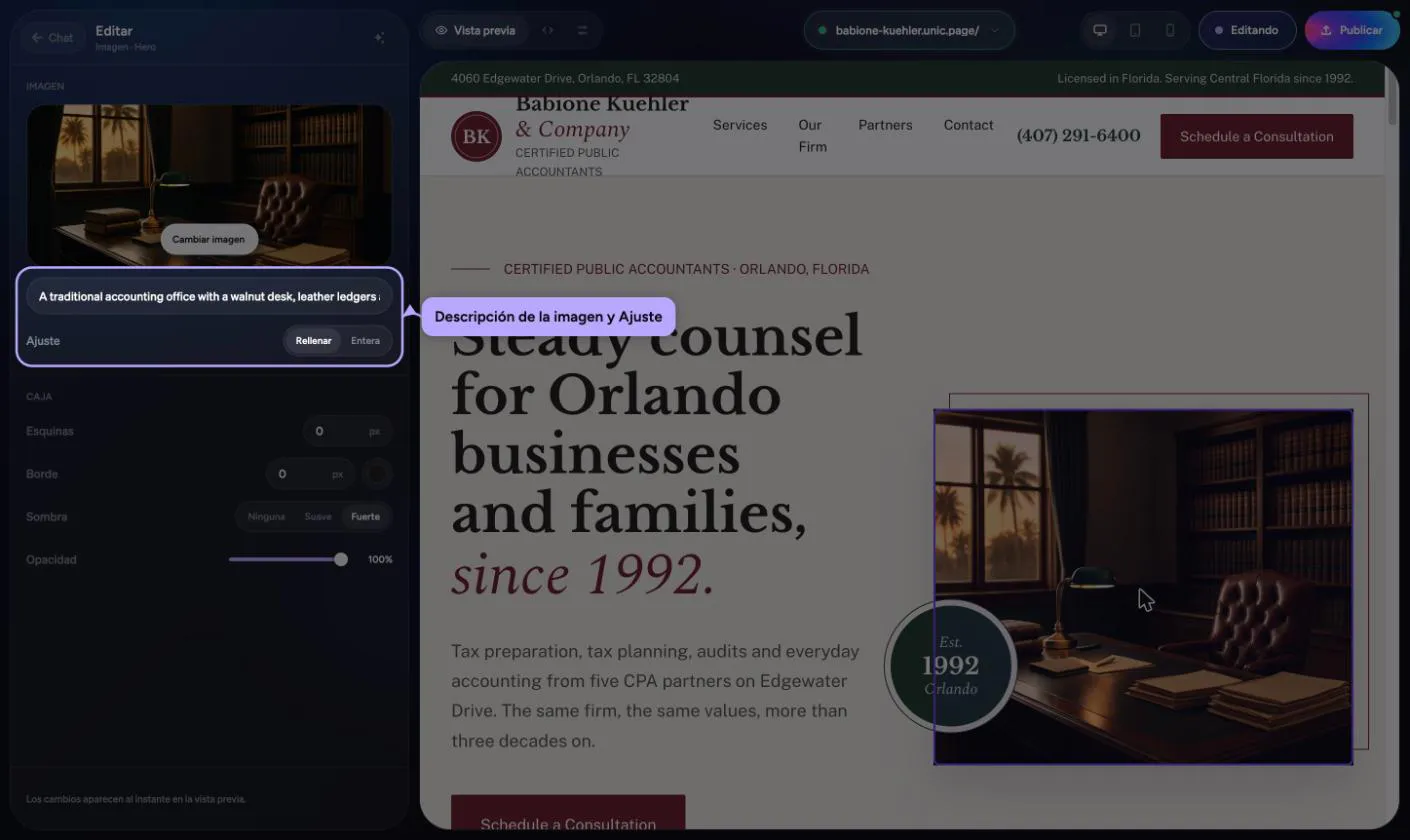 La descripción ayuda a Google; el Ajuste define cómo la foto ocupa el espacio.
- Descripción de la imagen: escribe lo que aparece en la foto, por ejemplo "Fachada de la panadería con toldo verde". Ayuda a quien usa lector de pantalla y a Google a entender la imagen.
- Ajuste: Rellenar hace que la foto ocupe todo el espacio (puede recortar los bordes). Entera muestra la foto completa (puede sobrar espacio alrededor).
4. Guarda
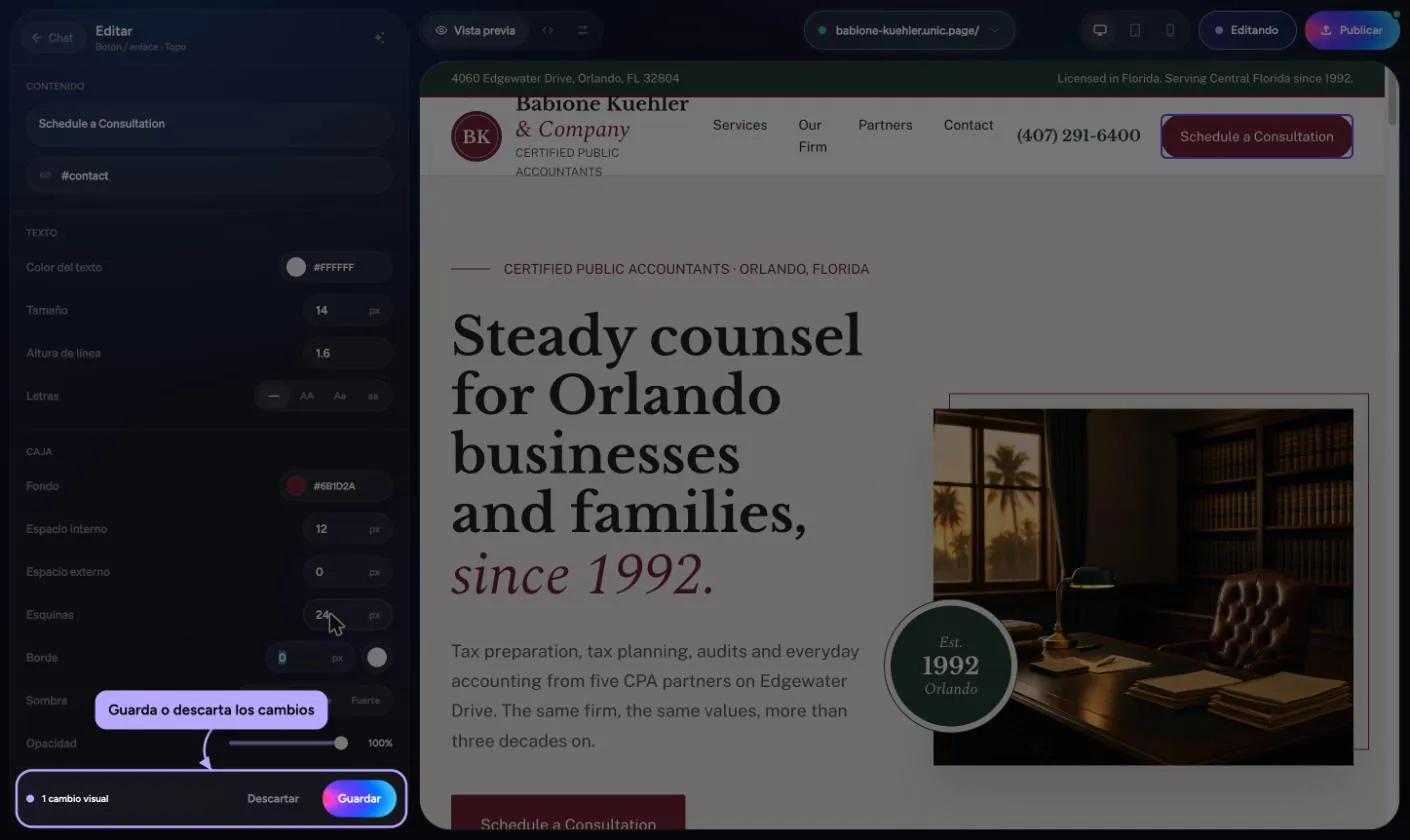 Guardar graba el cambio en el código como nueva versión.
Revisa la vista previa y haz clic en Guardar. El cambio se vuelve una versión Edición visual en el historial. Para llevarlo al sitio publicado, haz clic en Publicar.
Formatos aceptados: JPG, PNG, WEBP, SVG e ICO. Mira los tamaños máximos en Límites de archivos y de espacio.
Por el chat
 Adjunta la foto con el + de la caja de pedido.
¿Prefieres que lo haga la IA? Adjunta la foto con el + de la caja de pedido y di dónde va:
- "Cambia la foto de portada por la imagen que adjunté."
- "Usa las fotos adjuntas en la galería, en este orden."
- "Cambia la foto de la sección Sobre nosotros por una foto de una pastelería acogedora."
Sin foto adjunta, la IA busca una foto gratuita en Pexels. Mira Fotos en tu sitio.
Preguntas frecuentes
¿Cambiar una imagen gasta créditos? No, con Editar el cambio es directo en el código. Por el chat, cuenta como un pedido a la IA.
La foto quedó recortada. ¿Qué hago? Cambia el Ajuste a Entera, o sube una foto con una forma parecida al espacio (más ancha o más alta).
¿La imagen nueva va a la Biblioteca? Sí. Todo lo que subes queda en la Biblioteca y se puede usar en cualquier sitio tuyo.
Consejo: las fotos reales de tu negocio dan más confianza que las de bancos de imágenes.
¿Te ayudó este artículo?