Para cambiar una palabra, un teléfono o el color de un botón, no necesitas escribirle un pedido a la IA. Con la edición visual, haces clic en el elemento del sitio y lo cambias al instante, viendo el resultado en la vista previa.
Dónde encontrarlo
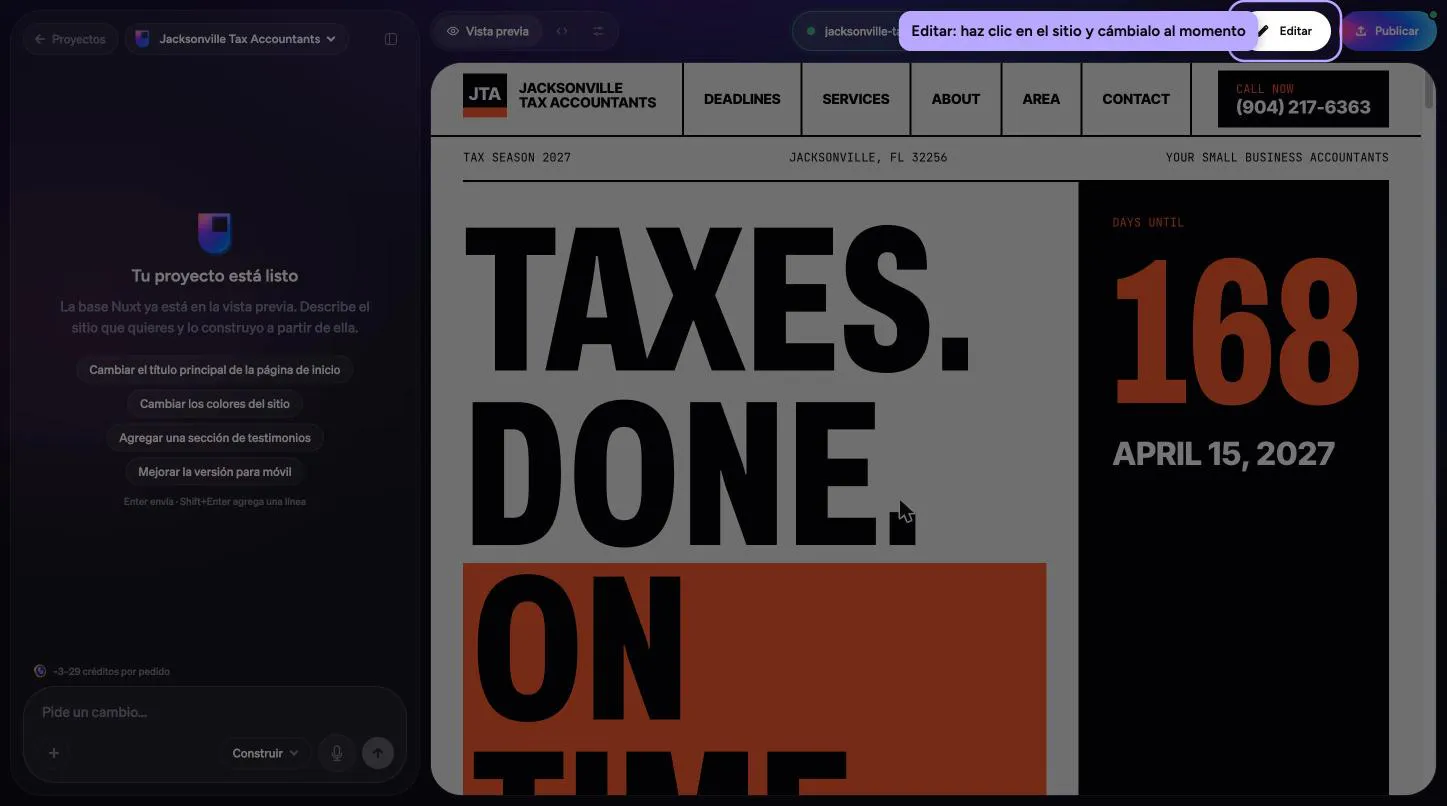 El botón Editar está junto a Publicar.
Abre el sitio en el editor y quédate en la pestaña Vista previa. El botón Editar está en la esquina de arriba, junto a Publicar.
1. Activa la edición
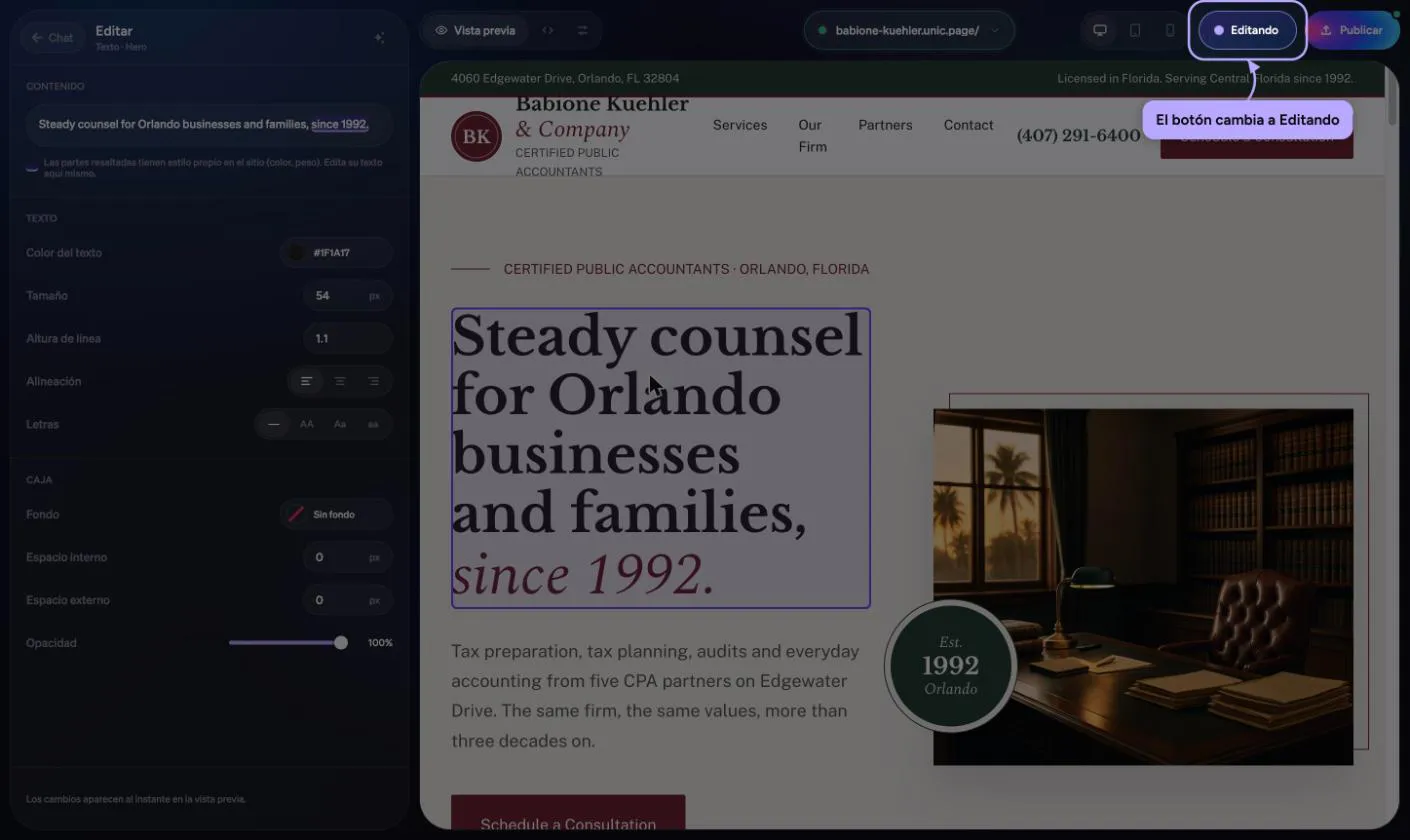 Con la edición activa, el botón dice Editando.
Haz clic en Editar. El botón pasa a decir Editando y el chat deja su lugar al panel Editar. Mientras está activo, hacer clic en el sitio selecciona el elemento en vez de abrir enlaces. Para desactivarlo, haz clic otra vez en Editando.
2. Haz clic en el elemento
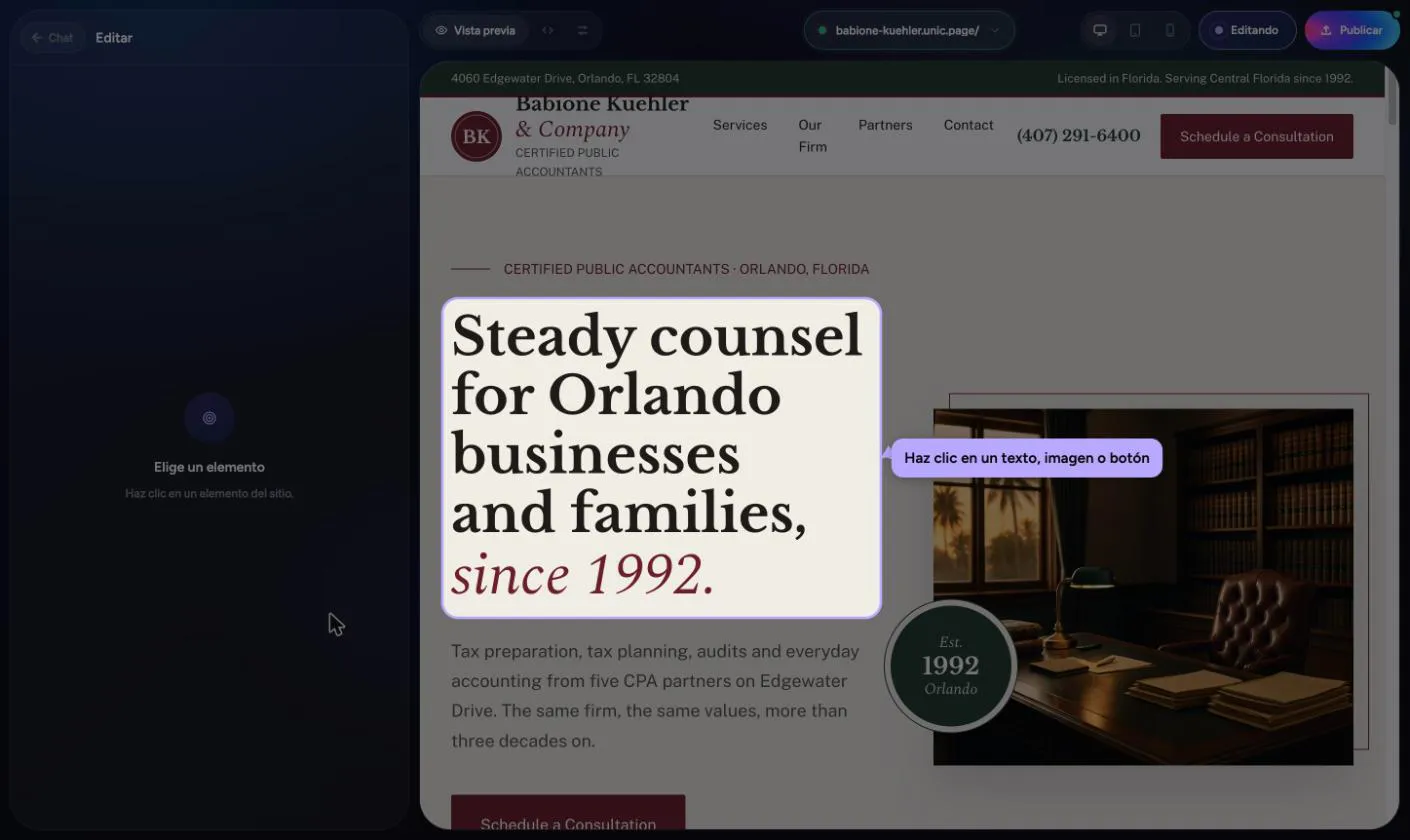 Pasa el mouse por el sitio y haz clic en lo que quieres cambiar.
El panel muestra Elige un elemento hasta que hagas clic en algo. Haz clic en un título, párrafo, botón o imagen. En bloques con otros elementos dentro, haz clic directo en el texto que quieres editar: así el panel abre el elemento correcto.
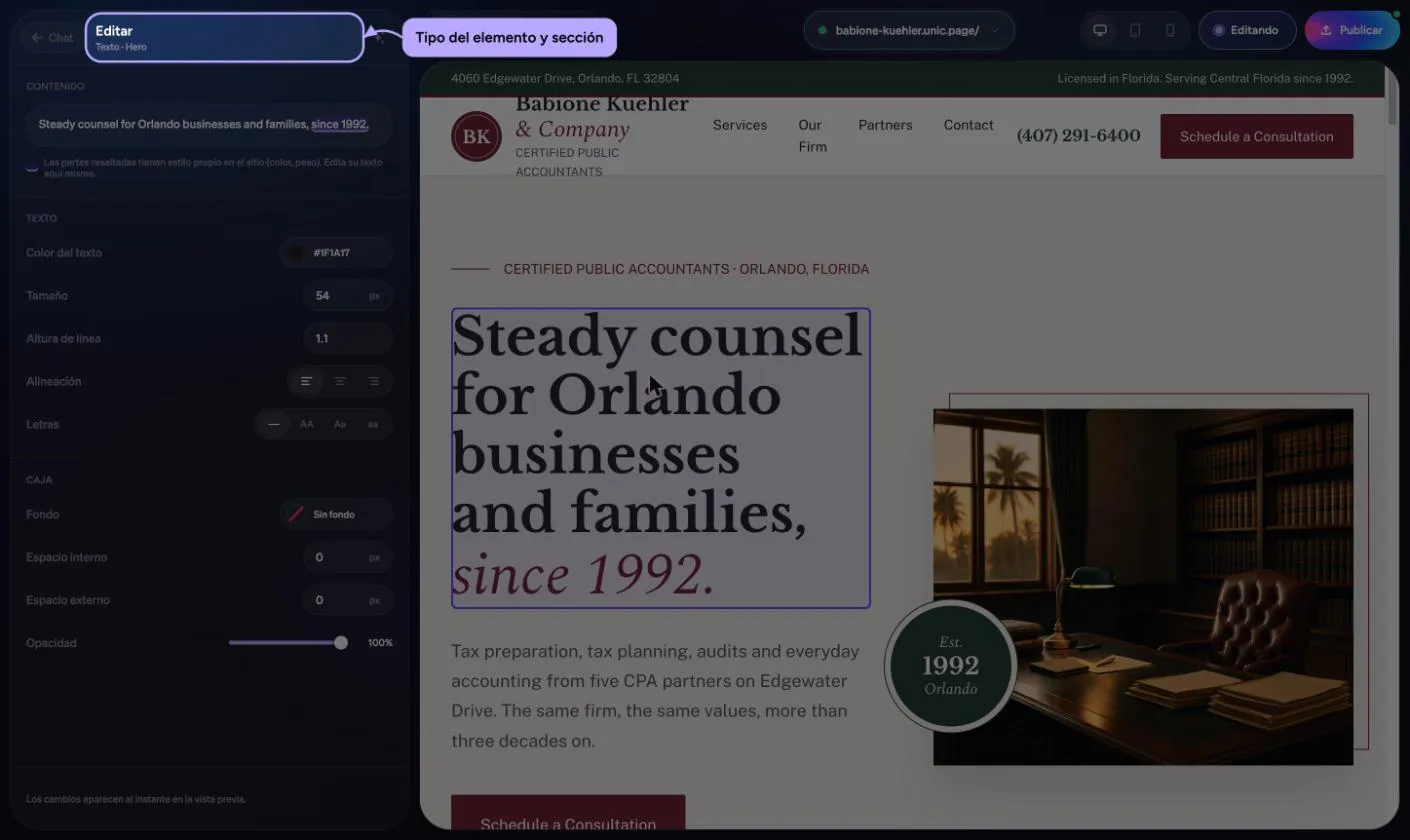 Arriba aparecen el tipo del elemento y su sección.
Arriba del panel aparecen el tipo del elemento (Texto, Botón / enlace, Imagen o Bloque) y la sección donde está. Revísalo antes de cambiar nada: es la forma más rápida de saber si tomaste el elemento correcto.
3. Cambia el contenido
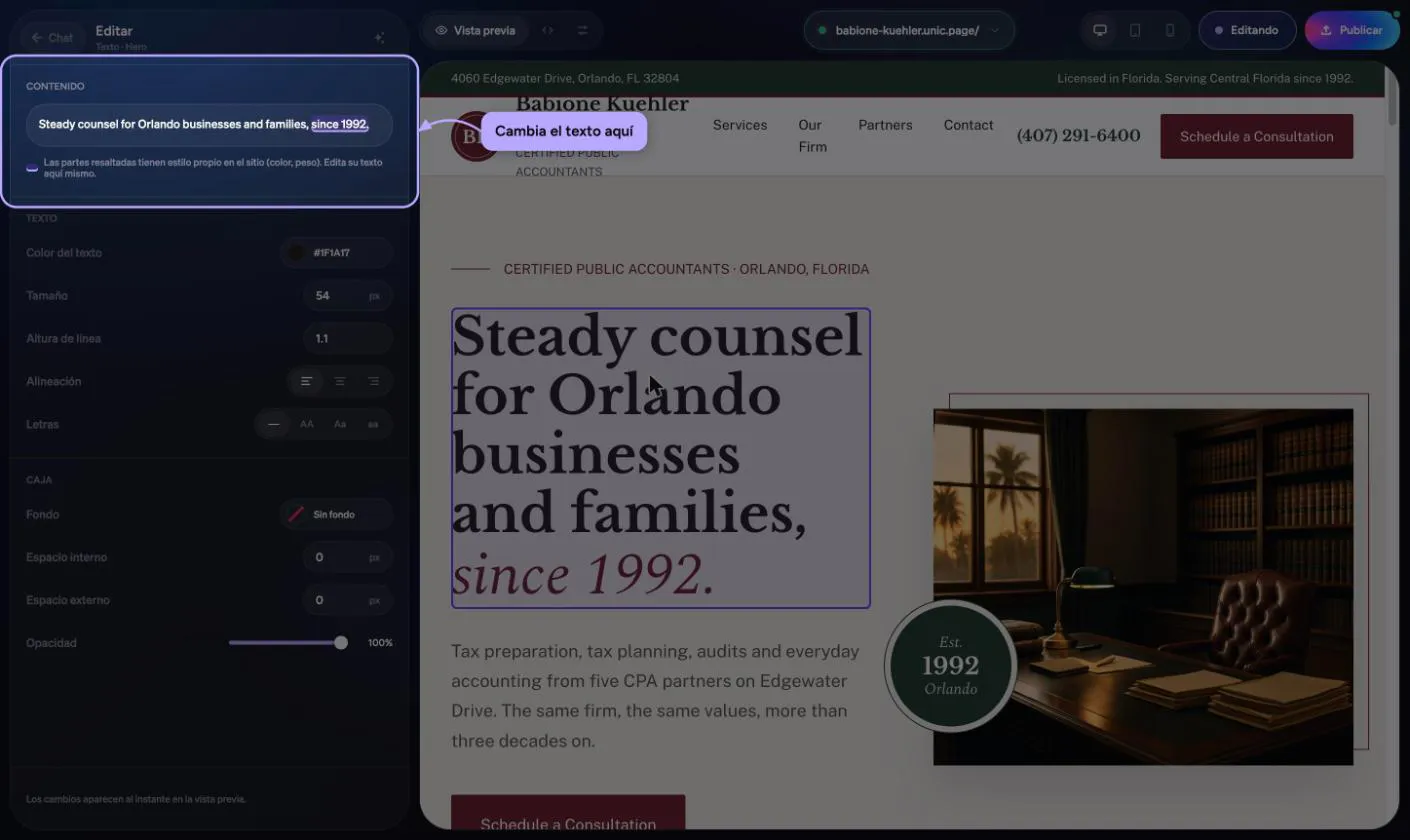 Cambia el texto directo en el campo.
En Contenido, cambia el texto. En botones y enlaces, el mismo grupo trae la dirección del enlace. También puedes hacer doble clic en el texto de la propia página y escribir ahí. Las partes con estilo propio (una palabra en cursiva o de otro color) aparecen resaltadas: edita su texto directamente para no perder el estilo.
4. Ajusta el estilo
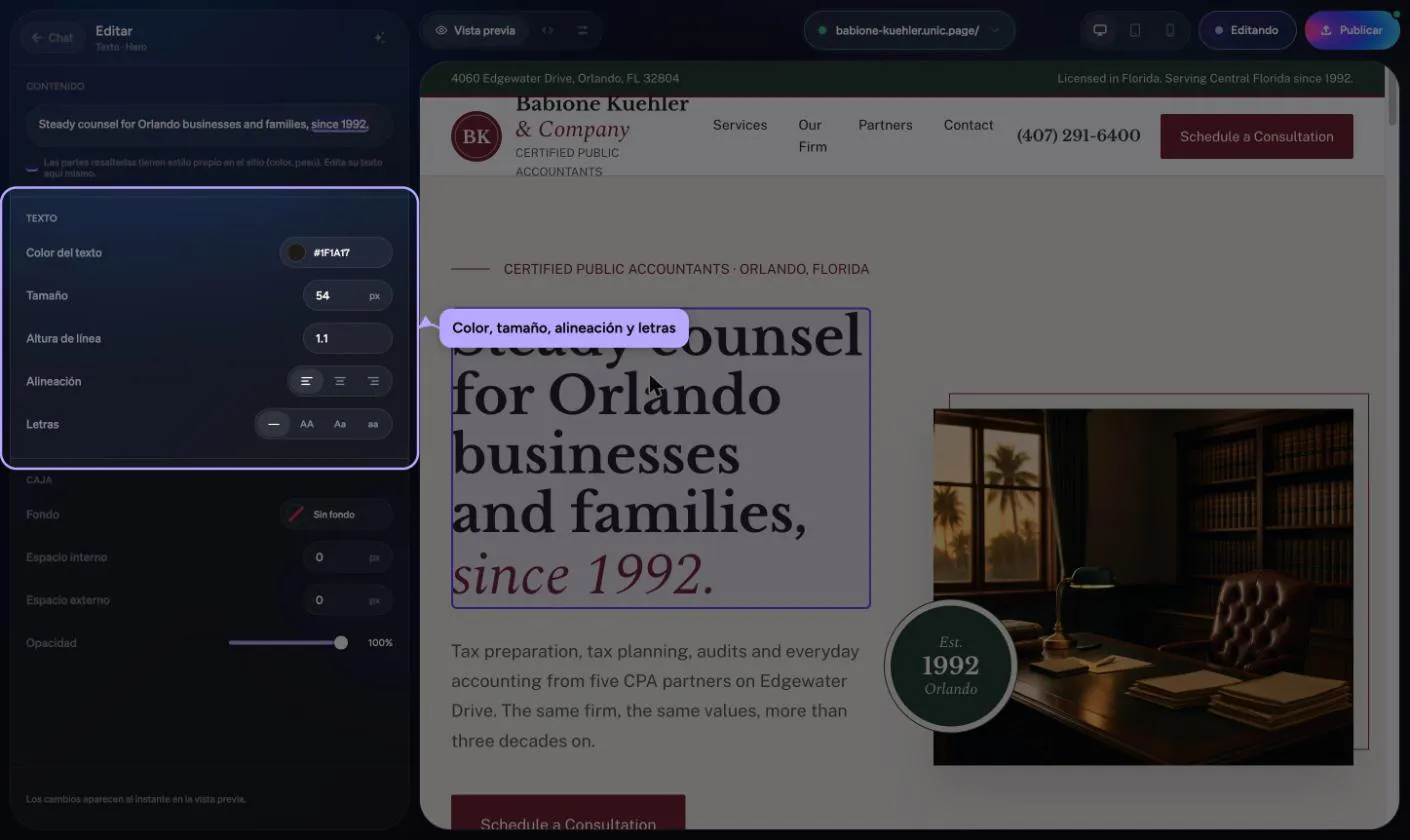 Las opciones de texto cambian el aspecto sin tocar el contenido.
En el grupo Texto están Color del texto, Tamaño, Altura de línea, Alineación y Letras (normal, mayúsculas, primera mayúscula o minúsculas). En los colores, el panel sugiere los que tu sitio ya usa, para que todo combine.
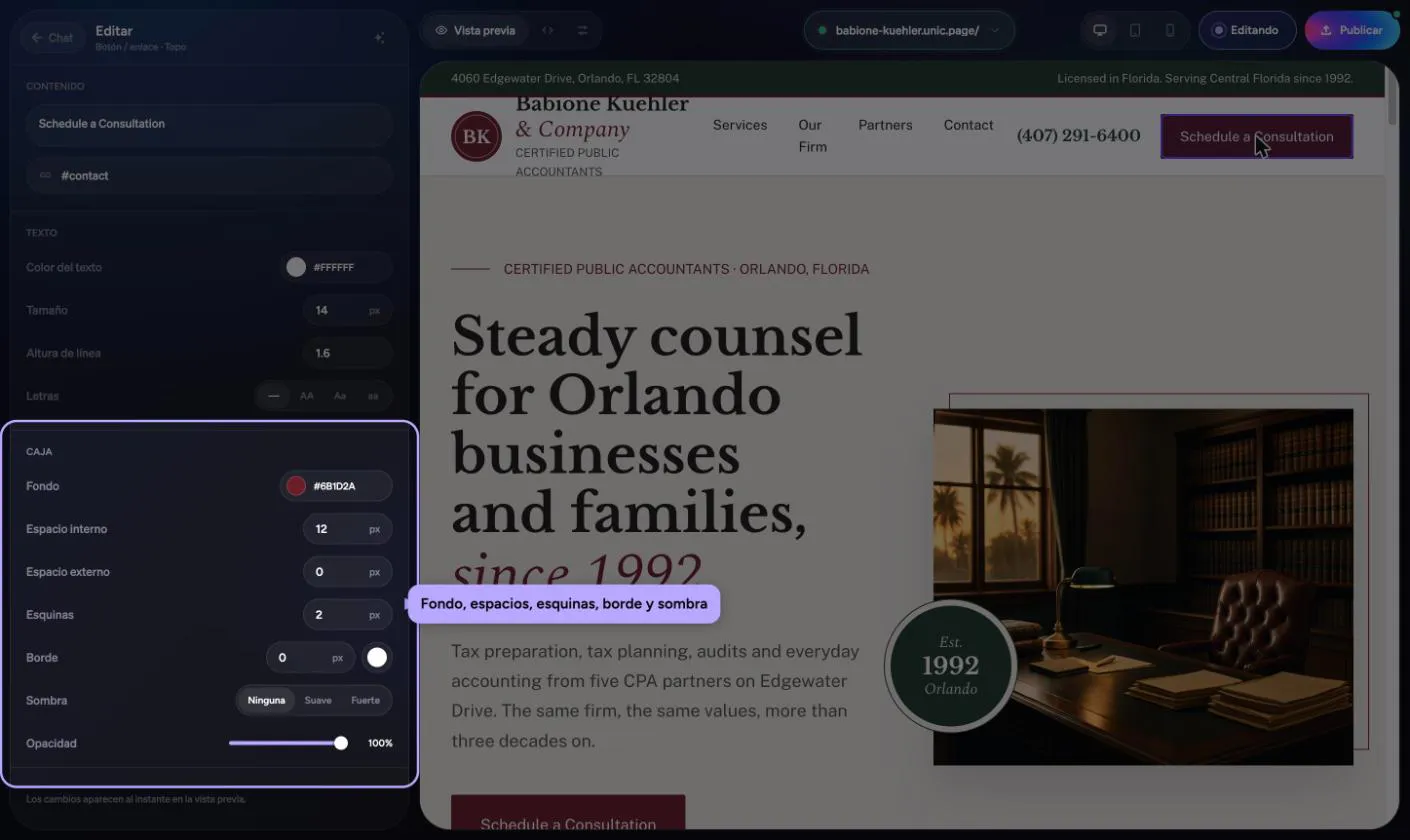 Caja se encarga del fondo, los espacios y el acabado.
En el grupo Caja están Fondo, Espacio interno, Espacio externo, Esquinas, Borde, Sombra y Opacidad. Mira qué hace cada uno en Cómo ajustar espacios, esquinas, bordes y sombras. En imágenes, el panel muestra el grupo Imagen, con Cambiar imagen, la descripción y el Ajuste (mira Cómo cambiar una imagen).
5. Guarda o descarta
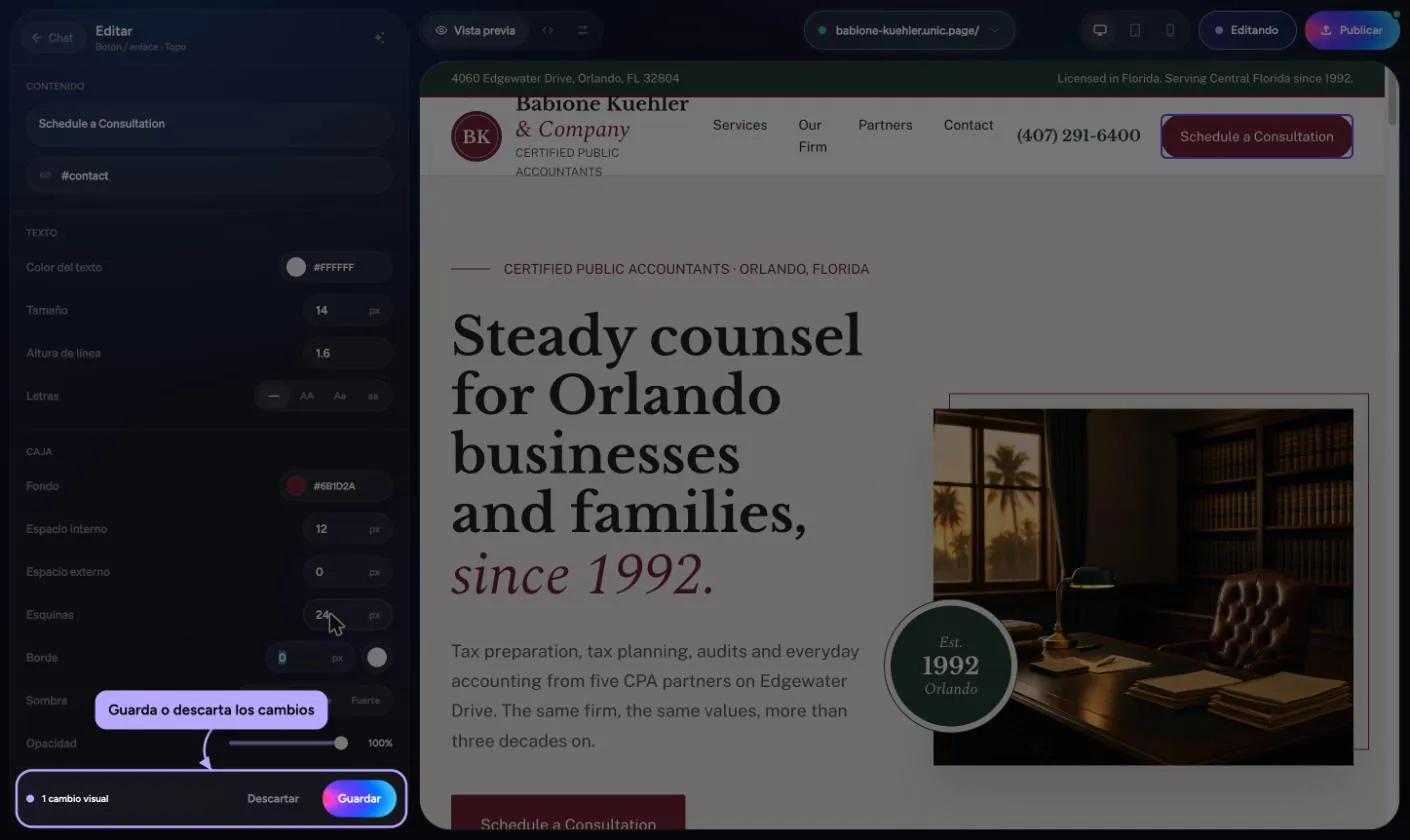 Nada va al código hasta que hagas clic en Guardar.
Cada cambio aparece al instante en la vista previa, pero solo va al código cuando haces clic en Guardar, en la barra del pie, que cuenta los cambios. Aparece "Cambios guardados en el código." y el cambio se vuelve una nueva versión, llamada Edición visual, en el Historial de versiones. Para desistir, haz clic en Descartar. Para cerrar el panel, usa Chat arriba o la tecla Esc.
Junta varios cambios antes de guardar: todo va en una sola versión, más fácil de deshacer después.
Créditos
Cambiar texto, enlace, imagen y descripción de la imagen es un cambio directo en el código y no gasta créditos. Los cambios de estilo (color, tamaño, espacios, borde, sombra) los aplica en el código una IA rápida y cuentan como una edición puntual, de las acciones más baratas de Unic.
Cuándo pedírselo a la IA
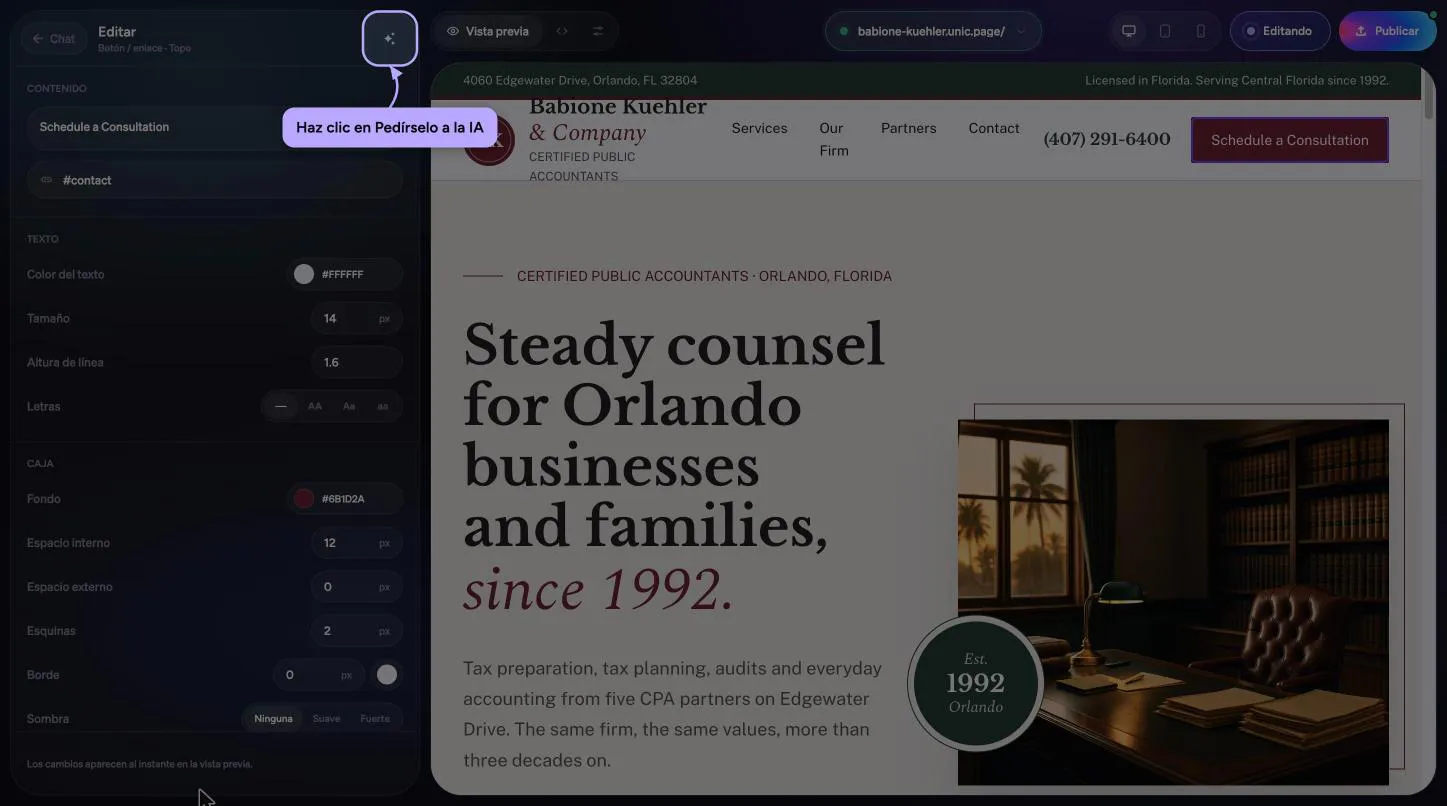 Envía el elemento seleccionado al chat.
Si aparece "Este no se puede editar aquí", recarga la vista previa o pide el cambio en el chat. Para cambiar algo solo en el móvil, cambiar el diseño o crear una sección nueva, usa el ícono Pedírselo a la IA, arriba en el panel: envía el elemento junto con el pedido. Mira Cómo señalar un elemento en la vista previa.
Preguntas frecuentes
Guardé. ¿El cambio ya está en el sitio publicado? No. Los cambios guardados quedan en el editor. Para llevarlos al sitio publicado, haz clic en Publicar.
Me equivoqué y ya guardé. ¿Cómo vuelvo? Abre el Historial de versiones y restaura la versión anterior. Mira Historial de versiones.
¿El cambio vale también para el móvil? La edición visual cambia el elemento tal como está en el código. Para algo que debe cambiar solo en el móvil, pídelo en el chat diciendo "solo en el móvil".
¿Te ayudó este artículo?