Con Hotjar conectado, ves mapas de calor de las páginas y puedes mostrar encuestas rápidas a los visitantes, como una pregunta justo antes de que se vayan.
Dónde encontrarlo
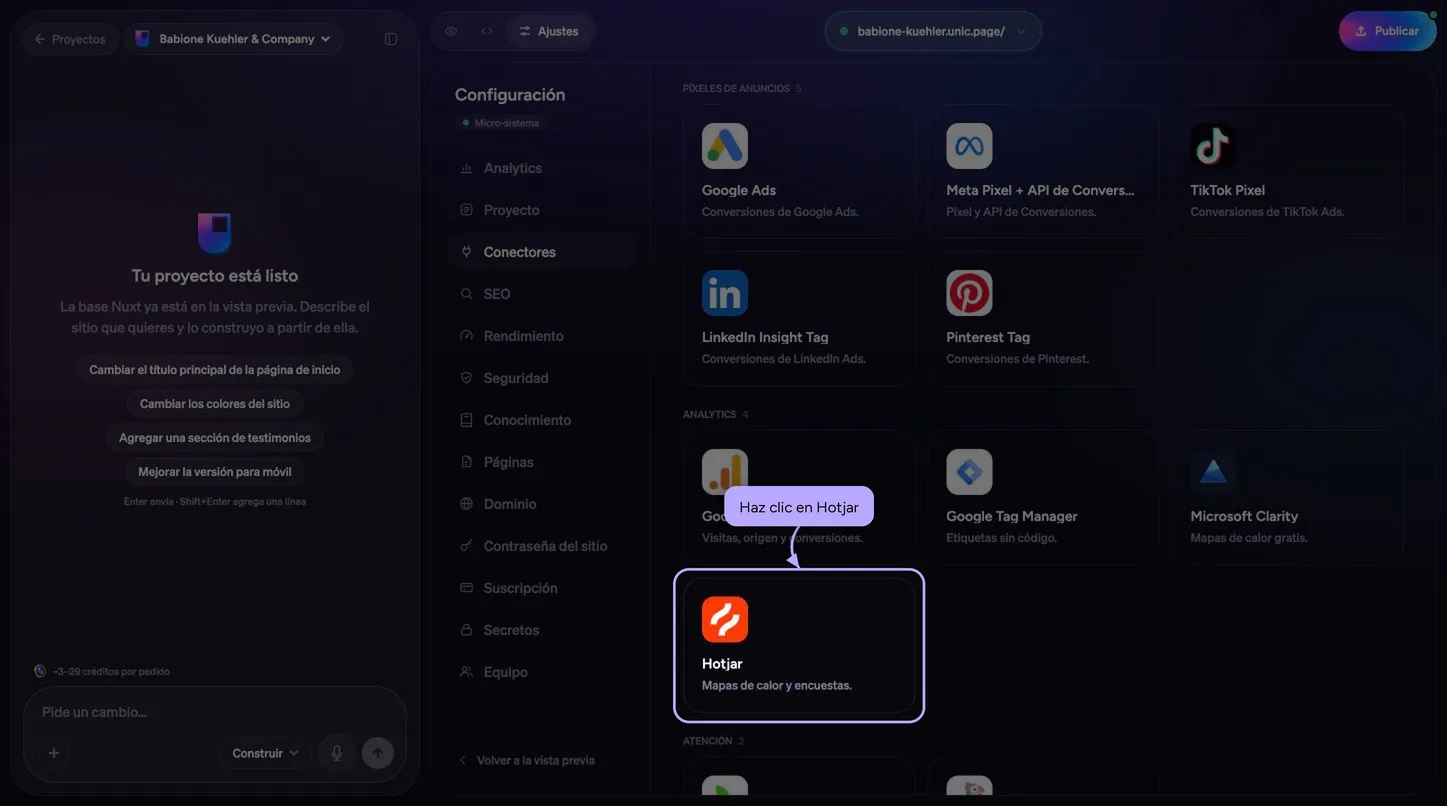 La tarjeta Hotjar está en Ajustes, Conectores.
En el editor, ve a Ajustes → Conectores y haz clic en la tarjeta Hotjar. Para encontrarlo más rápido, usa Buscar conector.
Completa los campos
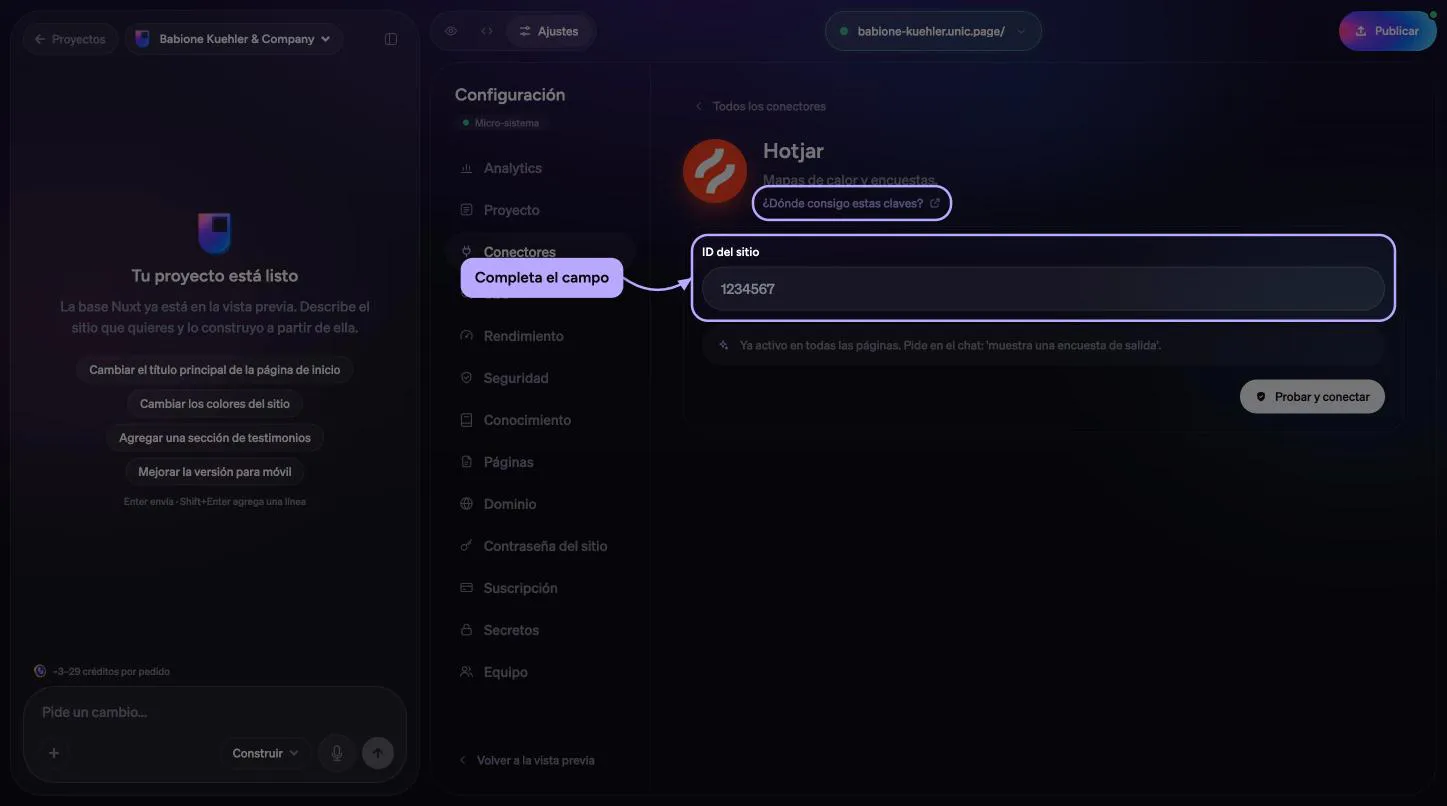 Pega cada valor en el campo correcto. El enlace ¿Dónde consigo estas claves? abre la página oficial.
- ID del sitio: un número (por ejemplo,
1234567).
Después haz clic en Probar y conectar. El código queda activo en todas las páginas. Las encuestas y los mapas de calor los configuras en el propio Hotjar.
Dónde consigo el ID
En Hotjar, agrega tu sitio (o abre el que ya existe) y copia el ID en la lista de sitios de tu cuenta. El enlace ¿Dónde consigo estas claves?, debajo del nombre del conector, abre la misma página. Documentación oficial: Encontrar el ID del sitio en Hotjar.
¿Se convierte en Micro-sistema?
No. Se ejecuta en el navegador y el sitio sigue en su tipo. Mira Conectores que convierten el sitio en Micro-sistema.
Qué pedirle a la IA
- "Muestra una encuesta al salir."
- "Marca en Hotjar a quienes llegaron a la página de precios."
¿Te ayudó este artículo?