Con JivoChat conectado, la IA pone el chat en vivo en tu sitio. Los visitantes hablan contigo ahí mismo y tú respondes desde el panel o desde la app de Jivo.
Dónde encontrarlo
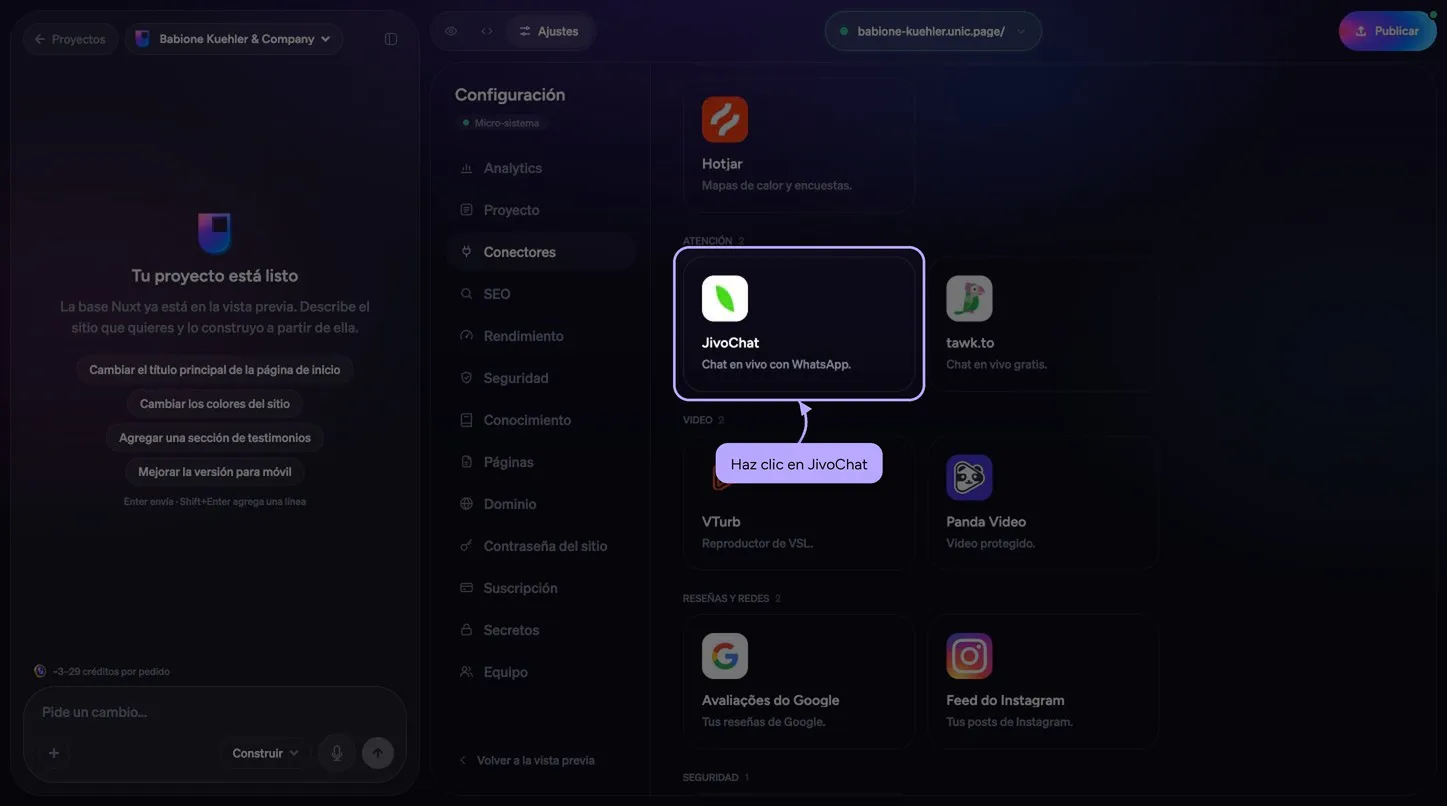 La tarjeta JivoChat está en Ajustes, Conectores.
En el editor, ve a Ajustes → Conectores y haz clic en la tarjeta JivoChat. Para encontrarlo más rápido, usa Buscar conector.
Completa los campos
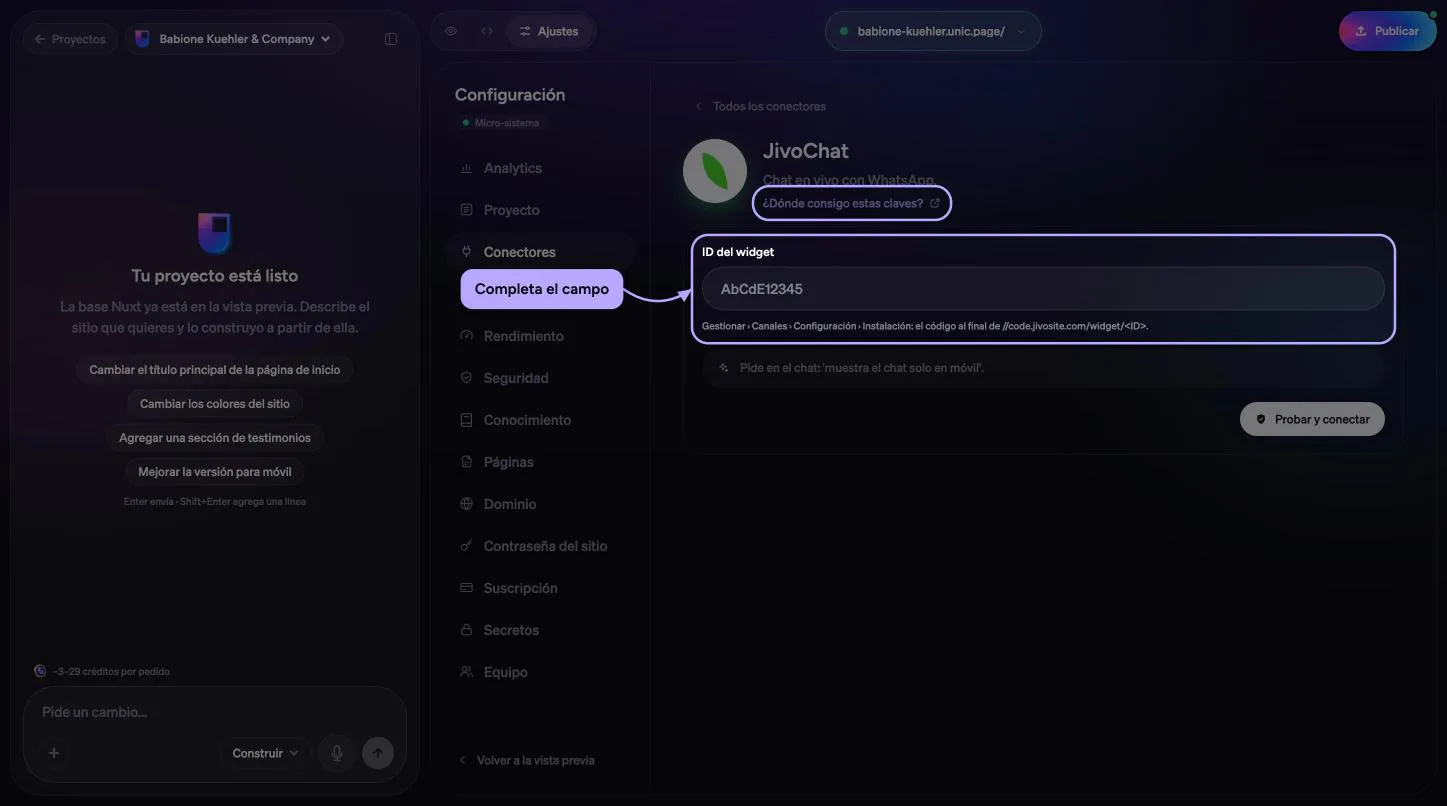 Pega cada valor en el campo correcto. El enlace ¿Dónde consigo estas claves? abre la página oficial.
- ID del widget: el código que viene después de
widget/en la dirección//code.jivosite.com/widget/....
Después haz clic en Probar y conectar. Luego, pídele en el chat de Unic que ponga el chat en el sitio.
Dónde consigo el ID
En el panel de JivoChat, abre Gestionar → Canales → Configuración → Instalación y busca la dirección del widget en el código de instalación. El enlace ¿Dónde consigo estas claves?, debajo del nombre del conector, abre la misma página. Documentación oficial: Instalación de JivoChat.
¿Se convierte en Micro-sistema?
No. El chat se ejecuta en el navegador y el sitio sigue en su tipo. Mira Conectores que convierten el sitio en Micro-sistema.
Qué pedirle a la IA
- "Pon el chat solo en el celular."
- "Abre el chat cuando hagan clic en Contáctanos."
¿Te ayudó este artículo?