Con Kiwify conectado, el checkout sigue siendo el de Kiwify (el enlace queda en el sitio) y tu sitio recibe el aviso de cada venta para liberar el acceso, como un área de miembros.
Dónde encontrarlo
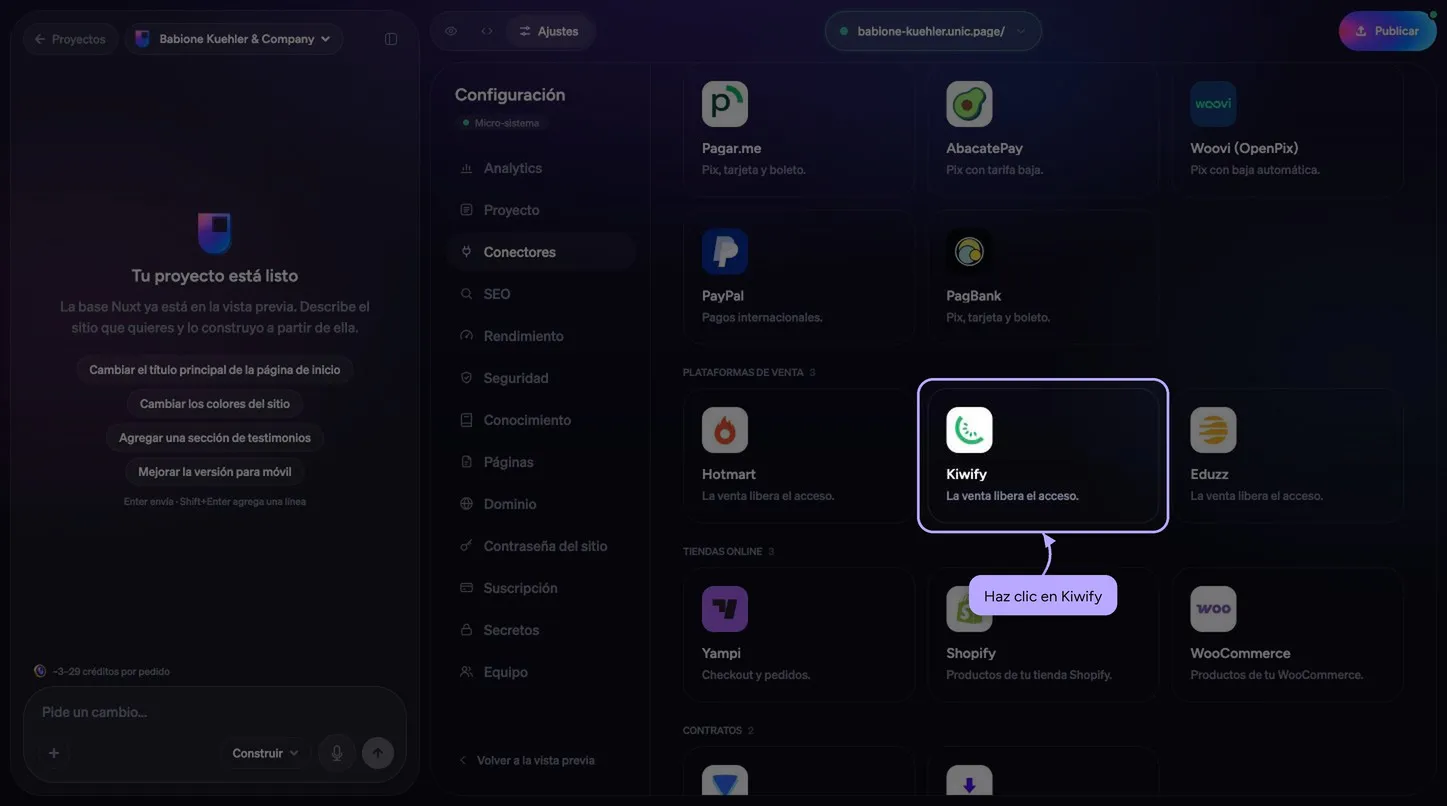 La tarjeta Kiwify está en Ajustes, Conectores.
En el editor, ve a Ajustes → Conectores y haz clic en la tarjeta Kiwify. Para encontrarlo más rápido, usa Buscar conector.
Completa los campos
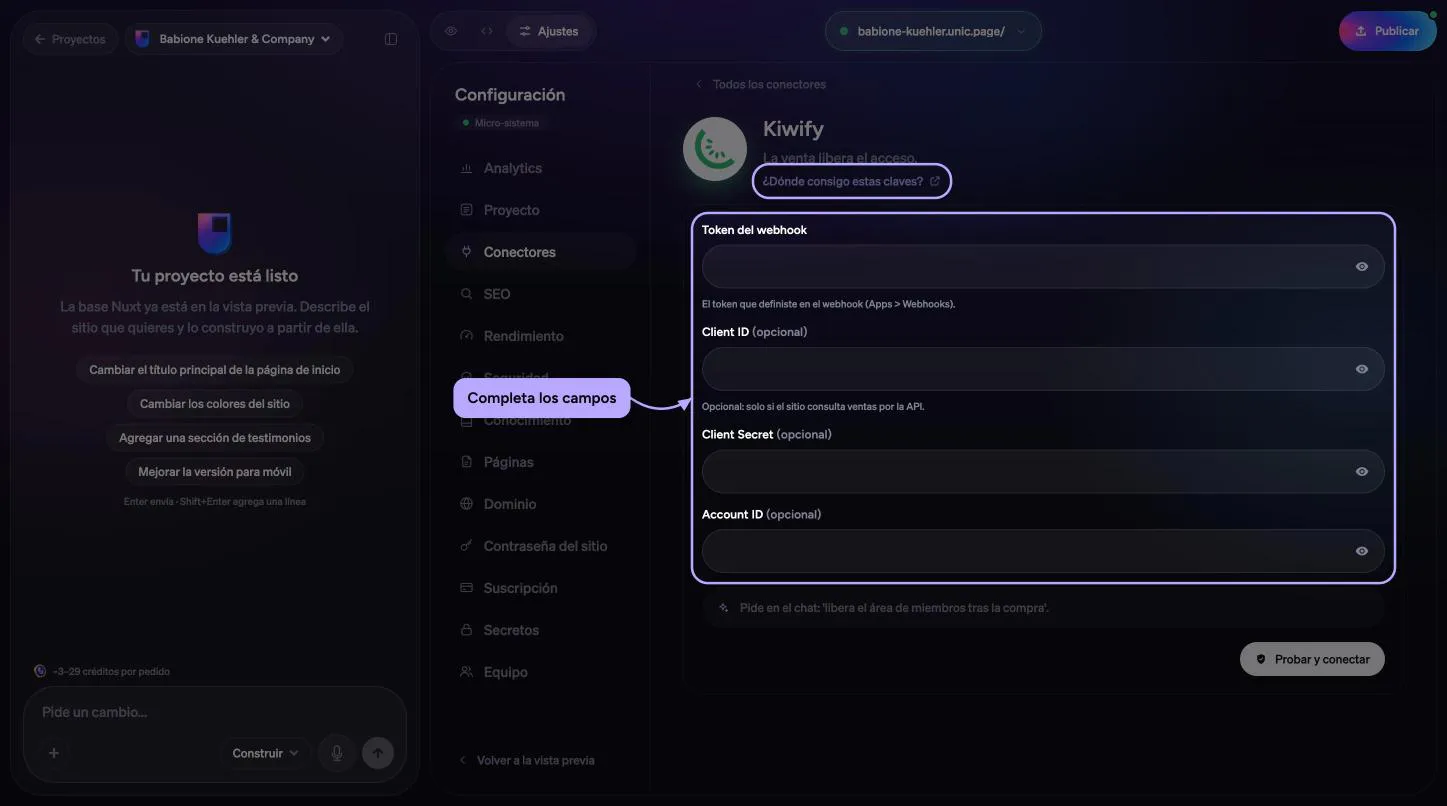 Pega cada valor en el campo correcto. El enlace ¿Dónde consigo estas claves? abre la página oficial.
- Token del webhook: el token que definiste en el webhook.
- Client ID, Client Secret y Account ID (opcionales): solo si el sitio va a consultar ventas por la API. Completa los tres juntos.
Después haz clic en Probar y conectar. Con la API, Unic solo lee los datos de la cuenta: no se crea nada.
Dónde consigo las claves
En Kiwify, abre Apps → Webhooks y copia el token del webhook que creaste. Las credenciales de la API están en Apps → API. El enlace ¿Dónde consigo estas claves?, debajo del nombre del conector, abre la misma página. Documentación oficial: Webhooks de Kiwify.
¿Se convierte en Micro-sistema?
Sí. Para recibir el aviso de venta y liberar el acceso, la IA crea código que se ejecuta en el servidor, y el sitio pasa a ser Micro-sistema (14 € al mes o 132 € al año). Mira Conectores que convierten el sitio en Micro-sistema.
Qué pedirle a la IA
- "Libera el área de miembros después de la compra."
- "Pon el enlace del checkout de Kiwify en los botones de compra."
Kiwify no tiene modo prueba aquí: la conexión siempre es con la cuenta real.
¿Te ayudó este artículo?