Con LinkedIn Insight Tag conectado, la etiqueta se carga en todas las páginas. Mides las conversiones de los anuncios en LinkedIn y puedes crear públicos con quienes visitaron el sitio.
Dónde encontrarlo
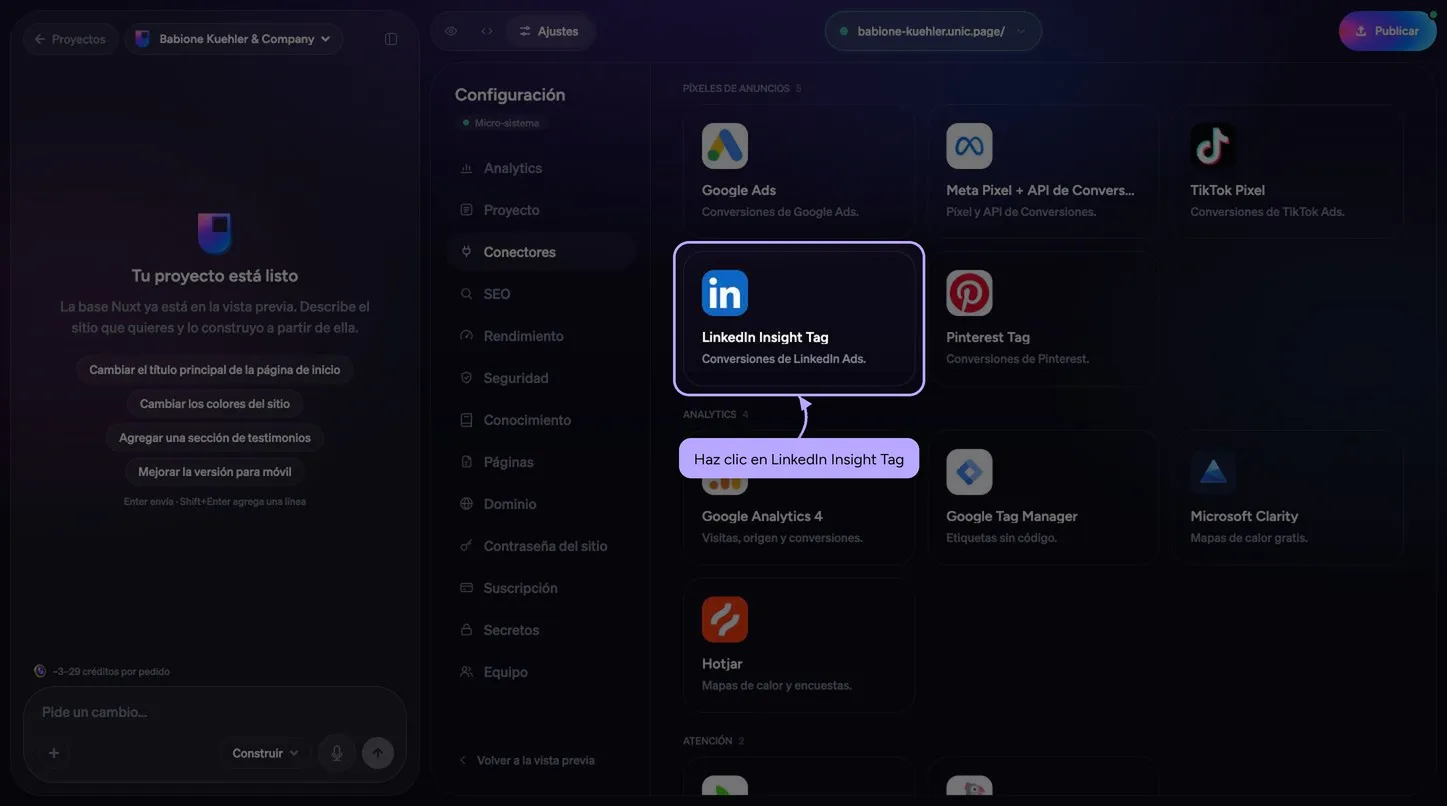 La tarjeta LinkedIn Insight Tag está en Ajustes, Conectores.
En el editor, ve a Ajustes → Conectores y haz clic en la tarjeta LinkedIn Insight Tag. Para encontrarlo más rápido, usa Buscar conector.
Completa los campos
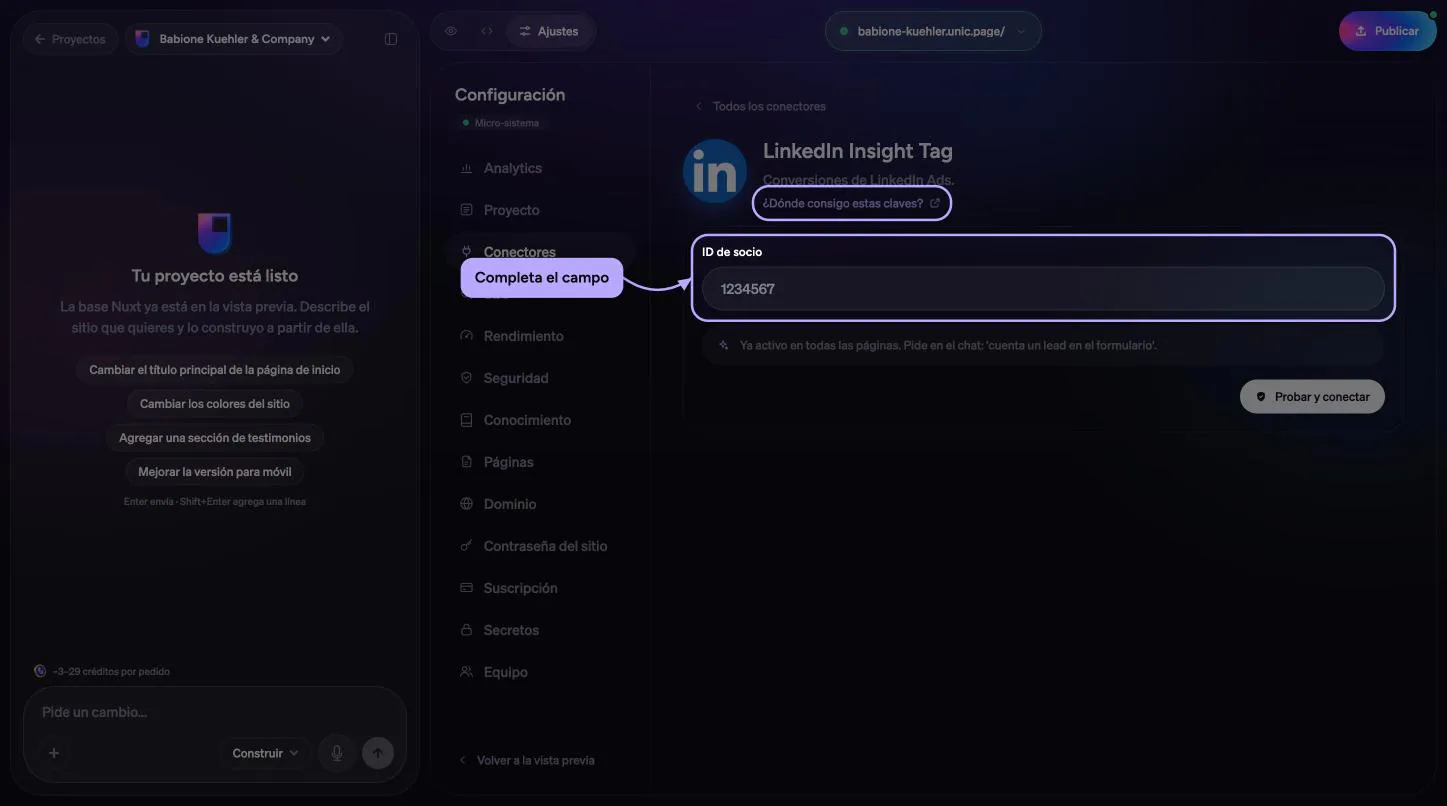 Pega cada valor en el campo correcto. El enlace ¿Dónde consigo estas claves? abre la página oficial.
- ID de socio: el partner id, que son solo números.
Después haz clic en Probar y conectar. La etiqueta queda activa en todas las páginas.
Dónde consigo el ID
En el Campaign Manager de LinkedIn, abre el área de la Insight Tag, elige instalar la etiqueta tú mismo y copia el ID de socio. El enlace ¿Dónde consigo estas claves?, debajo del nombre del conector, abre la misma página. Documentación oficial: Insight Tag de LinkedIn.
¿Se convierte en Micro-sistema?
No. La etiqueta se ejecuta en el navegador y el sitio sigue en su tipo. Mira Conectores que convierten el sitio en Micro-sistema.
Qué pedirle a la IA
- "Cuenta un lead en el formulario."
- "Marca un registro completado cuando la persona termine la inscripción."
Consejo: LinkedIn puede tardar algunas horas en mostrar la etiqueta como activa.
¿Te ayudó este artículo?