Con Yampi conectado, la IA muestra los productos de tu tienda Yampi en el sitio y usa el checkout de Yampi. Pedidos e inventario siguen en Yampi.
Dónde encontrarlo
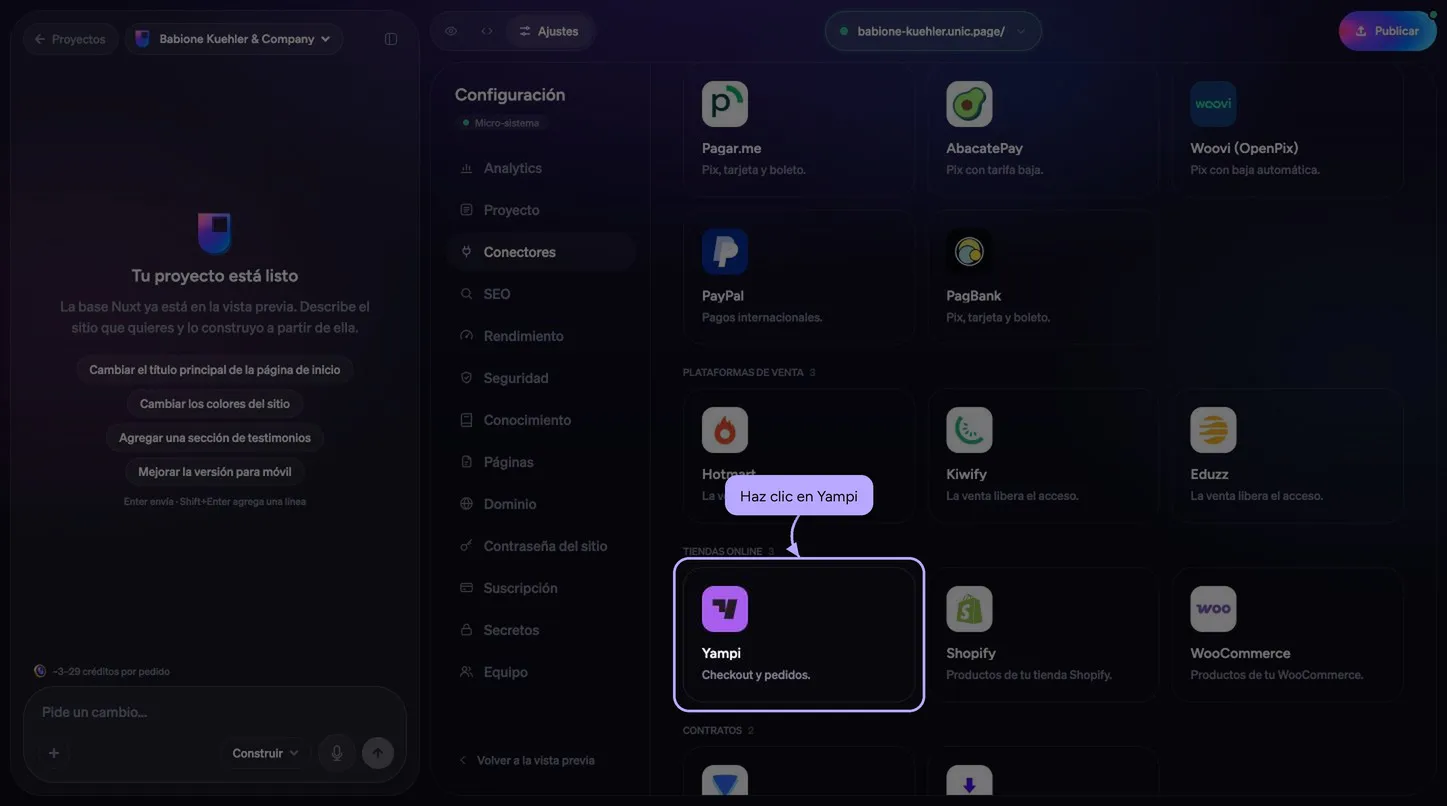 La tarjeta Yampi está en Ajustes, Conectores.
En el editor, ve a Ajustes → Conectores y haz clic en la tarjeta Yampi. Para encontrarlo más rápido, usa Buscar conector.
Completa los campos
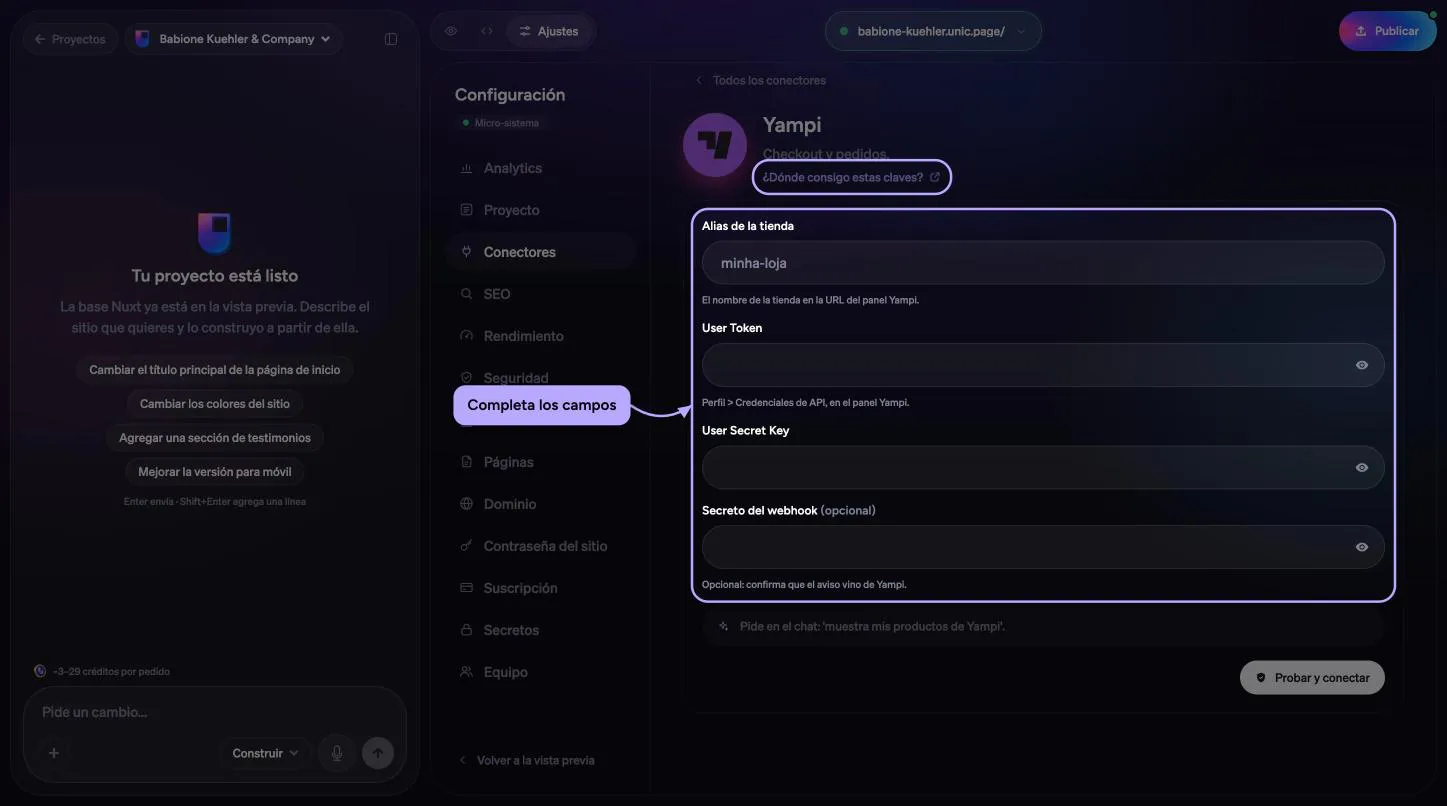 Pega cada valor en el campo correcto. El enlace ¿Dónde consigo estas claves? abre la página oficial.
- Alias de la tienda: el nombre de la tienda que aparece en la URL del panel (por ejemplo,
minha-loja). - User Token y User Secret Key: las credenciales de API de tu perfil.
- Secreto del webhook (opcional): para recibir avisos de pedido.
Después haz clic en Probar y conectar. Unic solo lee la cuenta y comprueba que la tienda del alias sea de ella. Si no lo es, el mensaje lista las tiendas de esa cuenta.
Dónde consigo las claves
En el panel de Yampi, abre Perfil → Credenciales de API y copia el User Token y la User Secret Key. El enlace ¿Dónde consigo estas claves?, debajo del nombre del conector, abre la misma página. Documentación oficial: Autenticación de Yampi.
¿Se convierte en Micro-sistema?
Sí. Para leer la tienda con las credenciales secretas, la IA crea código que se ejecuta en el servidor. Por eso el sitio pasa a ser Micro-sistema (14 € al mes o 132 € al año). Mira Conectores que convierten el sitio en Micro-sistema.
Qué pedirle a la IA
- "Muestra mis productos de Yampi."
- "Crea una vitrina con los más vendidos y botón de comprar."
Yampi no tiene modo prueba aquí: la conexión siempre es con la tienda real.
¿Te ayudó este artículo?