UnicPages es un creador de sitios web con inteligencia artificial. Cuentas, con tus palabras, el sitio que quieres, y la IA arma un sitio de verdad, con código, páginas y versiones guardadas. Aquí entenderás cómo funciona, qué puedes crear y qué es gratis.
Dónde empieza todo
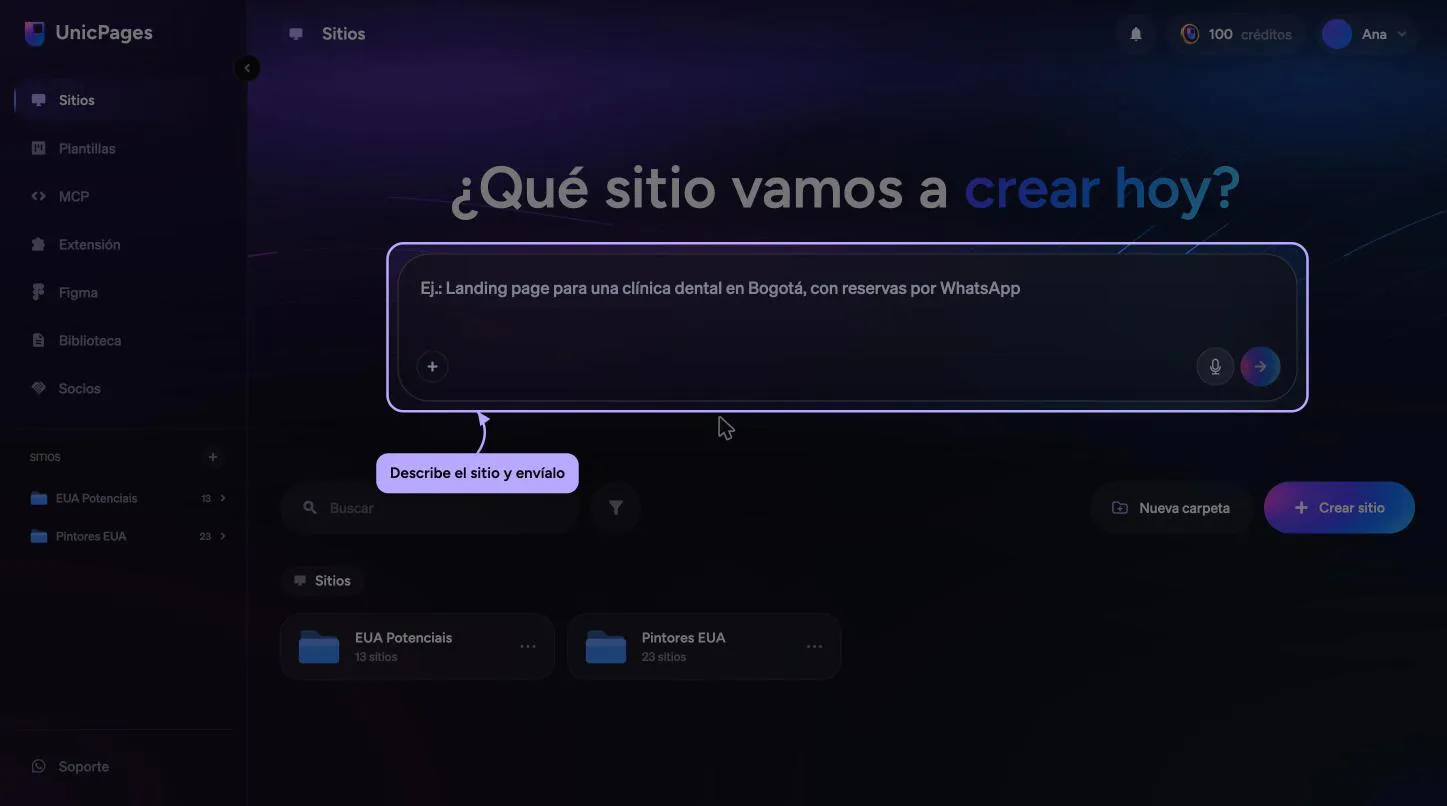 Todo empieza en una caja de texto: tú describes, la IA crea.
Al entrar en app.unicpages.com, la primera pantalla es Sitios. En el centro está la caja ¿Qué sitio vamos a crear hoy?. No hay un formulario largo ni una pantalla de configuración antes: escribes lo que quieres y lo envías.
Paso 1: describes el sitio
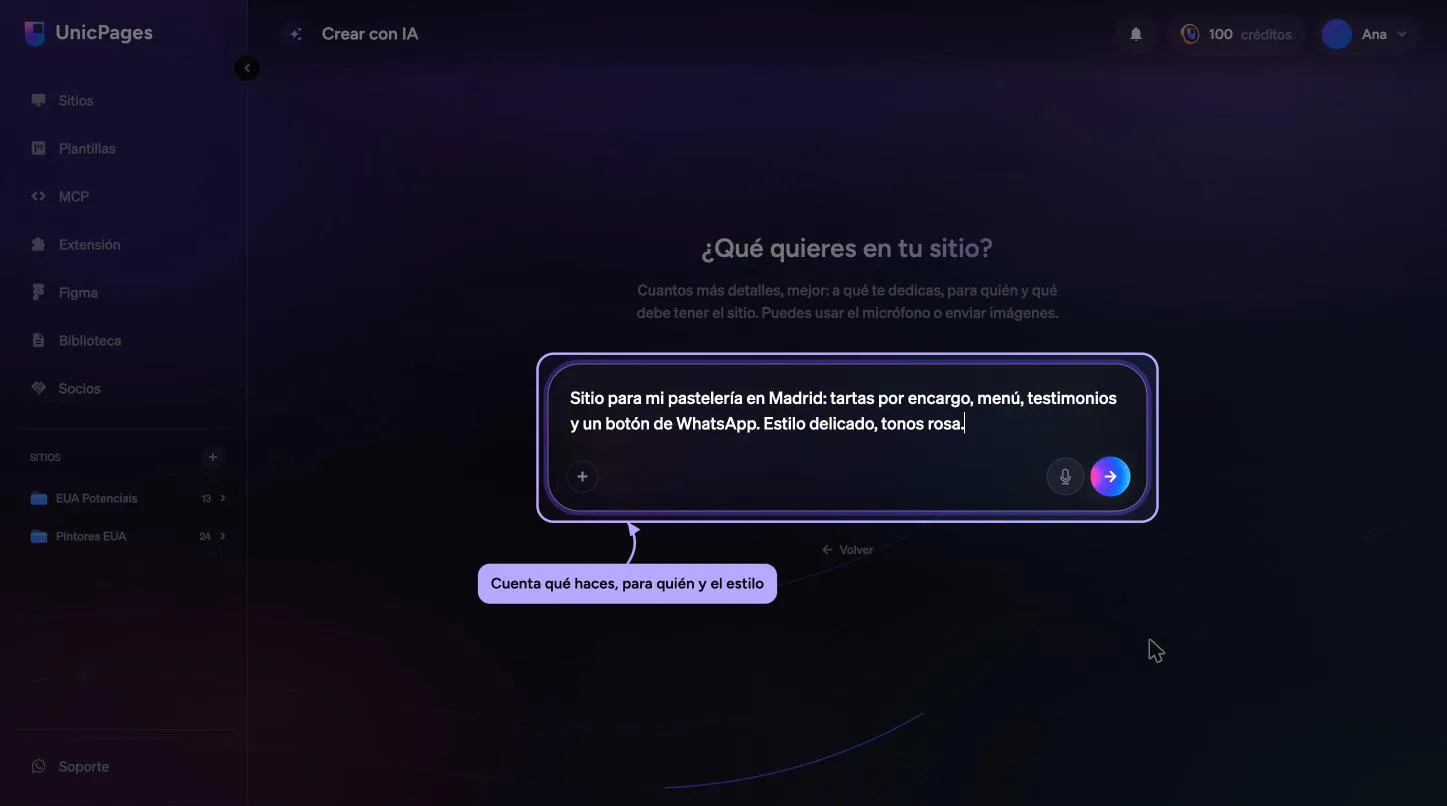 Puedes escribir, hablar al micrófono o enviar imágenes de referencia.
Describes el sitio en el chat, por texto, por voz o enviando imágenes de referencia. Habla del negocio, del público, de las secciones y del estilo, como se lo explicarías a una persona.
Paso 2: la IA crea y muestra la vista previa
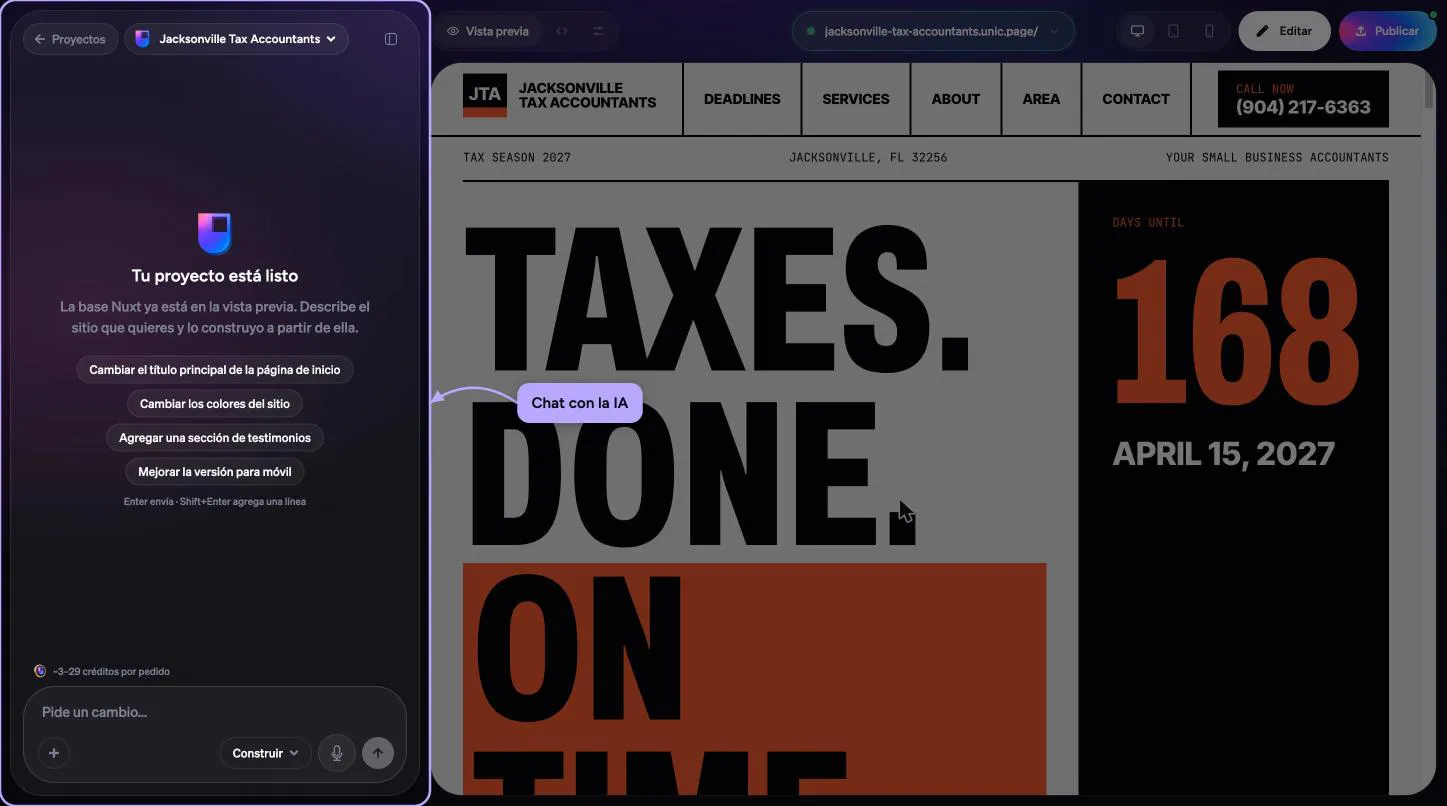 El chat queda de un lado y el sitio del otro, lado a lado.
La IA crea la primera versión y muestra la vista previa junto al chat. Ves el sitio funcionando antes de publicar nada.
Paso 3: lo ajustas a tu manera
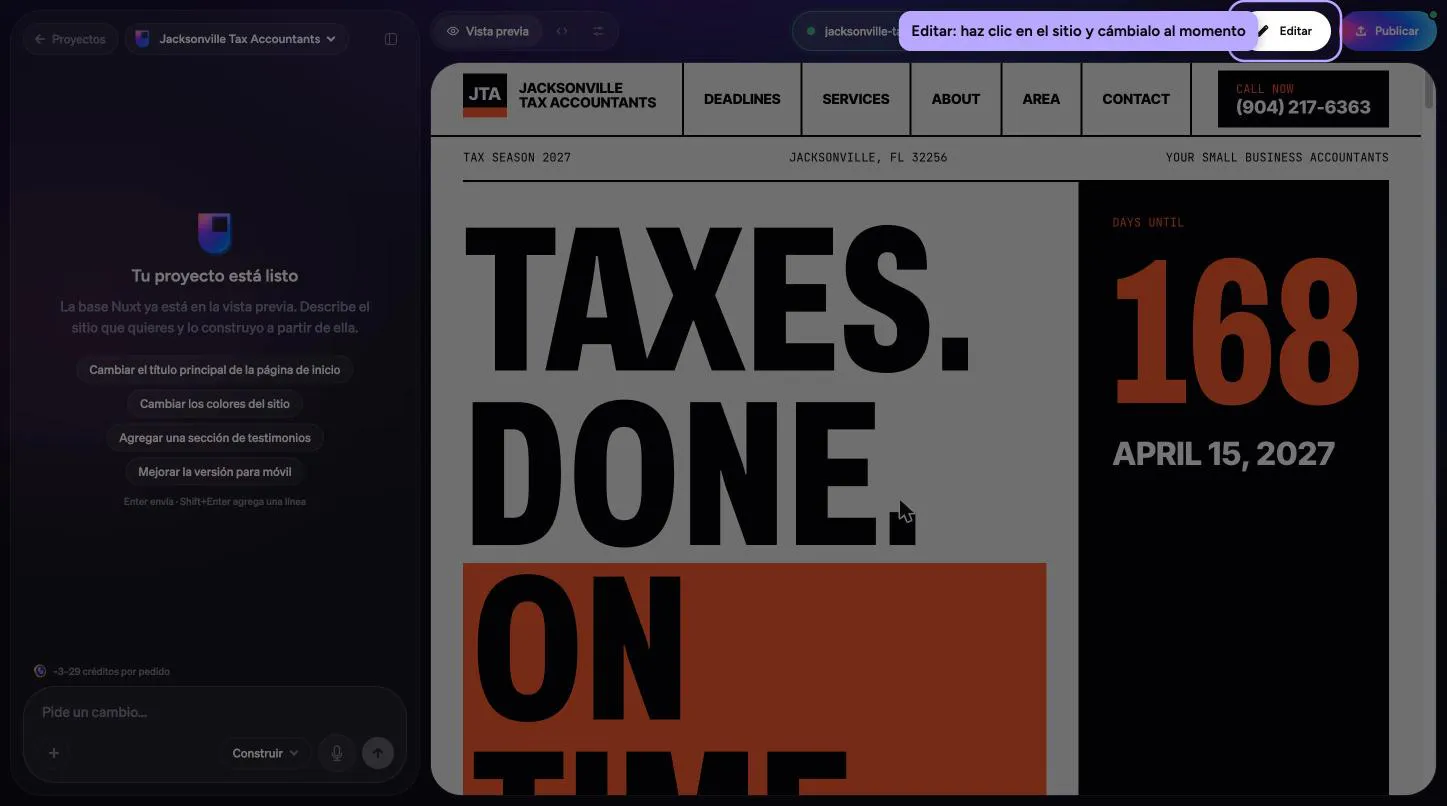 Con Editar activado, haces clic en el texto o en la imagen y lo cambias al momento.
Pides ajustes en la conversación o editas textos y colores haciendo clic directamente en el sitio, con el botón Editar. Cada cambio se convierte en una versión del historial, y puedes volver a cualquiera de ellas.
Paso 4: publicas
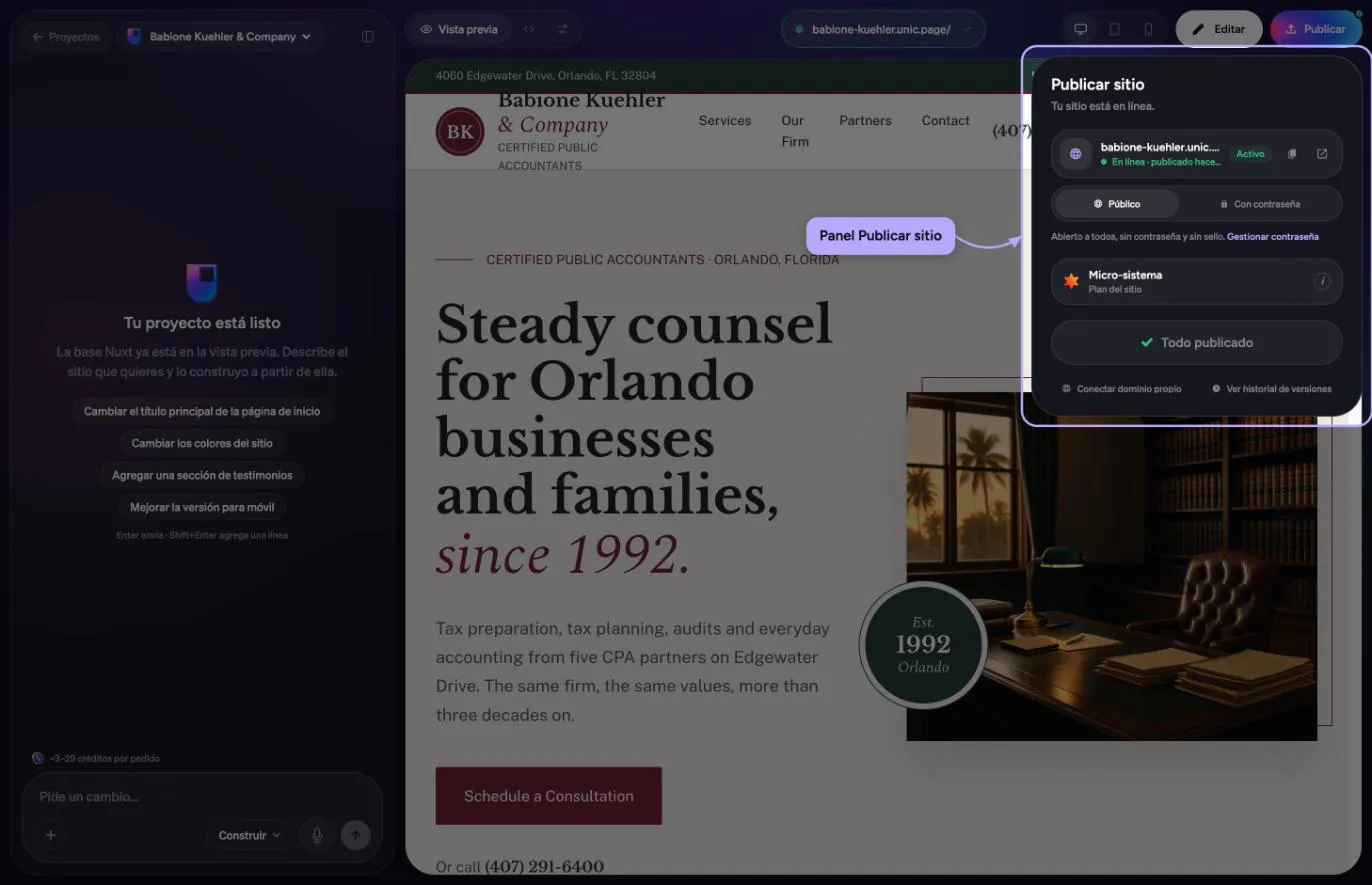 Publicar es gratis, en la dirección tusitio.unic.page.
Cuando esté a tu gusto, haz clic en Publicar. El panel muestra la dirección del sitio y lo pone en línea con los últimos cambios.
Qué puedes crear
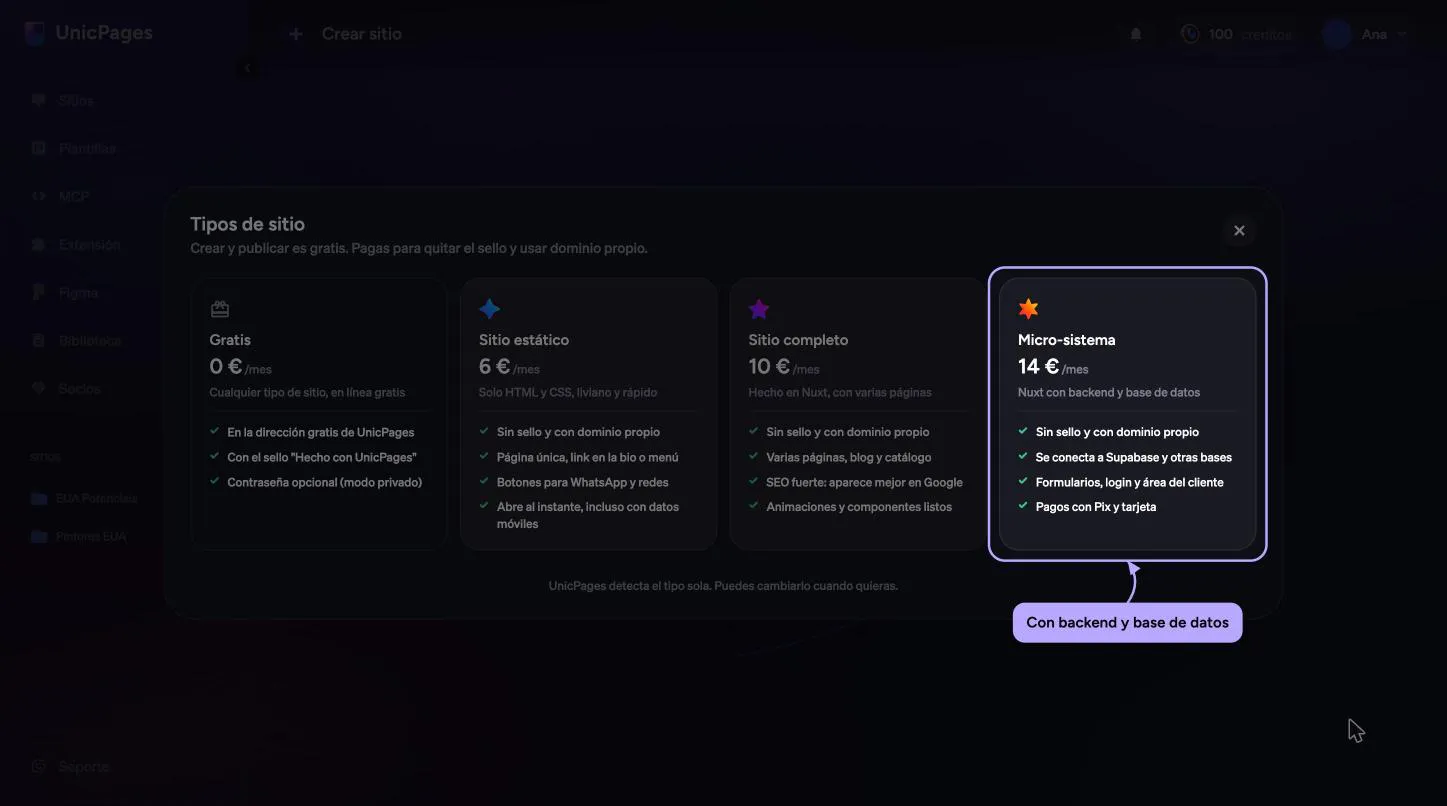 Desde un sitio simple hasta un micro-sistema con backend y base de datos.
- Páginas simples: landing page, link en bio, menú en línea, página de evento.
- Sitios con varias páginas: sitio de empresa, portafolio, blog, catálogo, página de ventas.
- Micro-sistemas: sitios que envían formularios, tienen login y área de clientes, reciben pagos con tarjeta y transferencia (Pix en Brasil) y guardan datos en una base de datos.
No necesitas elegir el tipo antes: UnicPages detecta sola el tipo de tu sitio. Mira la diferencia en Sitio Estático, Sitio Completo o Micro-sistema.
Otras formas de empezar
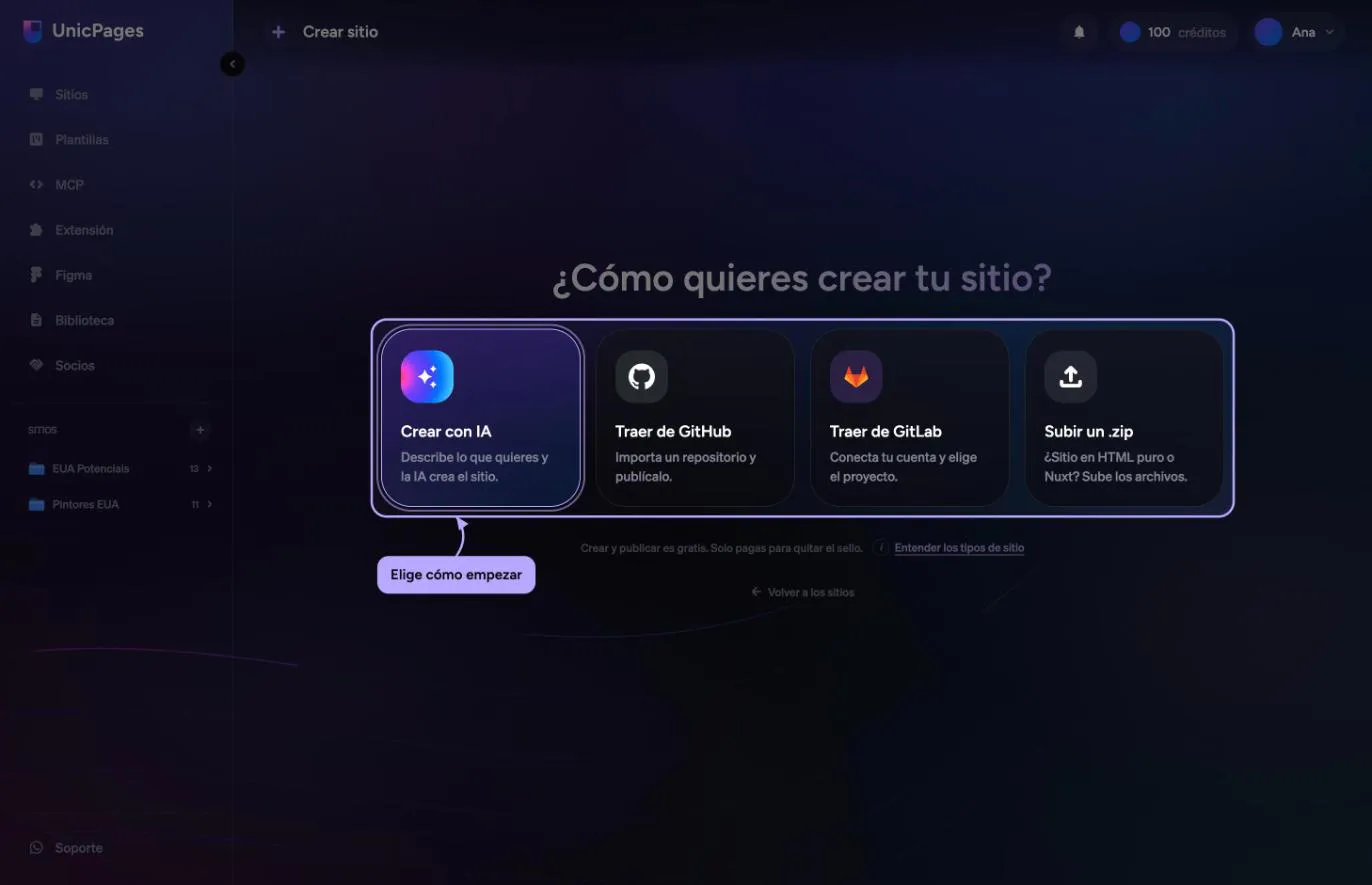 Además de la IA, puedes traer un sitio de GitHub, de GitLab o en .zip.
Además de pedírselo a la IA, puedes partir de una plantilla lista, clonar un sitio con la extensión de Chrome, convertir un diseño de Figma en sitio o importar un proyecto de GitHub, de GitLab o en .zip. Míralas todas en Las formas de empezar un sitio.
Qué es gratis
Crear la cuenta, crear sitios y publicar es gratis. En la cuenta gratis tienes hasta 5 proyectos, y el sitio sale en línea en una dirección tusitio.unic.page, con el sello "Hecho con UnicPages".
Los pedidos a la IA usan créditos, y recibes 10 créditos gratis al día. Editar haciendo clic en el sitio no gasta nada. Más información en Cómo funcionan los créditos de IA.
Para usar un dominio propio y quitar el sello, activas el sitio, con un plan por sitio.
Consejo: empieza por tu primer sitio. En pocos minutos tendrás una vista previa para mostrar.
Preguntas frecuentes
¿Necesito saber programar? No. Conversas con la IA y editas haciendo clic. La pestaña de código existe para quien quiera, pero es opcional.
¿El sitio es mío? Está en tu cuenta, con todas las versiones guardadas. En la pestaña Código ves los archivos y puedes descargar el código.
¿Puedo empezar gratis y activar después? Sí. Armas y publicas gratis, y activas solo cuando quieras dominio propio y quitar el sello.
¿Te ayudó este artículo?