La vista previa es tu sitio funcionando de verdad, en un entorno solo para él. A veces tarda en iniciar o muestra un error. Mira qué significa cada aviso y cómo resolverlo.
Dónde ver el estado
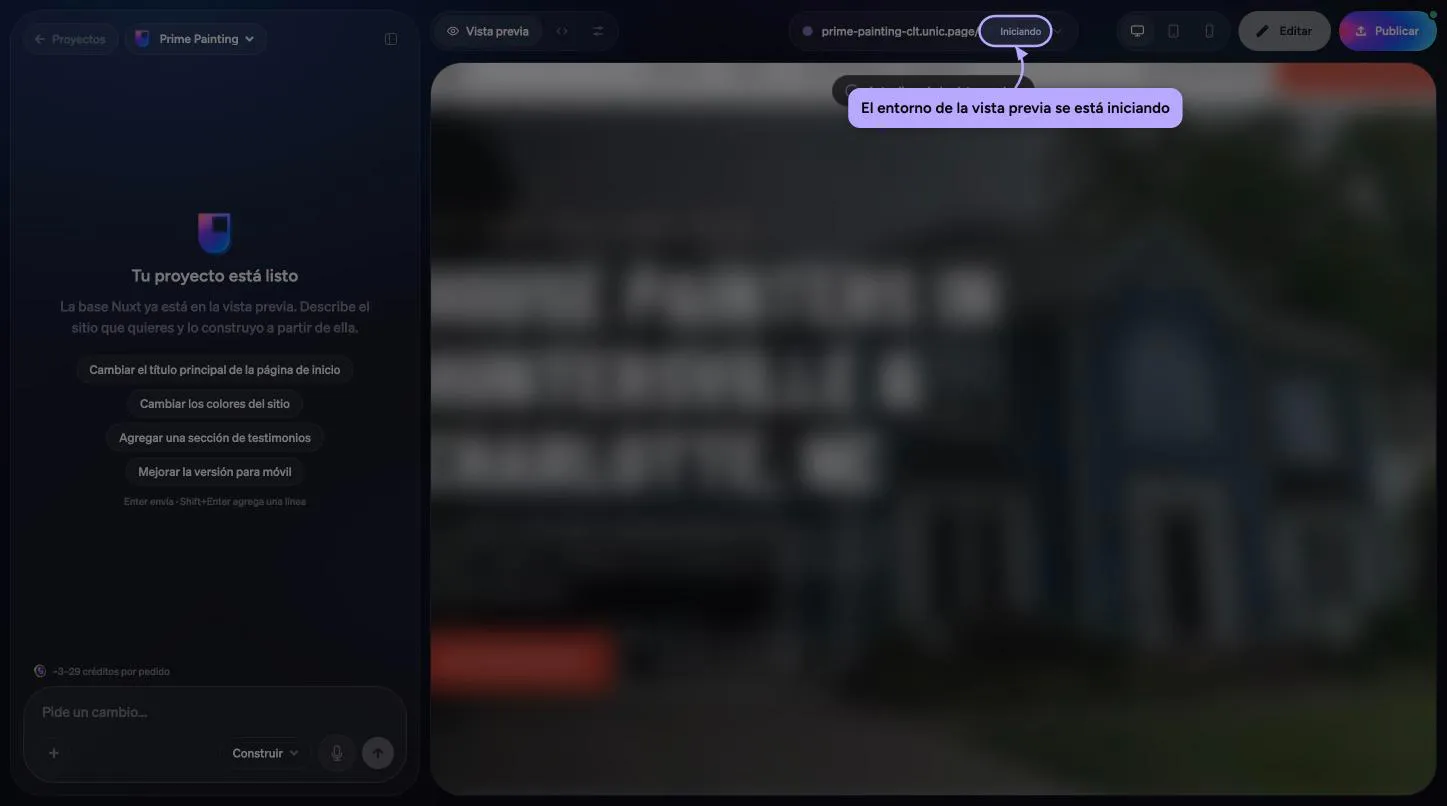 El estado del entorno está junto a la dirección, arriba de la vista previa.
El estado del entorno está arriba de la vista previa, junto a la dirección del sitio. Mientras se inicia, la vista previa se ve borrosa con el aviso Actualizando la vista previa….
Los avisos de la vista previa
- Iniciando o Iniciando la vista previa: el entorno se está levantando. Espera unos segundos.
- Vista previa en pausa · vuelve cuando la uses: después de un rato sin uso, la vista previa se pausa para ahorrar. Haz algo en el editor (haz clic, desplázate) y se reactiva sola.
- IA trabajando: la IA está editando los archivos. La vista previa se actualiza cuando termine.
- Error del entorno o No se pudo iniciar el entorno: el entorno no se levantó. Sigue los pasos de abajo.
Paso a paso cuando hay error
- Recarga la página del editor (F5 o el botón de recargar del navegador) y espera a que el entorno se inicie de nuevo.
- Si el error volvió, pide en el chat: "La vista previa tiene un error. Lee los logs de la vista previa, encuentra la causa y corrígela." La IA puede leer los errores de la vista previa antes de tocar algo.
- ¿El error empezó después de un cambio? Deshaz el último cambio en la respuesta de la IA (Deshacer este cambio) o restaura una versión anterior.
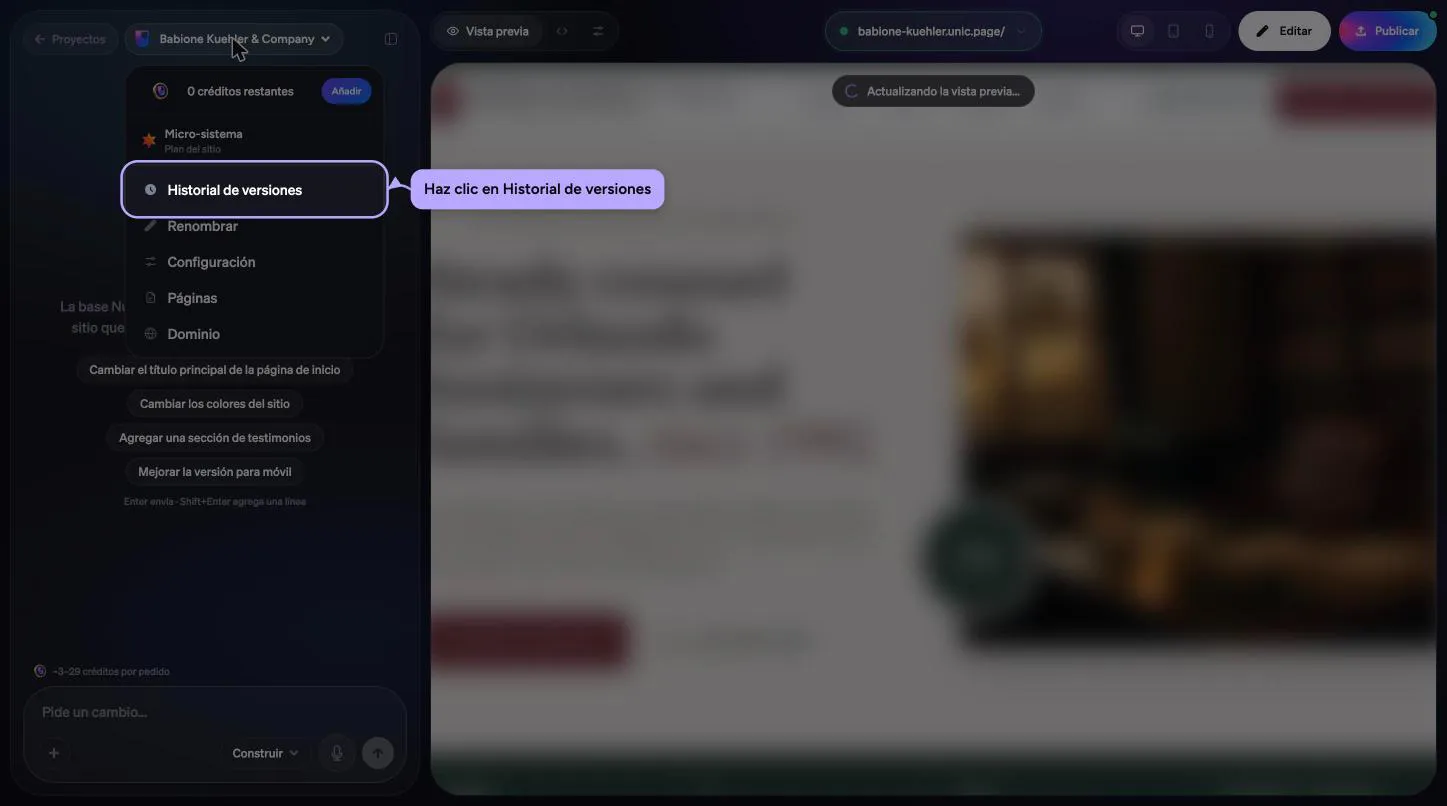 El historial guarda las versiones que funcionaban.
Para restaurar, abre el menú del nombre del sitio y haz clic en Historial de versiones.
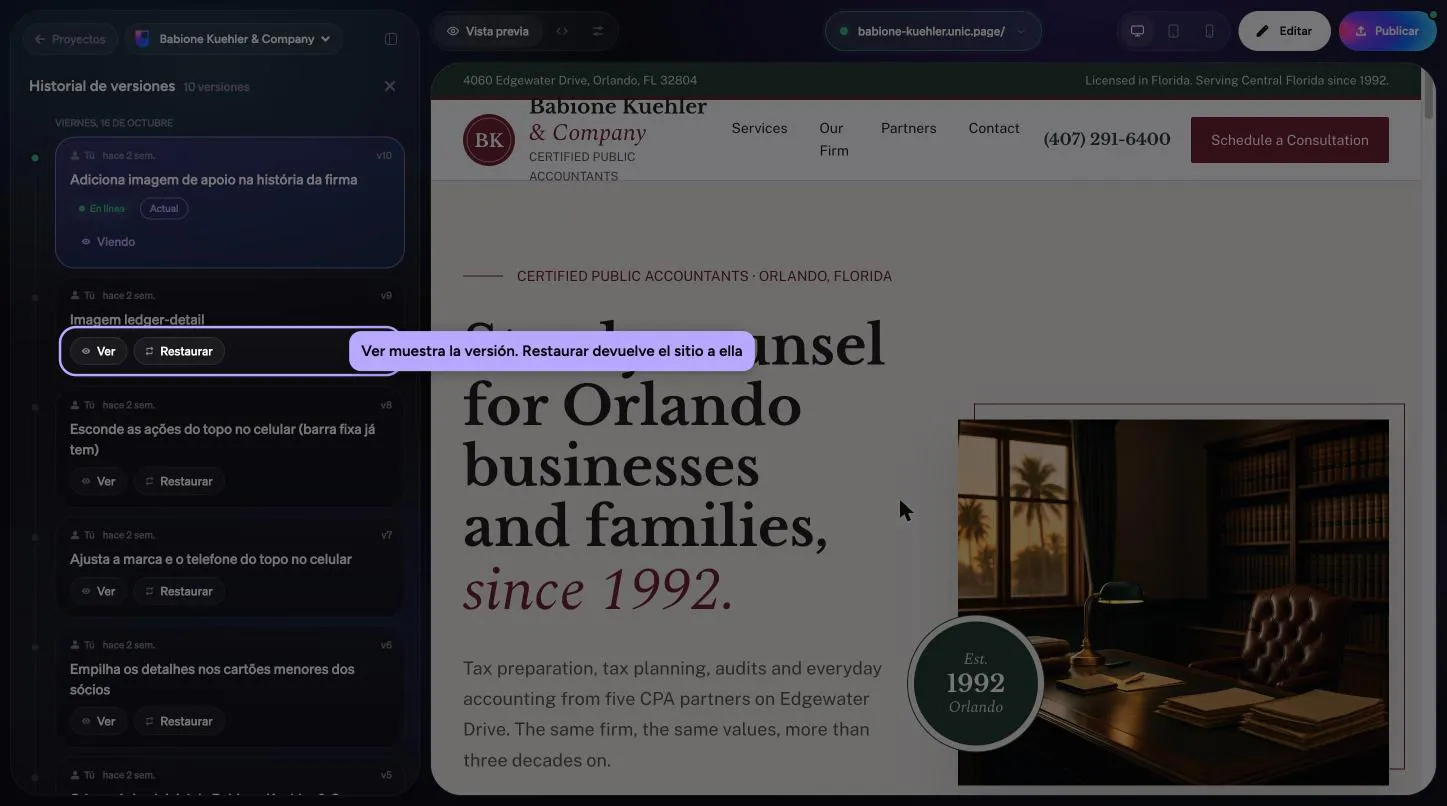 Revisa con Ver y vuelve con Restaurar.
Revisa la versión con Ver y vuelve con Restaurar. Mira Cómo detener un pedido y deshacer un cambio.
La vista previa abre, pero en blanco o rota
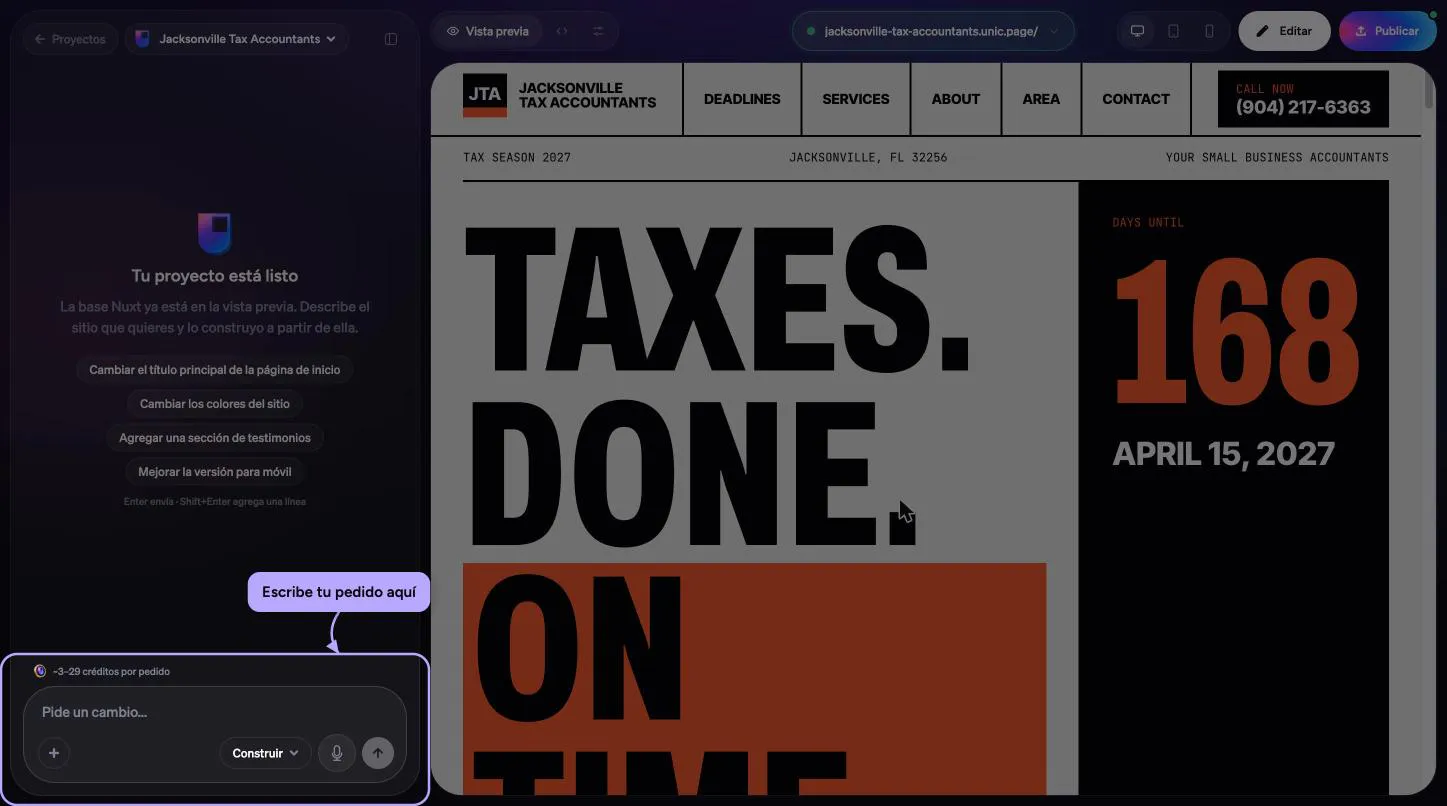 Describe el problema en el chat, con la página y una captura.
- Pide en el chat, con detalles: "La página /contacto está en blanco en la vista previa. Lee los logs y corrígela."
- Adjunta una captura de lo que ves. Ayuda a la IA a encontrar el problema.
- Si el error es solo en el celular, dilo: "En el celular el menú tapa el contenido de la página de inicio. Corrígelo."
Mensajes de la IA sobre la vista previa
- La vista previa no respondió a tiempo. Inténtalo de nuevo en unos instantes.: el entorno tardó en responder. Espera un poco y envía el pedido de nuevo.
- El cambio rompía el sitio y la IA no pudo corregirlo sola. No se cambió nada.: el sitio sigue como estaba. Pídelo de otra forma o en partes más pequeñas.
¿Sigue el error?
Si el entorno no se inicia ni después de recargar y esperar unos minutos, habla con el soporte y envía la dirección del sitio. Mira Cómo pedir ayuda al soporte.
Consejo: el sitio publicado no depende de la vista previa. Aun con error en el entorno, lo que ya está en línea sigue funcionando.
Preguntas frecuentes
¿La vista previa en pausa gasta créditos al reactivarse? No. Se reactiva sola cuando haces algo en el editor.
¿Pedirle a la IA que lea los logs gasta créditos? Sí, es un pedido como cualquier otro. Úsalo cuando recargar no resuelva.
¿El error en la vista previa saca el sitio de línea? No. El sitio publicado sigue funcionando.
¿Te ayudó este artículo?