La vista previa es tu sitio funcionando de verdad, en un entorno solo para él. Junto a la dirección, arriba de la vista previa, un punto y un aviso corto muestran en qué estado está ese entorno.
Dónde encontrarlo
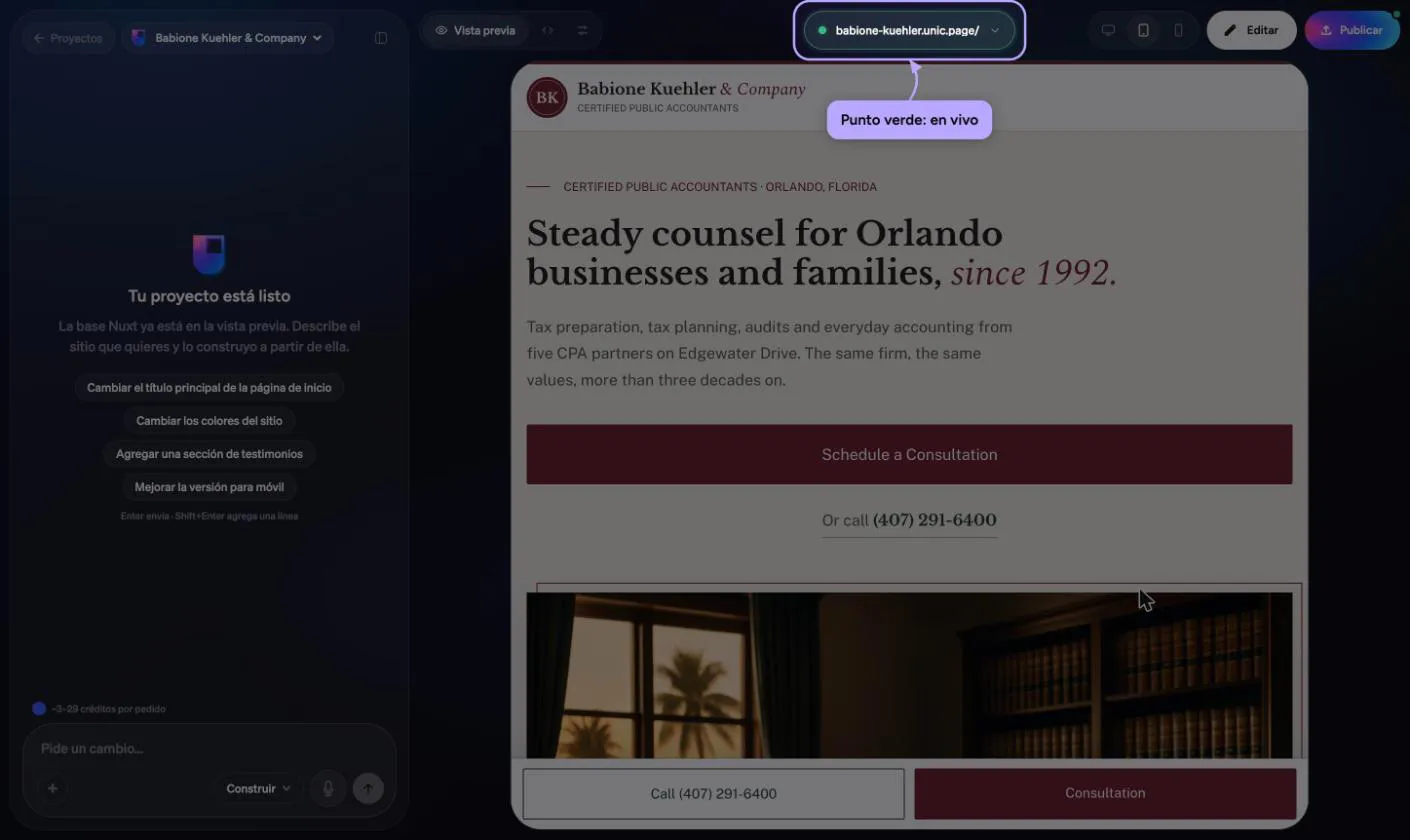 El punto junto a la dirección muestra el estado del entorno.
El estado está en el centro de la barra de arriba de la vista previa, junto a la dirección del sitio. Cuando todo está bien, queda solo el punto verde.
Los estados
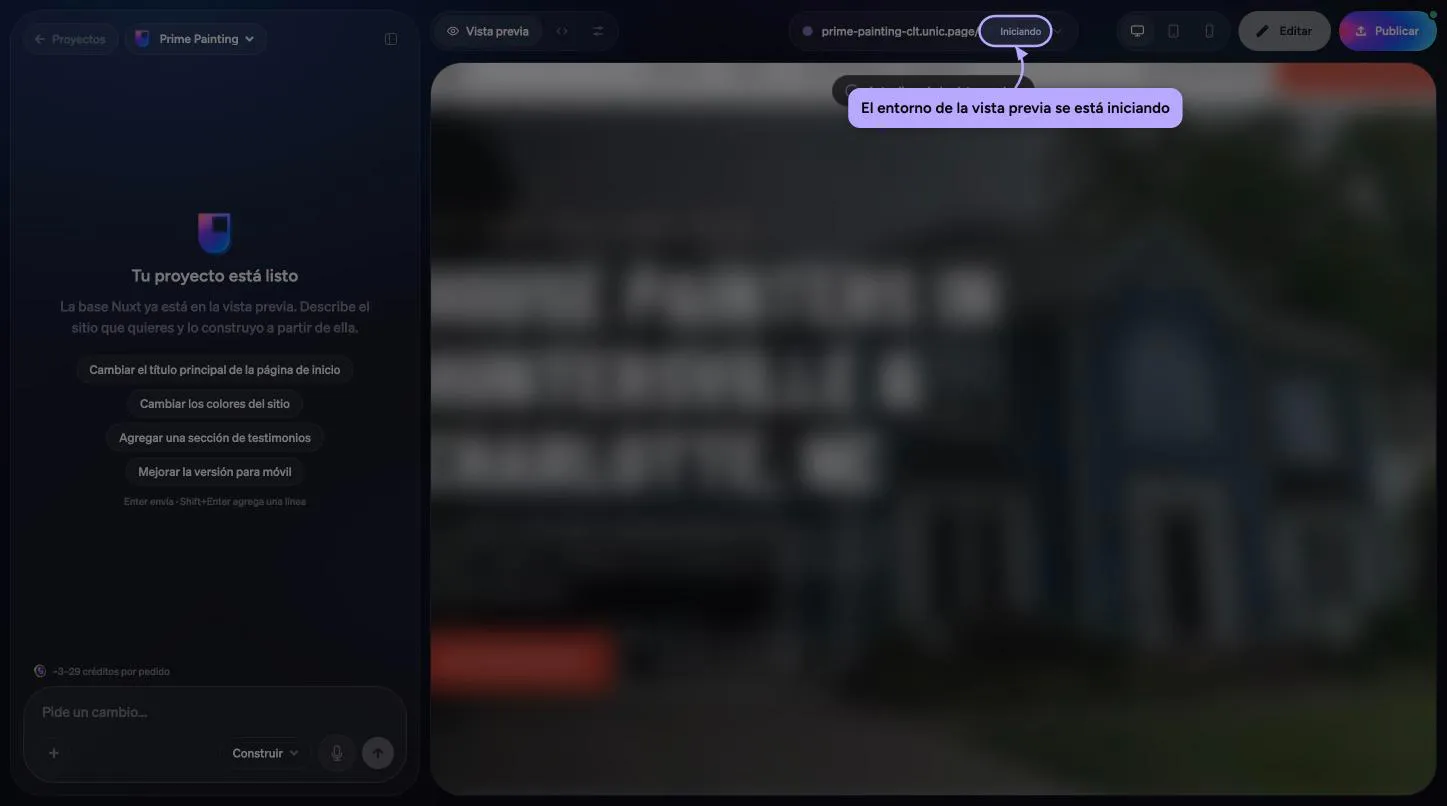 Iniciando aparece mientras la vista previa arranca.
- Esperando: el entorno está apagado y se encenderá cuando abras o toques el sitio.
- Iniciando: el entorno está arrancando. Tarda unos segundos.
- En vivo: todo listo. En este estado el aviso desaparece y queda solo el punto verde.
- IA trabajando: la IA está cambiando los archivos. La vista previa se actualiza sola cuando termina.
- Error del entorno: el entorno no pudo encenderse. Mira qué hacer en La vista previa no carga o dio error.
Avisos dentro de la vista previa
- Preparando el entorno, Iniciando el entorno, Iniciando la vista previa y Armando la vista previa: los pasos de la primera carga.
- La IA está construyendo tu sitio: la primera versión todavía se está haciendo.
- Aplicando los cambios en la vista previa y Actualizando la vista previa…: está entrando un cambio nuevo. La versión anterior queda en pantalla hasta que cargue la nueva.
- Vista previa en pausa · vuelve cuando la uses: después de un rato sin uso, la vista previa se pausa para ahorrar. Haz clic o desplázate y vuelve sola.
Versión antigua en la vista previa
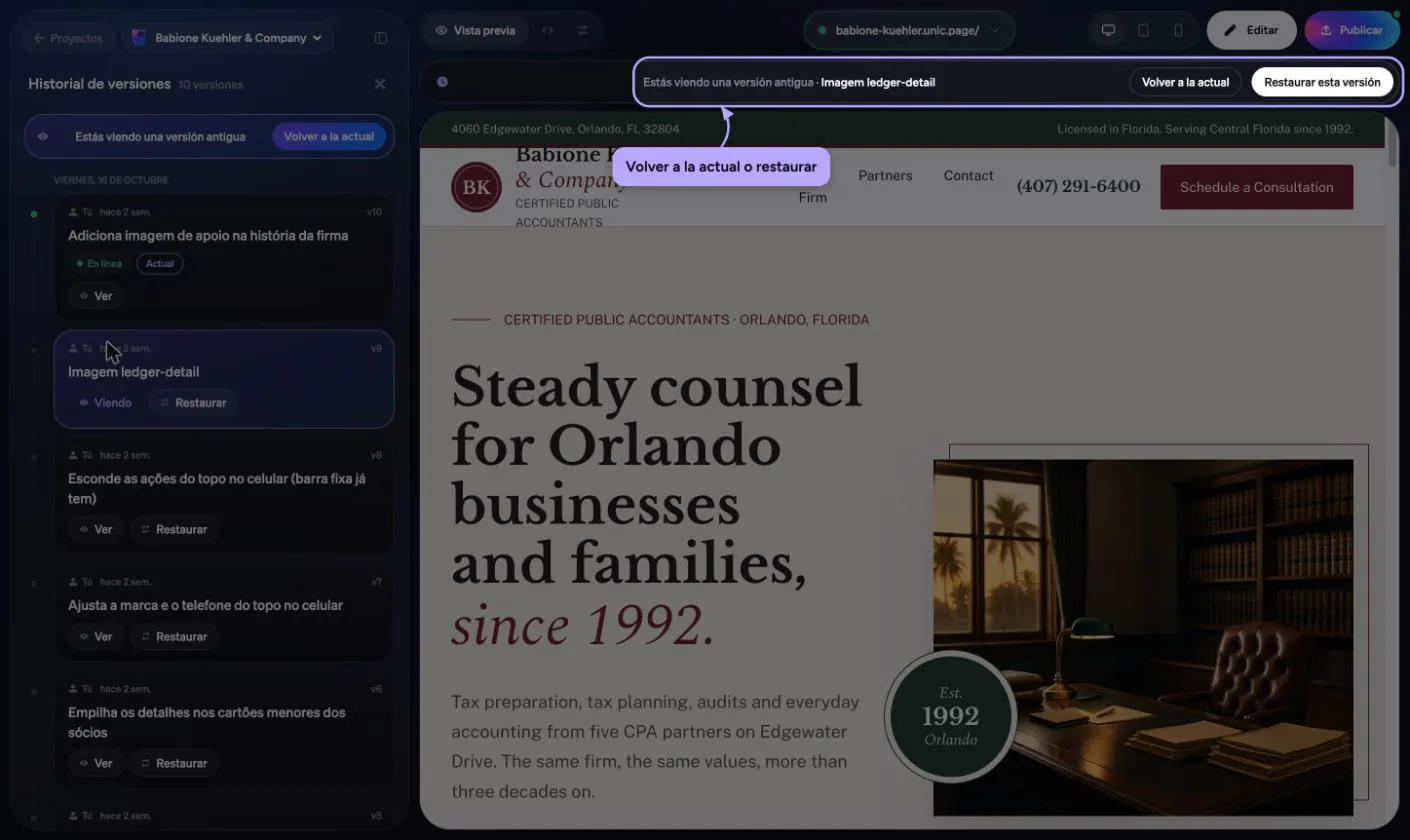 Al abrir una versión del historial, la vista previa muestra esta franja.
Cuando abres una versión del historial, la vista previa muestra la franja Estás viendo una versión antigua. Haz clic en Volver a la actual para salir. Mira Historial de versiones.
La vista previa no es el sitio publicado
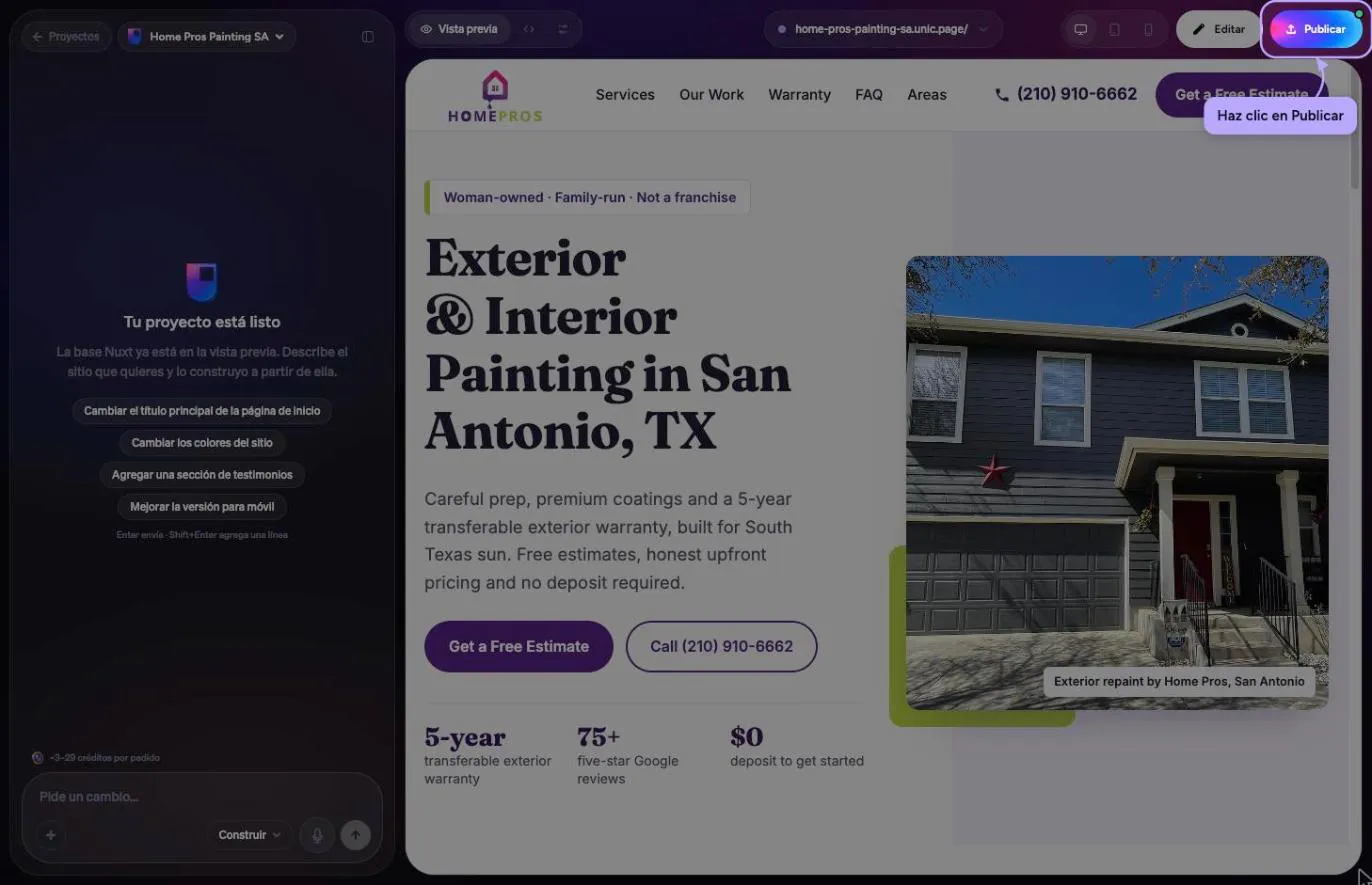 El sitio publicado solo cambia cuando publicas.
Lo que aparece en la vista previa es la versión del editor. El sitio publicado solo cambia cuando haces clic en Publicar. Aunque la vista previa esté en pausa o con error, el sitio que ya está en línea sigue funcionando.
Preguntas frecuentes
La vista previa lleva mucho tiempo en Iniciando. ¿Qué hago? Recarga la página del editor y espera de nuevo. Si sigue igual, mira La vista previa no carga o dio error.
¿Encender el entorno gasta créditos? No. Encender, pausar y reanudar la vista previa no gasta créditos.
La vista previa se pausó. ¿Perdí algo? No. Pausar solo apaga el entorno para ahorrar. Haz clic o desplázate y vuelve con todo como estaba.
¿Te ayudó este artículo?