En UnicPages, crear y publicar es gratis. A cambio, el sitio gratis sale en línea con un pequeño sello "Hecho con UnicPages" en la esquina inferior derecha de la pantalla. Solo pagas si quieres quitar el sello.
Cómo es el sello
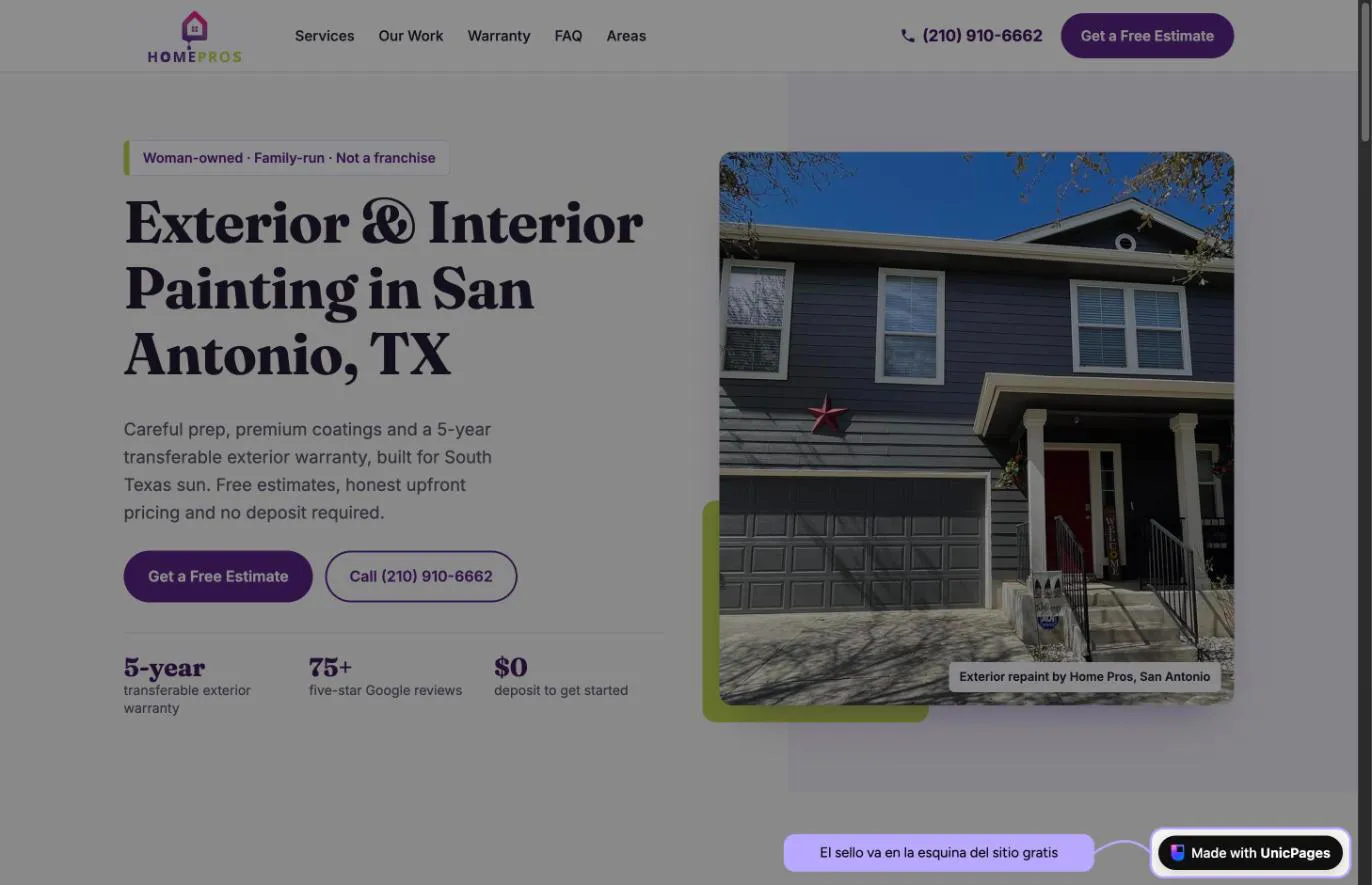 El sello queda fijo en la esquina del sitio gratis, por encima del contenido.
Es un botón oscuro y redondeado con el símbolo de UnicPages y el texto "Hecho con UnicPages". El texto sigue el idioma del sitio: en un sitio en inglés, como el del ejemplo, aparece "Made with UnicPages". Queda fijo en la esquina de la pantalla, por encima del contenido, y lleva al sitio de UnicPages.
El sello aparece en todo sitio que no está activo, incluso en los sitios con contraseña (modo privado).
Cuánto cuesta quitarlo
El sello desaparece cuando el sitio está activo. La activación es por sitio, y UnicPages detecta solo el tipo de tu sitio:
- Sitio estático: 6 €/mes o 60 €/año.
- Sitio completo: 10 €/mes o 96 €/año.
- Micro-sistema: 14 €/mes o 132 €/año.
Paso 1: abre el panel Publicar
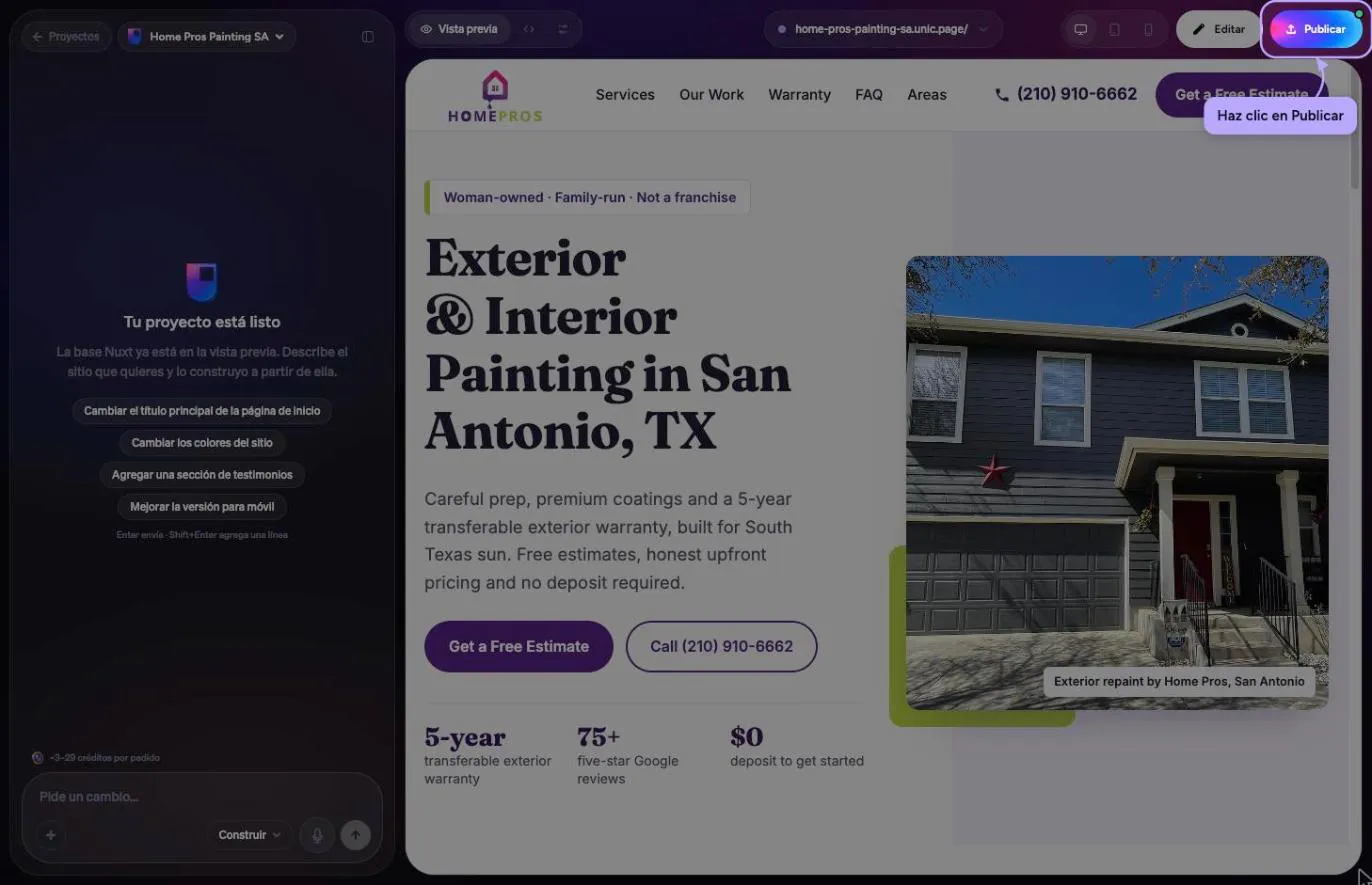 El camino más corto para quitar el sello empieza en el botón Publicar.
Abre el sitio en el editor y haz clic en Publicar, en la esquina superior derecha.
Paso 2: haz clic en Activar sitio
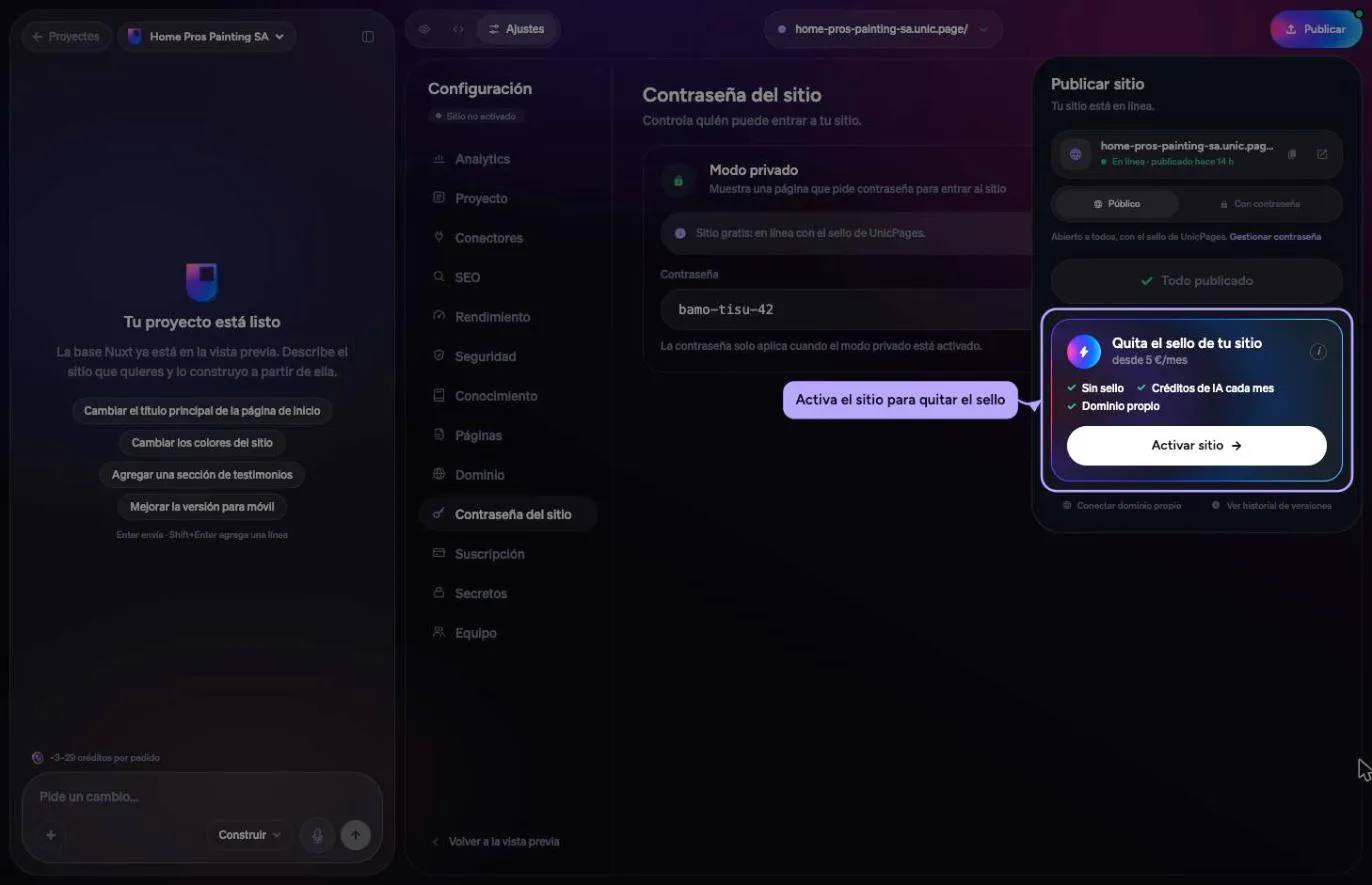 La tarjeta muestra el precio desde y lo que incluye la activación.
En el sitio gratis, el panel muestra la tarjeta Quita el sello de tu sitio, con lo que incluye: Sin sello, Créditos de IA cada mes y Dominio propio. Haz clic en Activar sitio, elige mensual o anual y completa el pago.
Paso 3: vuelve a publicar
Listo: el sitio queda sin sello y ya puede usar un dominio propio. Si el sello todavía aparece, haz clic en Publicar de nuevo para llevar la versión sin sello en línea.
¿Se puede esconder el sello con código?
No. UnicPages pone el sello al publicar y lo protege contra el CSS y los scripts del sitio. Pedirle a la IA que esconda o borre el sello no funciona: solo se quita con el sitio activo.
Consejo: si tu sitio se volvió más completo (por ejemplo, ahora tiene un formulario que envía datos o pagos), el tipo puede cambiar y el plan actual deja de cubrirlo. Mira qué hacer cuando el sitio cambia de tipo.
Preguntas frecuentes
¿Puedo activar solo uno de mis sitios? Sí. La activación es por sitio: cada sitio activo tiene su plan.
Si termina la suscripción, ¿vuelve el sello? Vuelve. El sitio no sale del aire: vuelve a ser gratis, con el sello.
¿El sitio con contraseña también tiene sello? Sí, si el sitio es gratis. Quien entra con la contraseña ve el sello.
¿Te ayudó este artículo?