Publicar es lo que lleva tu sitio del editor a internet. En UnicPages, crear y publicar es gratis: el sitio sale en línea en la dirección tusitio.unic.page, y vuelves a publicar cada vez que quieras llevar los cambios en línea. Esta guía muestra el panel de publicación parte por parte.
Dónde encontrarlo
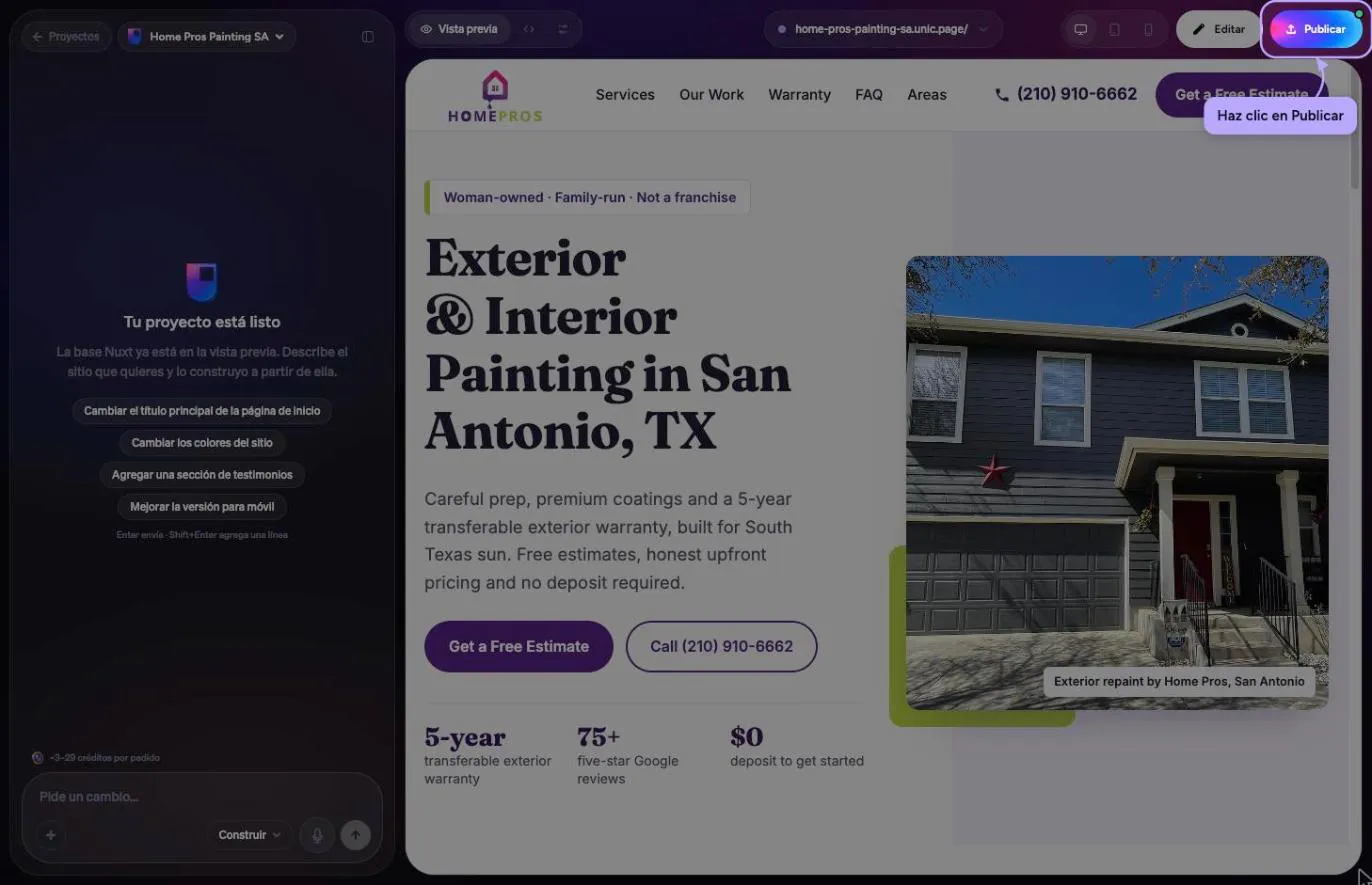 El botón Publicar siempre está arriba a la derecha del editor.
Abre tu sitio en el editor en app.unicpages.com. El botón Publicar está en la esquina superior derecha, en cualquier pestaña (Vista previa, Código o Ajustes).
Paso 1: abre el panel Publicar sitio
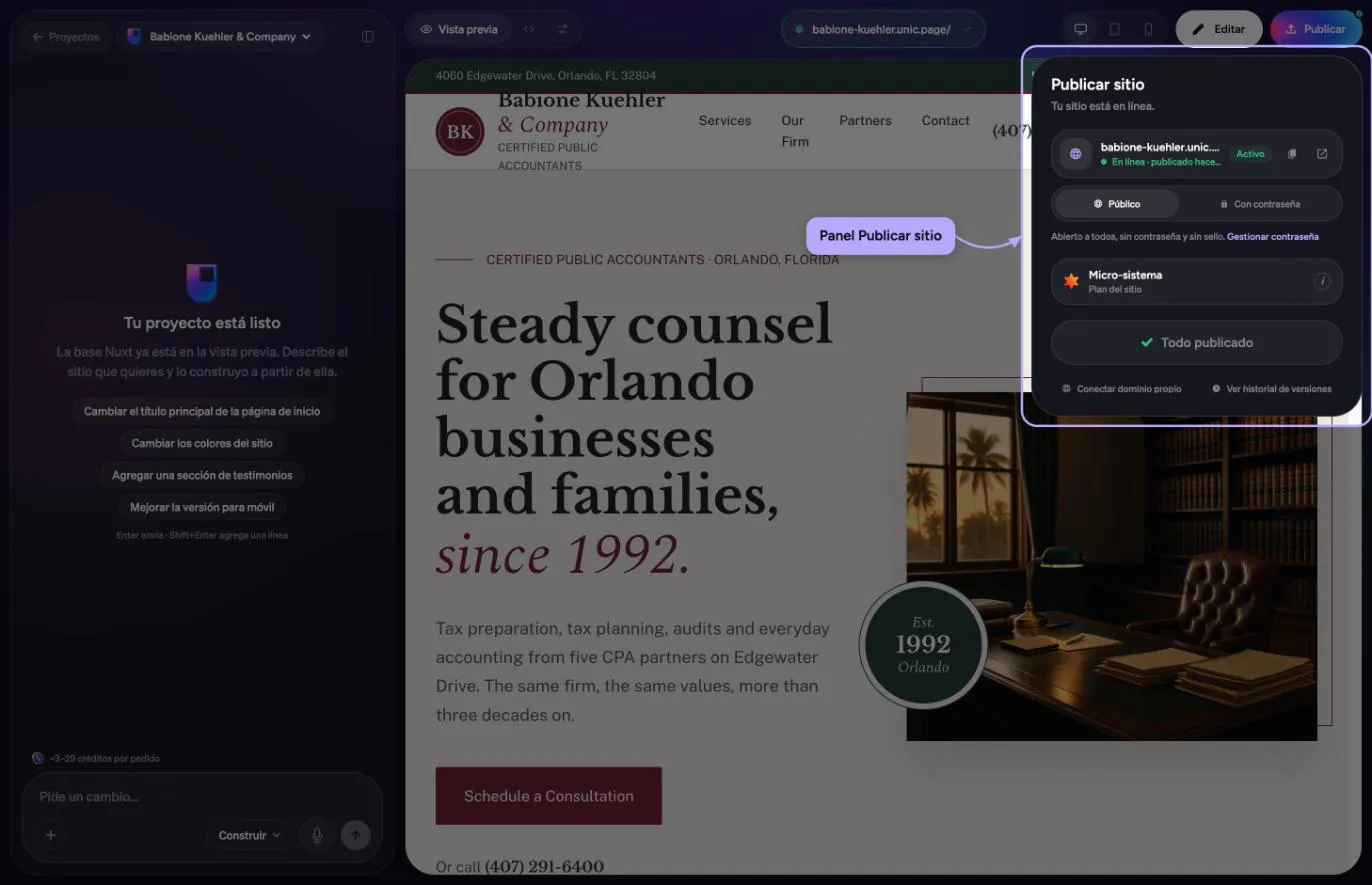 El panel muestra la dirección, quién puede ver el sitio y el botón de publicar.
Haz clic en Publicar. Se abre el panel Publicar sitio, que resume todo antes de salir en línea: la dirección, si el sitio está abierto o con contraseña, el tipo de sitio y el botón de publicación.
Paso 2: revisa la dirección
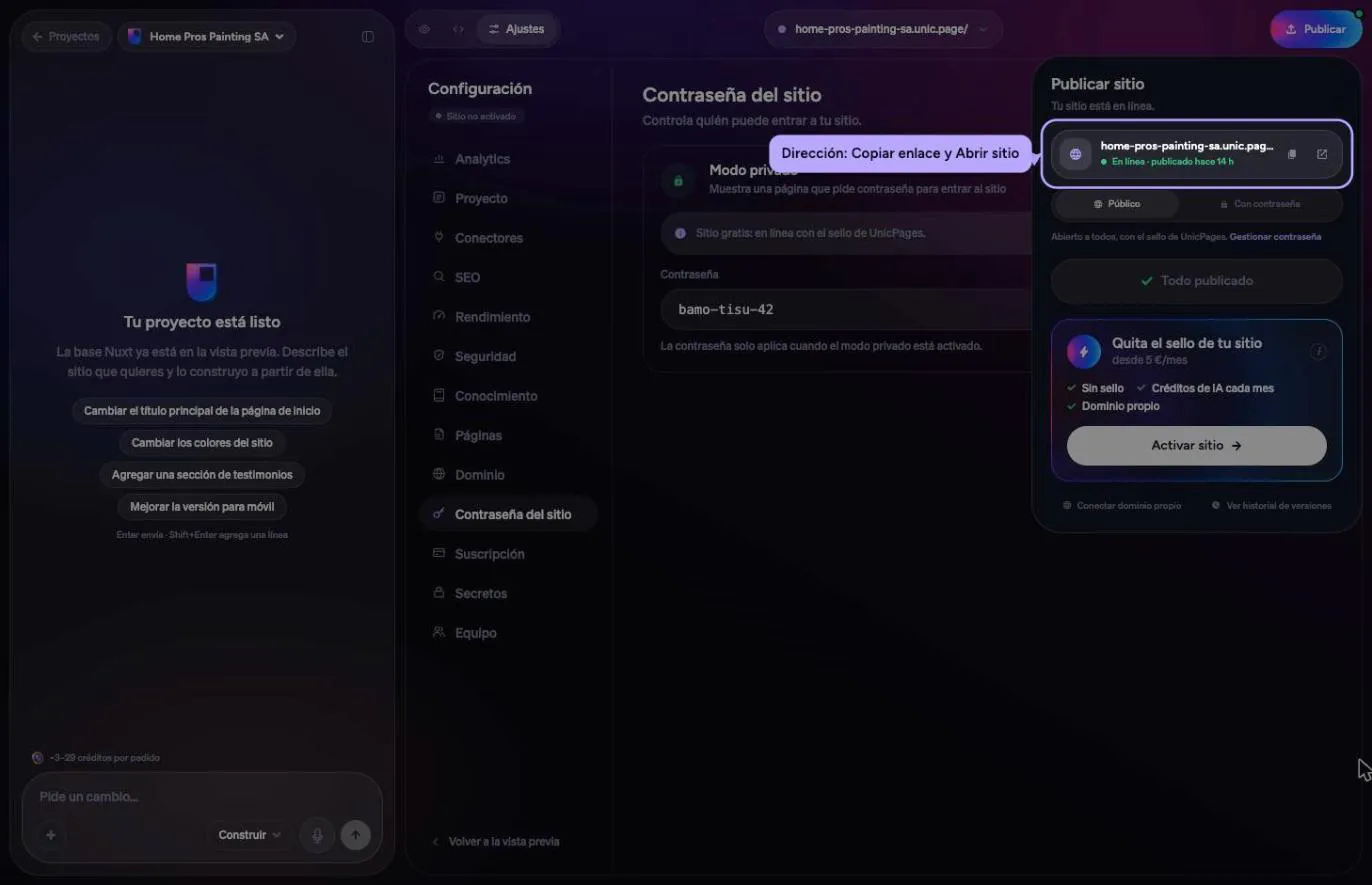 Desde aquí copias el enlace o abres el sitio en una pestaña nueva.
Arriba del panel aparece la dirección del sitio y, debajo, si ya está en línea. Los dos íconos de al lado sirven para Copiar enlace y Abrir sitio. ¿Quieres otra dirección? Cámbiala en Ajustes → Dominio (mira cómo cambiar la dirección gratuita).
Paso 3: publica
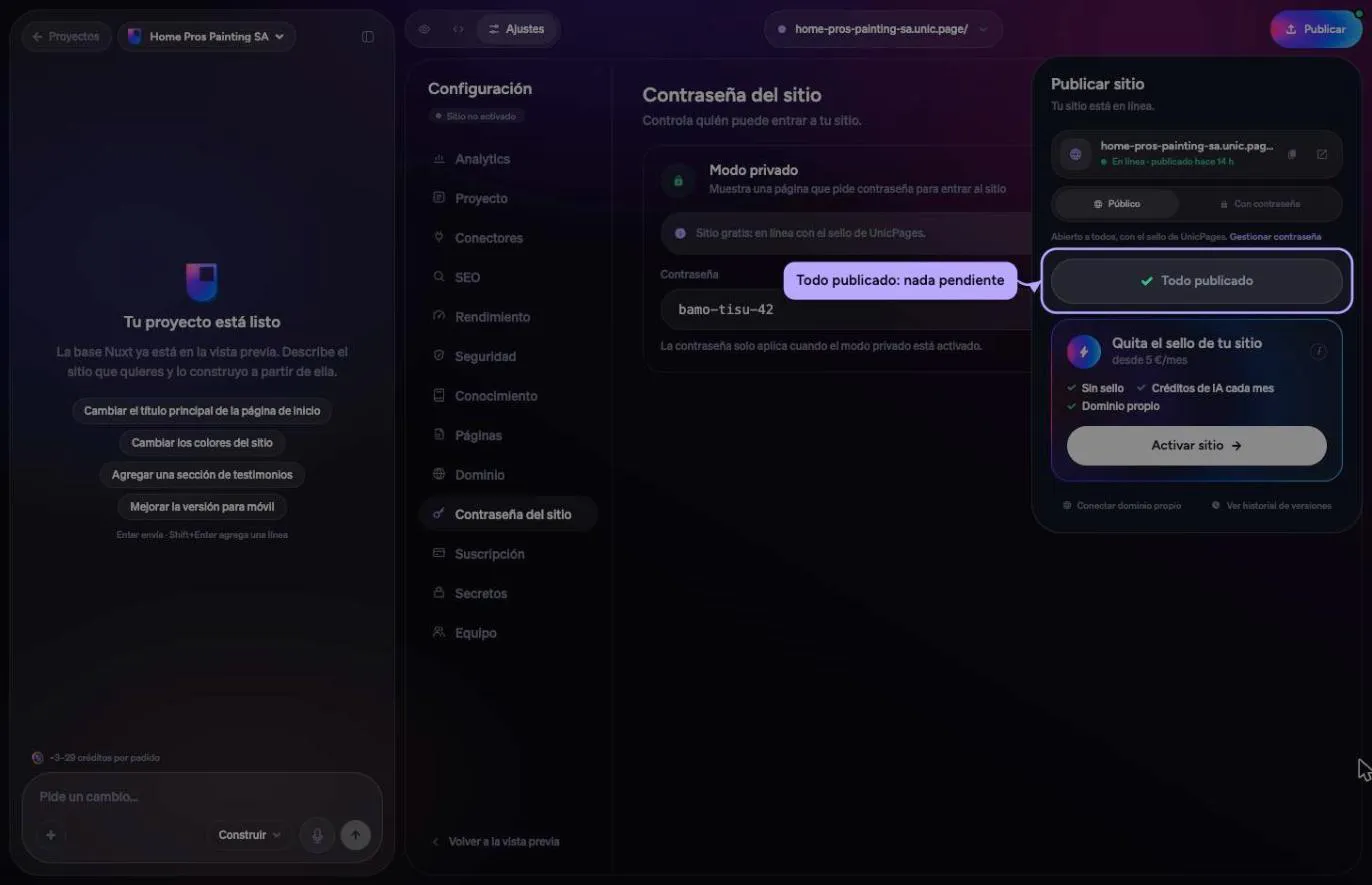 Cuando no hay nada nuevo, el botón muestra Todo publicado.
El botón grande del panel cambia según el estado del sitio:
- Publicar ahora: el sitio nunca se publicó. Haz clic para ponerlo en línea por primera vez.
- Publicar cambios: aparece junto al aviso Cambios sin publicar. Haz clic para llevar los cambios en línea.
- Todo publicado: lo que está en el editor ya está en línea. No hay nada que hacer.
Después del clic, sigue las etapas Armar, Publicar y En línea. Puedes cerrar el panel a mitad de camino: la publicación sigue y te avisamos cuando termine. Cuando aparezca ¡Sitio publicado!, haz clic en Ver sitio o en Copiar enlace para enviárselo a alguien.
Consejo: en la primera publicación también recibes un correo avisando que el sitio está en línea, con el enlace.
Por qué los cambios no aparecen solos
Todo lo que cambias en el editor (con la IA, la edición visual o el código) queda guardado, pero solo sale en línea cuando publicas. Así puedes probar con calma sin que el visitante vea una versión a medias.
Antes de publicar, espera a que la IA termine el pedido que está haciendo. Si un pedido quedó pausado a mitad de camino, haz clic primero en Continuar en el chat.
Sitio gratis o sitio activo
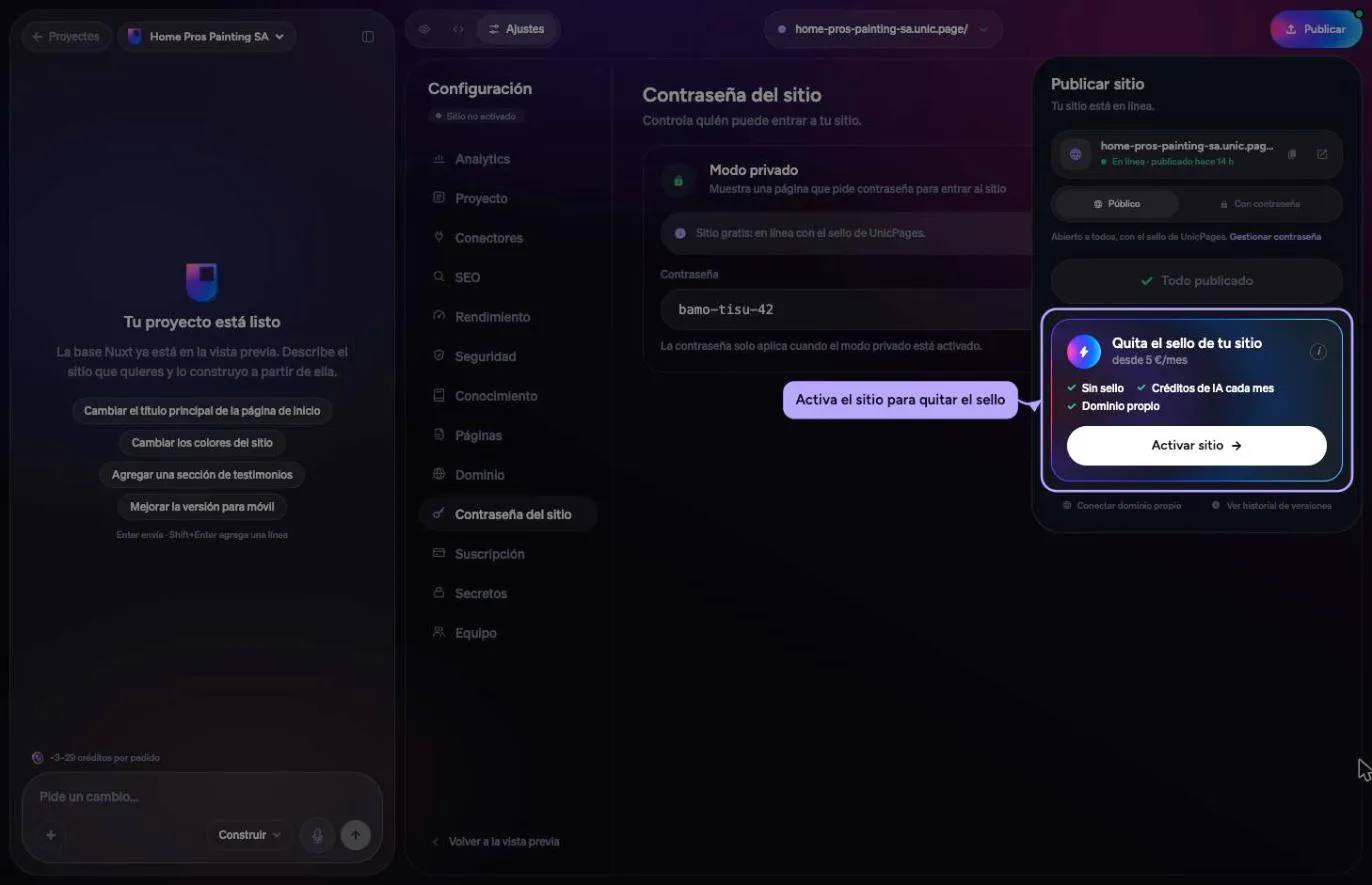 En el sitio gratis, el panel muestra la opción de activarlo para quitar el sello.
- Sitio gratis: queda en
tusitio.unic.page, abierto a todos y con el sello "Hecho con UnicPages" en la esquina de la pantalla. El panel muestra la tarjeta Quita el sello de tu sitio con el botón Activar sitio. - Sitio activo: sin sello y con la opción de usar tu propio dominio. Mira cómo conectar un dominio propio.
En los dos casos puedes ponerle contraseña al sitio. Mira cómo poner contraseña al sitio.
Preguntas frecuentes
¿Publicar gasta créditos? No. Publicar es gratis, todas las veces que quieras.
Cerré el panel en medio de la publicación. ¿La perdí? No. La publicación sigue sola y te avisamos cuando termine. Si algo sale mal, aparece el aviso La publicación no terminó.
La publicación falló. ¿Y ahora? El sitio que ya estaba en línea sigue igual y tus cambios quedan guardados. Mira qué hacer cuando la publicación falla.
¿Te ayudó este artículo?