A veces quieres mantener el mismo sitio, con la misma dirección y dominio, pero cambiar todo el código por otro. Por ejemplo: conectar a un repositorio de GitHub un sitio creado con la IA, o subir una versión nueva hecha fuera de UnicPages. Eso es lo que hace el cambio de origen.
Qué cambia y qué queda
- Queda: la dirección, el dominio propio, el equipo y la suscripción del sitio.
- Cambia: el código. El código nuevo reemplaza al actual, en este mismo sitio.
- Nada se publica solo: el sitio publicado sigue como está hasta que publiques.
Dónde encontrarlo
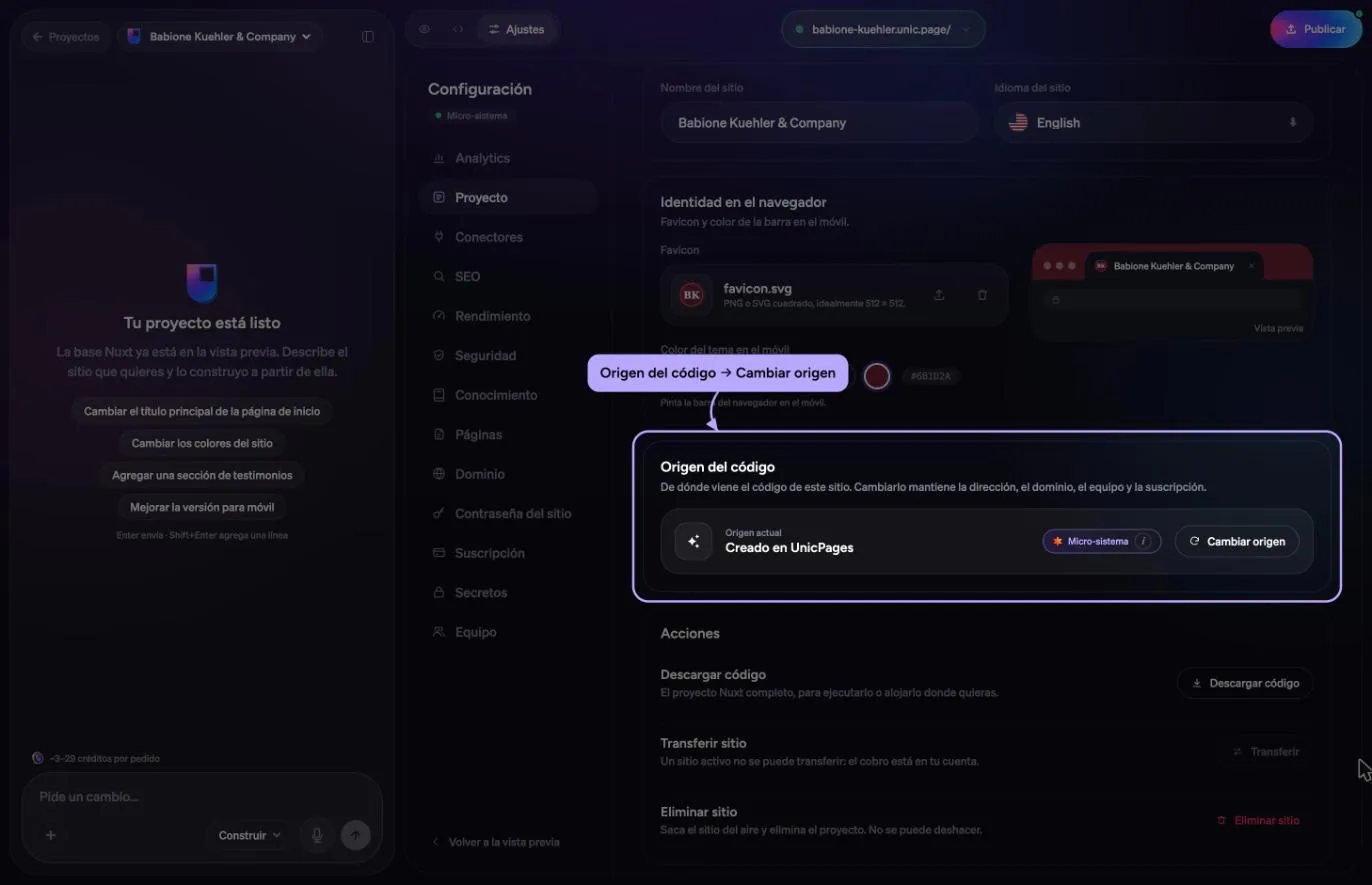 El cambio de origen está en Ajustes, en el ítem Proyecto.
Abre el sitio y ve a Ajustes → Proyecto. En la tarjeta Origen del código ves el Origen actual (por ejemplo Creado en UnicPages), el plan del sitio y el botón Cambiar origen.
Paso 1: elige de dónde viene el código nuevo
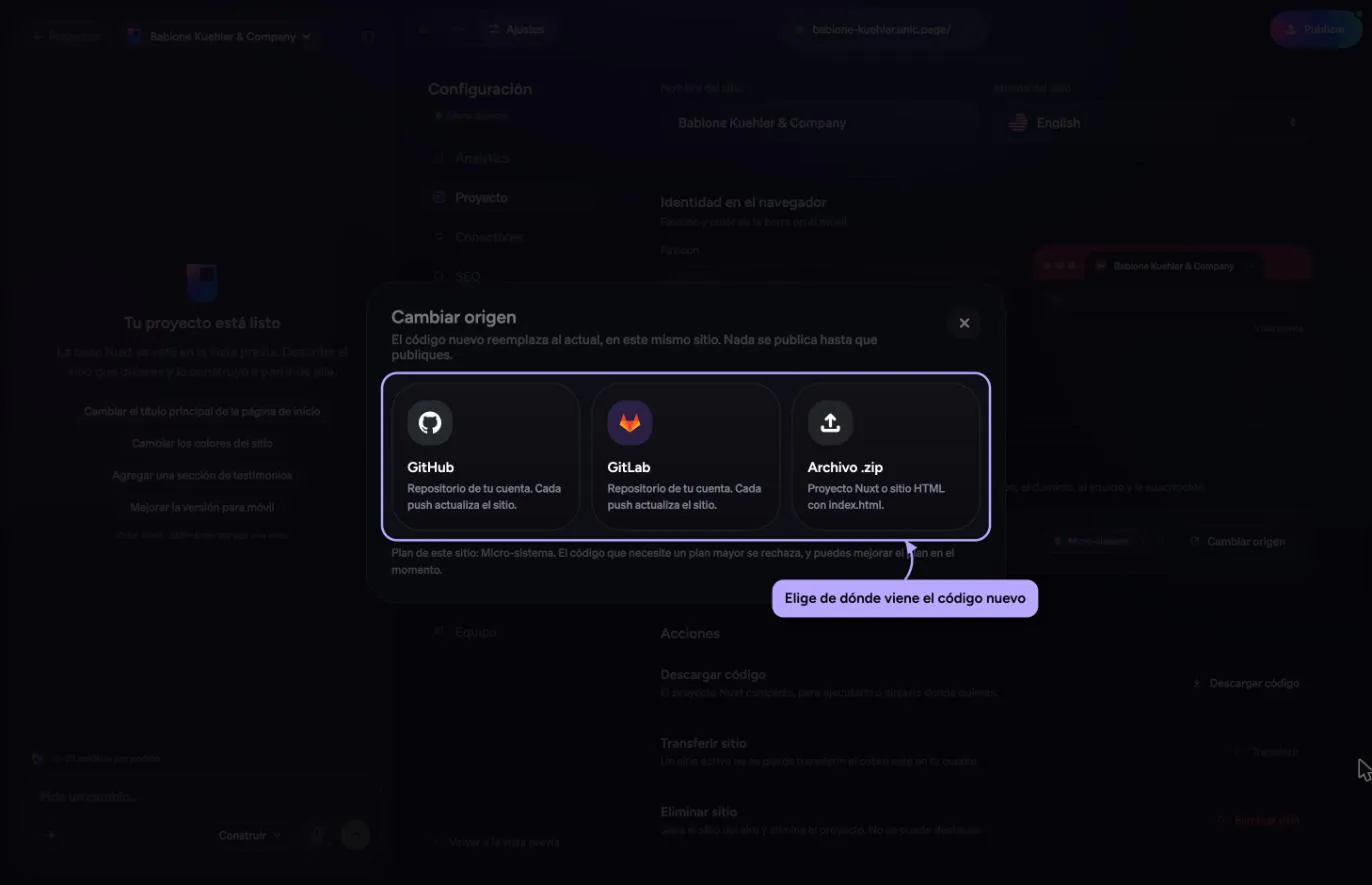 Elige un repositorio o un archivo .zip.
Haz clic en Cambiar origen. En la ventana, elige:
- GitHub o GitLab: un repositorio de tu cuenta. Cada push pasa a actualizar el sitio.
- Archivo .zip: un proyecto Nuxt o sitio HTML con
index.html.
Abajo aparece el plan del sitio. El código que necesite un plan mayor se rechaza, y puedes mejorar el plan en el momento.
Paso 2a: repositorio, conecta la cuenta si hace falta
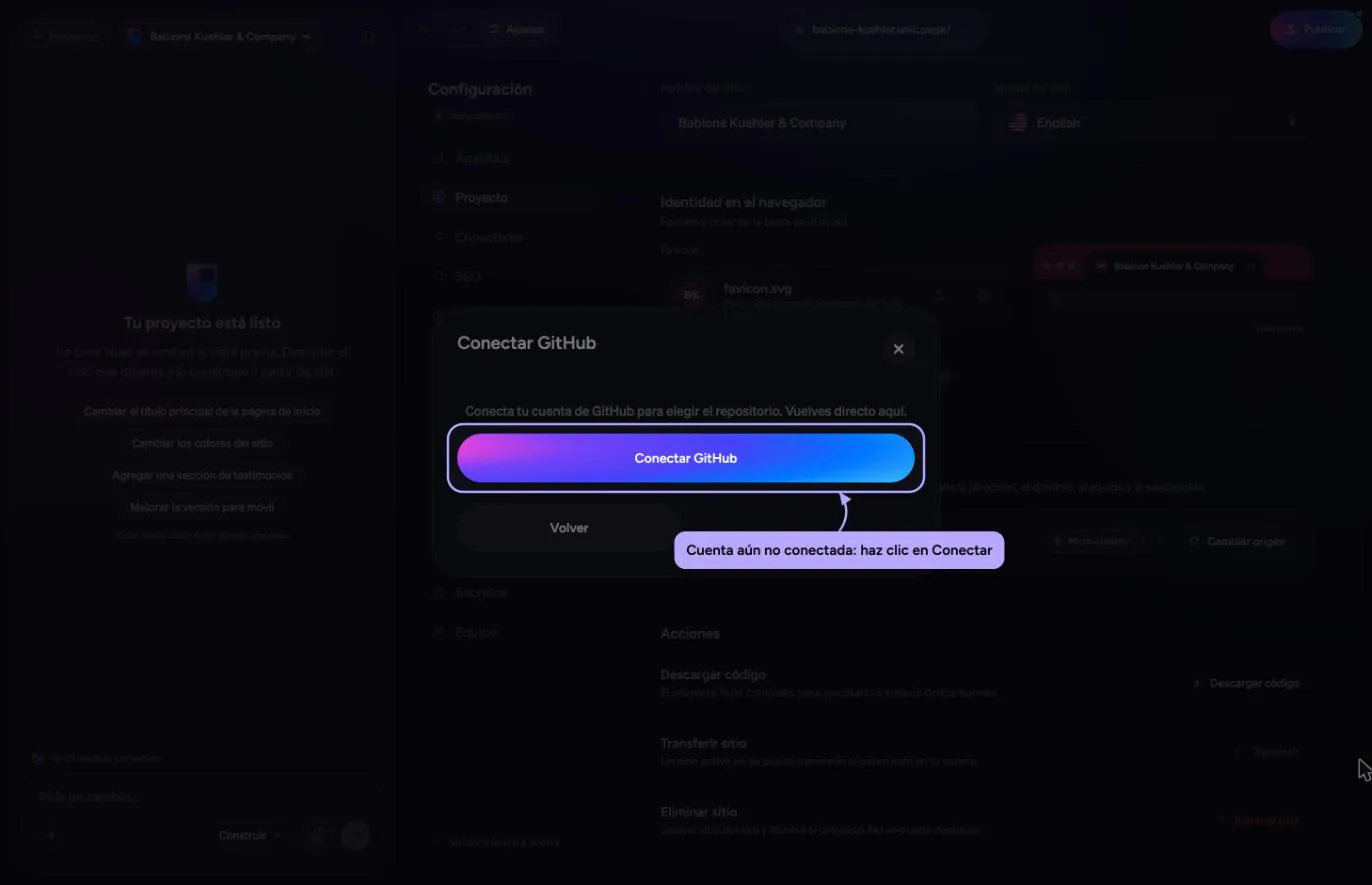 Si la cuenta todavía no está conectada, conéctala y vuelves directo aquí.
Si la cuenta de GitHub o GitLab todavía no está conectada, aparece Conectar GitHub (o Conectar GitLab). Haz clic, autoriza y vuelves directo aquí para elegir el repositorio.
Paso 2b: .zip, envía el archivo
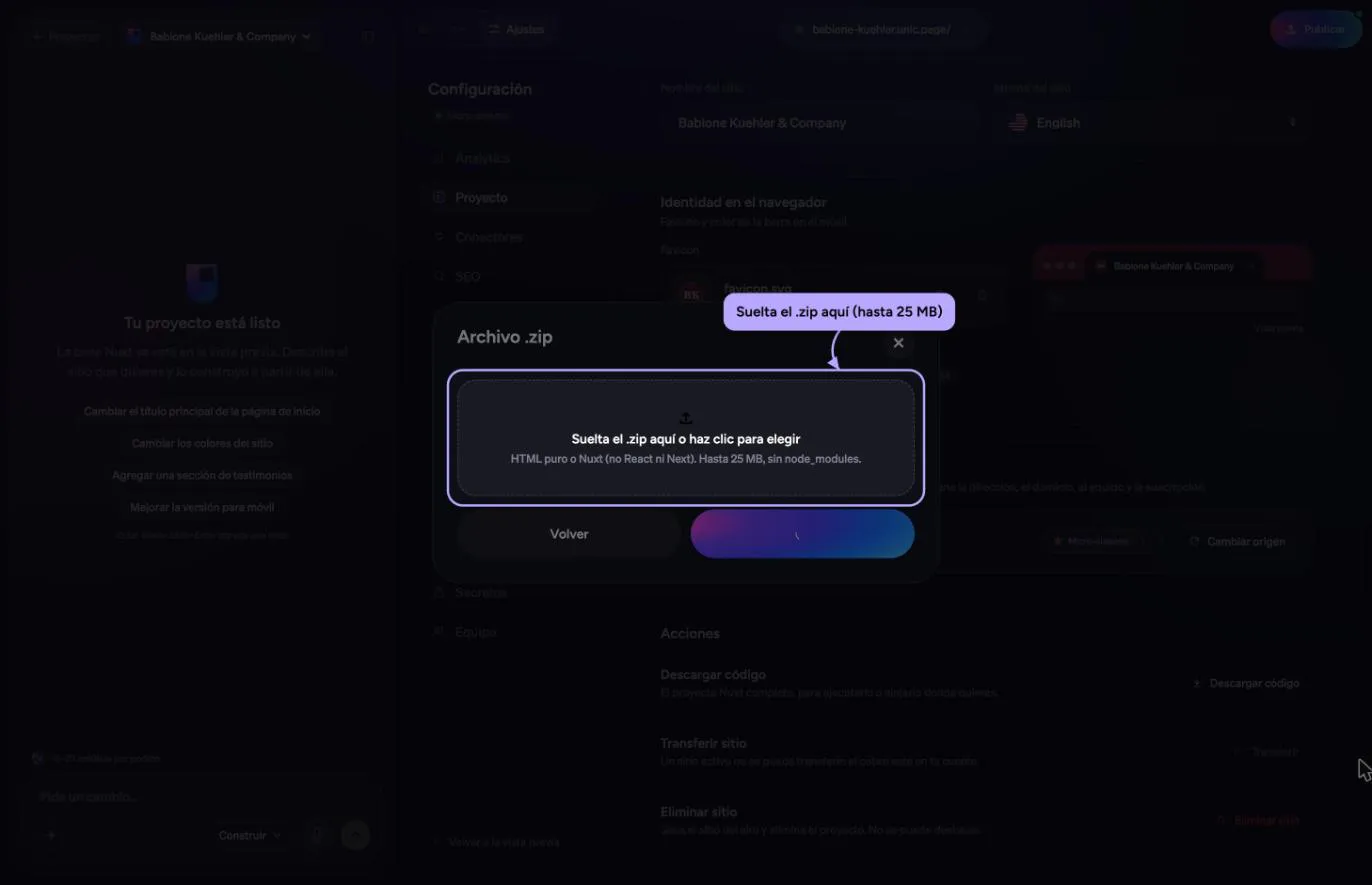 El .zip puede tener hasta 25 MB, sin node_modules.
Si elegiste Archivo .zip, suelta el archivo en el área Suelta el .zip aquí o haz clic para elegir. Vale HTML puro o Nuxt (no React ni Next), hasta 25 MB y sin node_modules.
Paso 3: confirma el cambio
Haz clic en Continuar. La pantalla ¿Cambiar el código del sitio? muestra lo que Sale y lo que Entra. Si quieres guardar el sitio actual, haz clic en Descargar el código actual (.zip). Después haz clic en Cambiar código. Si el sitio ya estaba publicado, publica para llevar la versión nueva en línea.
Antes de cambiar, ten en cuenta
- Cambiando por un repositorio: todo el código actual sale del editor, junto con el historial de versiones, y el sitio pasa a seguir el repositorio. Descarga una copia antes si quieres guardarlo.
- Cambiando por un .zip: puedes volver al código anterior en Versiones, pero conviene descargar una copia antes igual.
- Plan del sitio: si el código nuevo necesita un plan mayor que el de este sitio (por ejemplo, tiene backend), el cambio se rechaza y aparece la opción de mejorar el plan en el momento.
Consejo: descargar la copia del código actual solo funciona con el sitio activo. Si el sitio es gratis, guarda lo importante antes por otro camino, como un repositorio.
Preguntas frecuentes
¿El cambio saca el sitio del aire? No. El sitio en línea sigue igual hasta que publiques.
El cambio dio error. ¿Perdí algo? No. Si aparece No se pudo cambiar el código. No se modificó nada., el sitio sigue exactamente como estaba.
¿Pierdo el dominio propio? No. Dirección, dominio, equipo y suscripción se quedan.
¿Te ayudó este artículo?