La plantilla llega con una marca de ejemplo. Para que sea tu sitio, cambias la identidad, los textos, las fotos y los contactos. Siguiendo el orden de abajo, sale en pocos pedidos.
Dónde encontrarlo
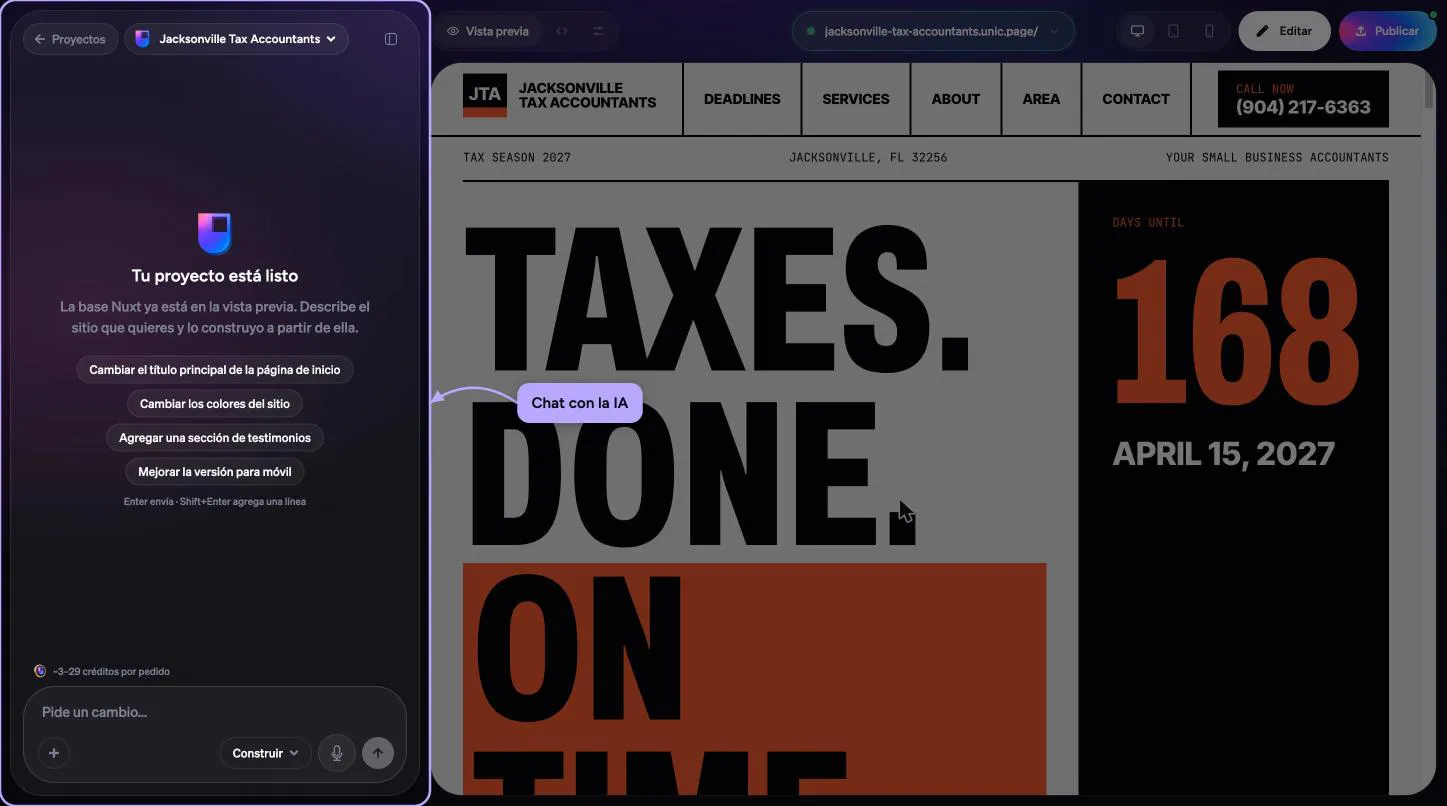 La adaptación se hace en el editor, por el chat y con Editar.
Después de hacer clic en Usar plantilla, el sitio se abre en el editor. Los pedidos van en la caja del chat; los retoques, con el botón Editar de la vista previa.
1. Cuéntale a la IA sobre tu negocio
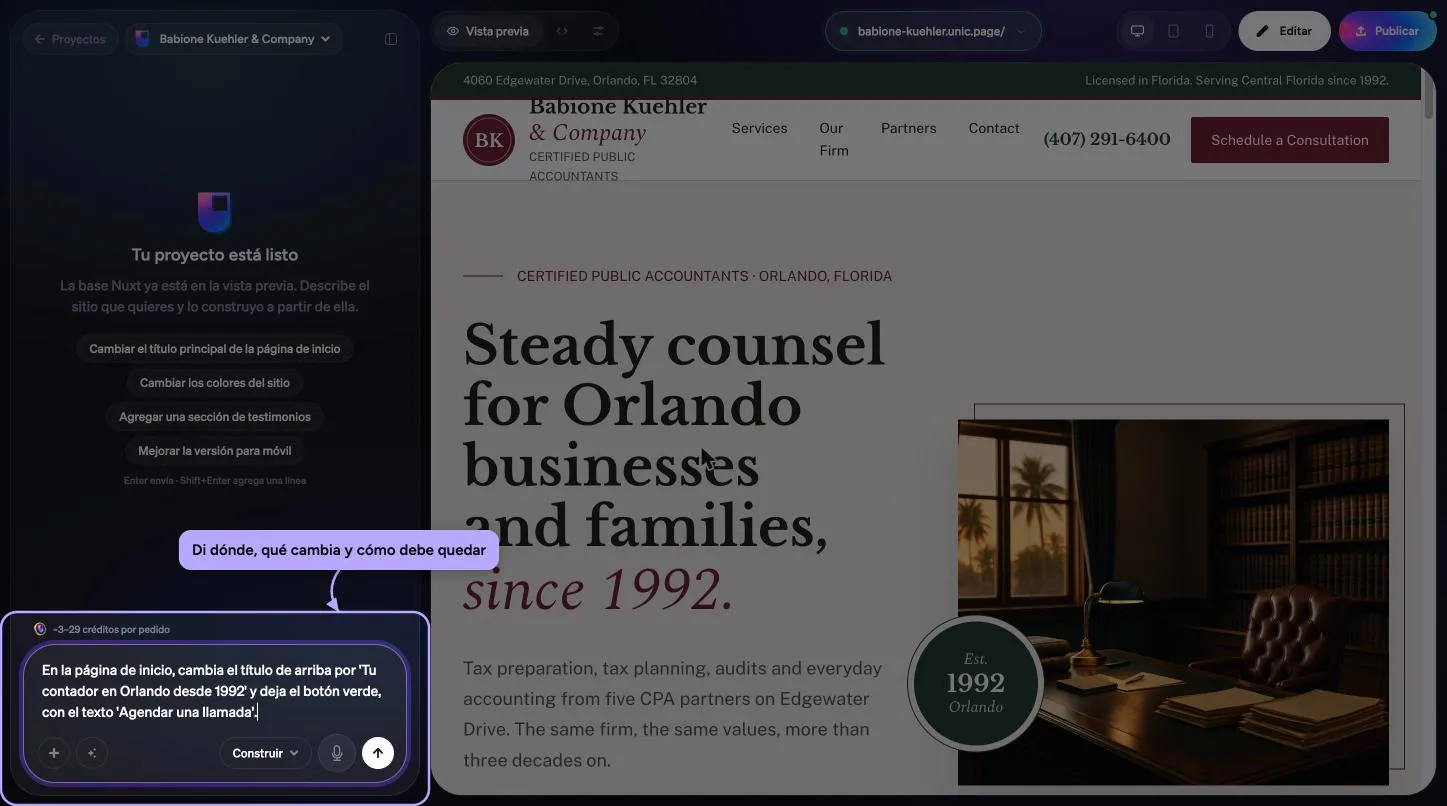 Un pedido completo, con los datos reales, rinde más.
Empieza con un pedido completo en el chat, con los datos reales:
"Adapta este sitio para mi negocio: Studio Bella, peluquería en Sevilla. Servicios: corte, coloración, peinado y manicura. WhatsApp +34 612 345 678. Dirección: Calle Sierpes, 100. Atendemos de martes a sábado, de 9 a 19 h. Cambia todos los textos de ejemplo por textos para mi peluquería."
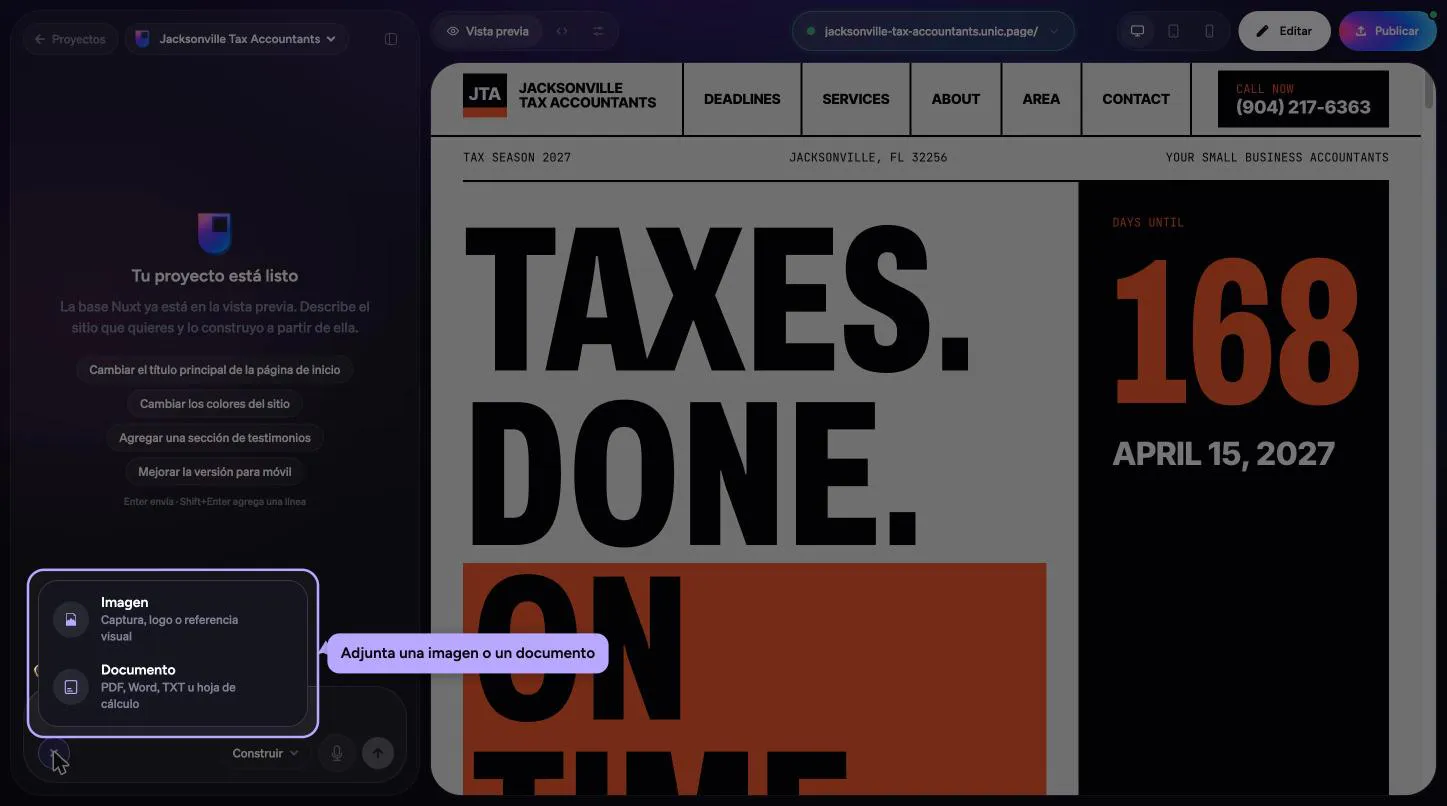 Adjunta el logo y las fotos en el mismo pedido.
Adjunta tu logo y algunas fotos reales en el mismo pedido, con el + de la caja.
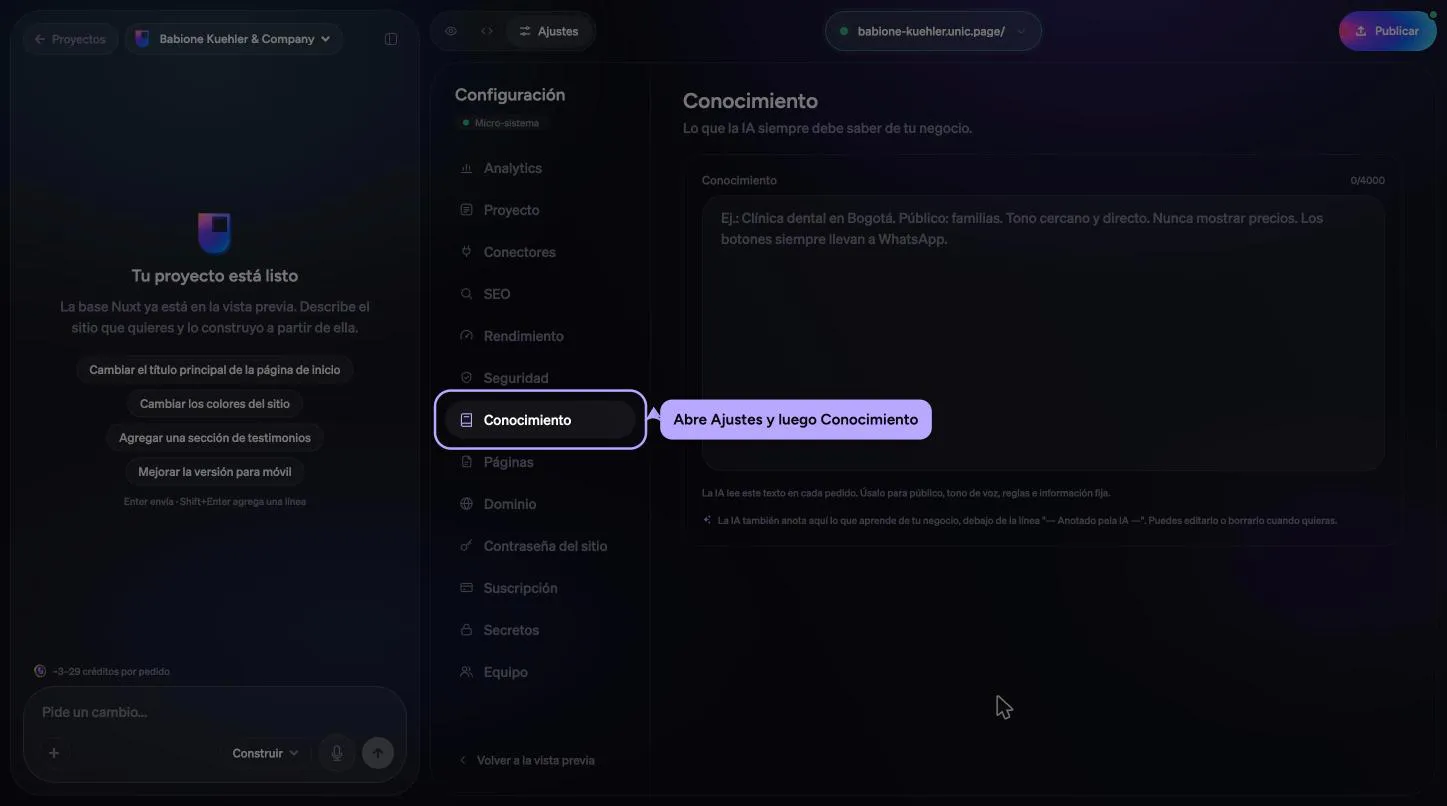 El Conocimiento guarda los datos del negocio para todos los pedidos.
Consejo: guarda esta información en Ajustes → Conocimiento. La IA lee ese texto en cada pedido y no necesitas repetirlo. Mira Conocimiento de la IA.
2. Ajusta la identidad
- "Cambia los colores del sitio por los de mi logo adjunto: rosa oscuro como principal y beige como fondo."
- "Usa una fuente elegante, con serifa, en los títulos."
- "Pon el logo adjunto arriba y en el pie."
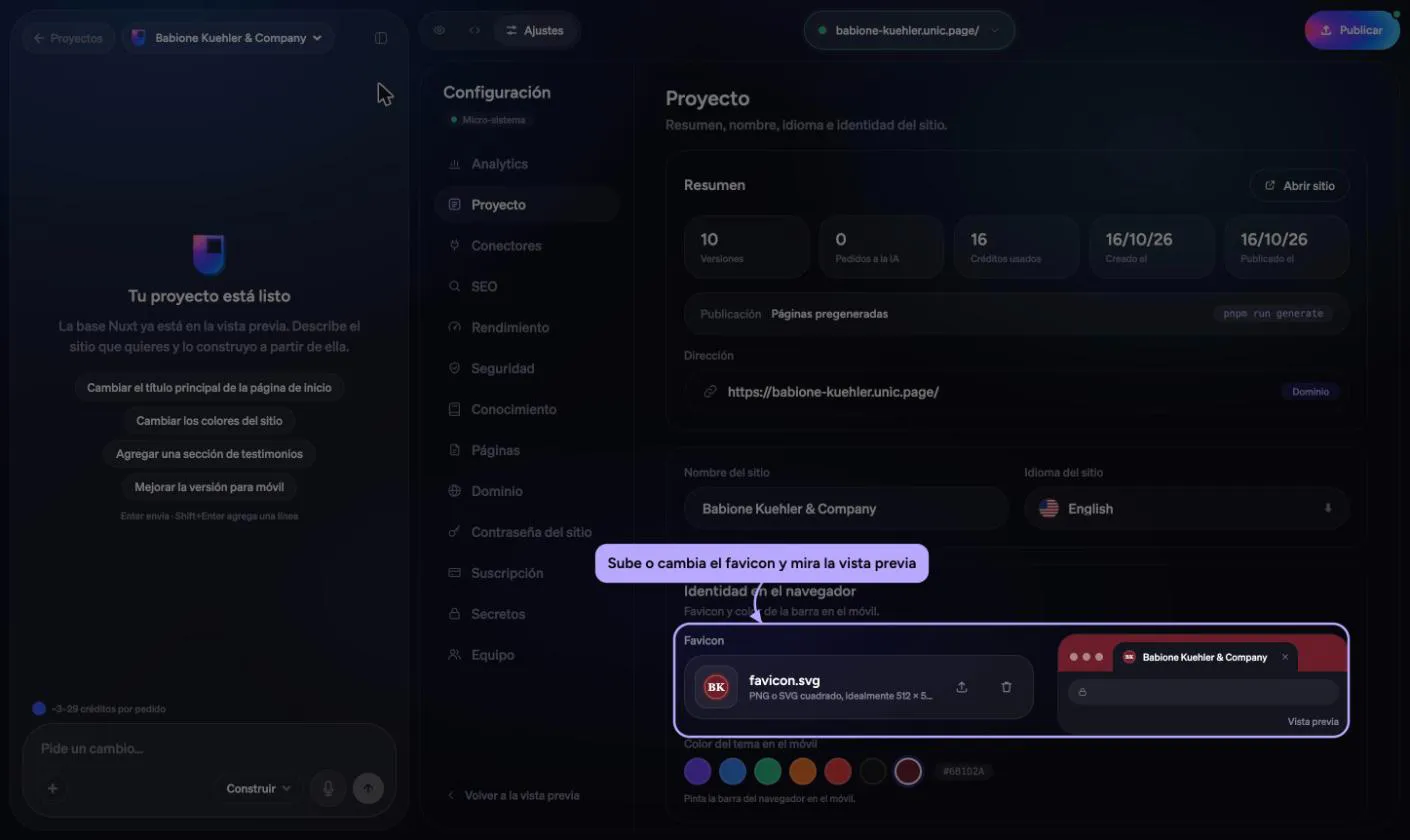 Cambia también el ícono de la pestaña del navegador.
Después, cambia el ícono de la pestaña y el color del navegador en Ajustes → Proyecto. Mira Cómo cambiar el favicon, el color del tema y el idioma.
3. Ajusta las secciones
Quita lo que no sirve y agrega lo que falta:
- "Elimina la sección de blog y la de equipo."
- "Agrega una sección de preguntas frecuentes antes del pie."
4. Haz los retoques sin gastar créditos
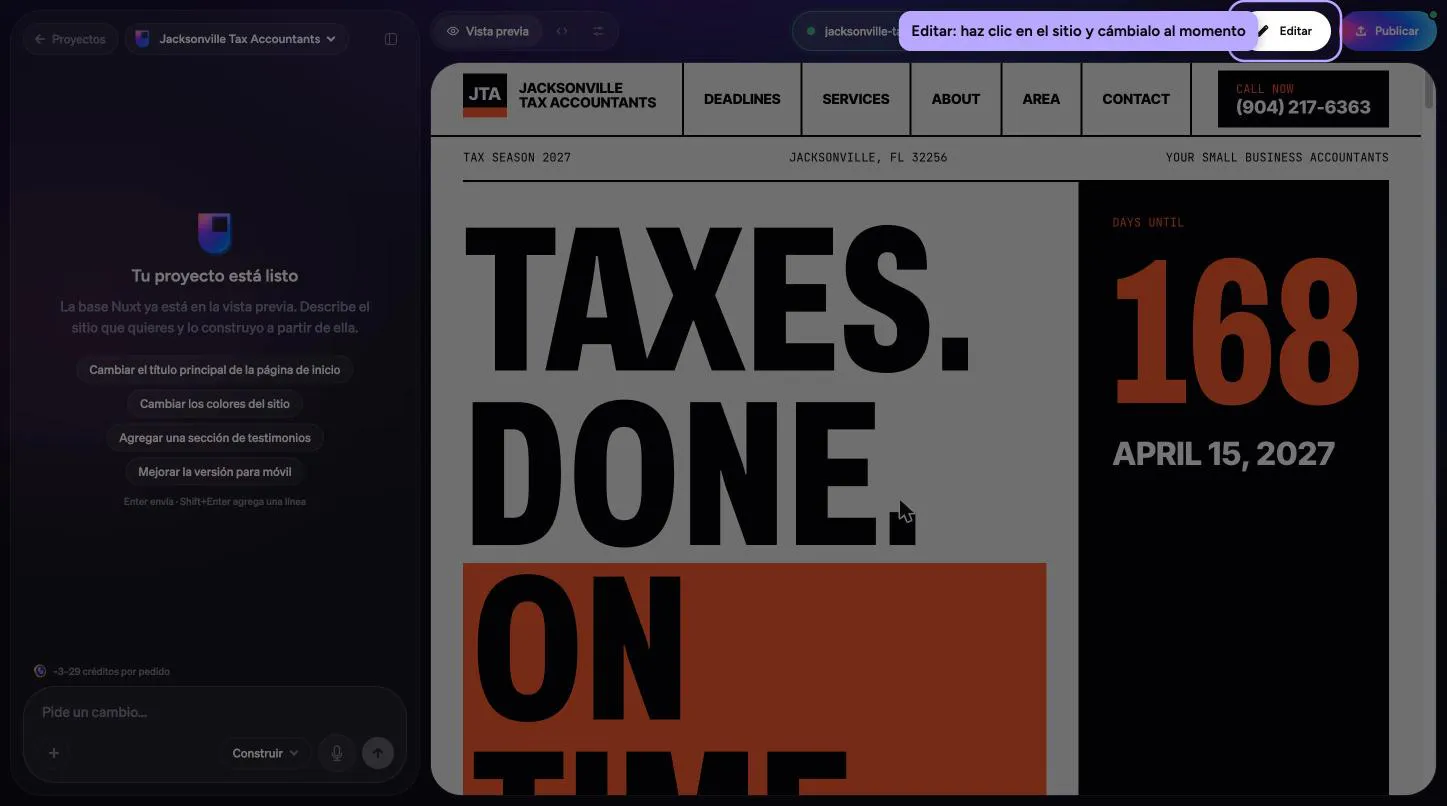 Los cambios pequeños de texto, enlace y foto son gratis con Editar.
Los cambios pequeños de texto, enlace y foto los haces con el botón Editar de la vista previa. Mira edición visual.
5. Revisa y publica
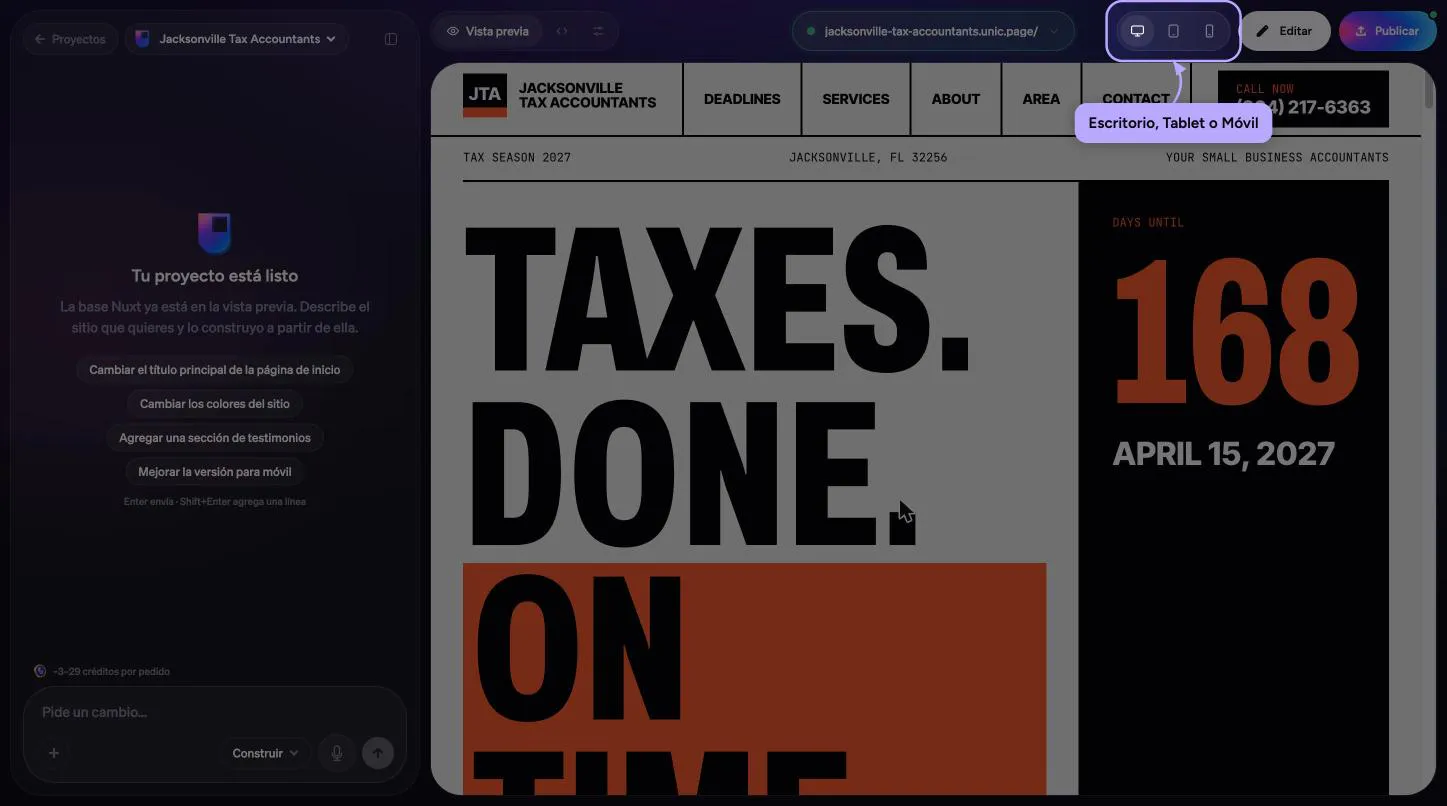 Revisa el sitio en los tres tamaños antes de publicar.
- Revisa el sitio en Móvil y en Escritorio.
- Prueba los botones de WhatsApp y los enlaces.
- Haz clic en Publicar.
No dejes ningún texto, precio o foto de ejemplo en el sitio. Pídele a la IA que revise: "Busca en el sitio textos de ejemplo, nombres ficticios o teléfonos falsos y muéstrame la lista."
Preguntas frecuentes
¿Adaptar la plantilla gasta créditos? Los pedidos en el chat gastan créditos, como cualquier pedido. Los cambios de texto, enlace y foto con Editar no.
¿Lo hago todo en un solo pedido? Empieza con un pedido completo (el paso 1) y después haz ajustes más pequeños, un tema a la vez. Los pedidos enfocados aciertan más.
¿Puedo cambiar el diseño de la plantilla? Sí. Pídelo en el chat, por ejemplo: "Pon la foto de la portada a la izquierda y el texto a la derecha."
¿Te ayudó este artículo?