Una plantilla es un sitio listo, con diseño, secciones y textos de ejemplo, hecho para un tipo de negocio. Tú eliges, Unic crea una copia solo tuya, y cambias el contenido por el de tu negocio.
Dónde encontrarlo
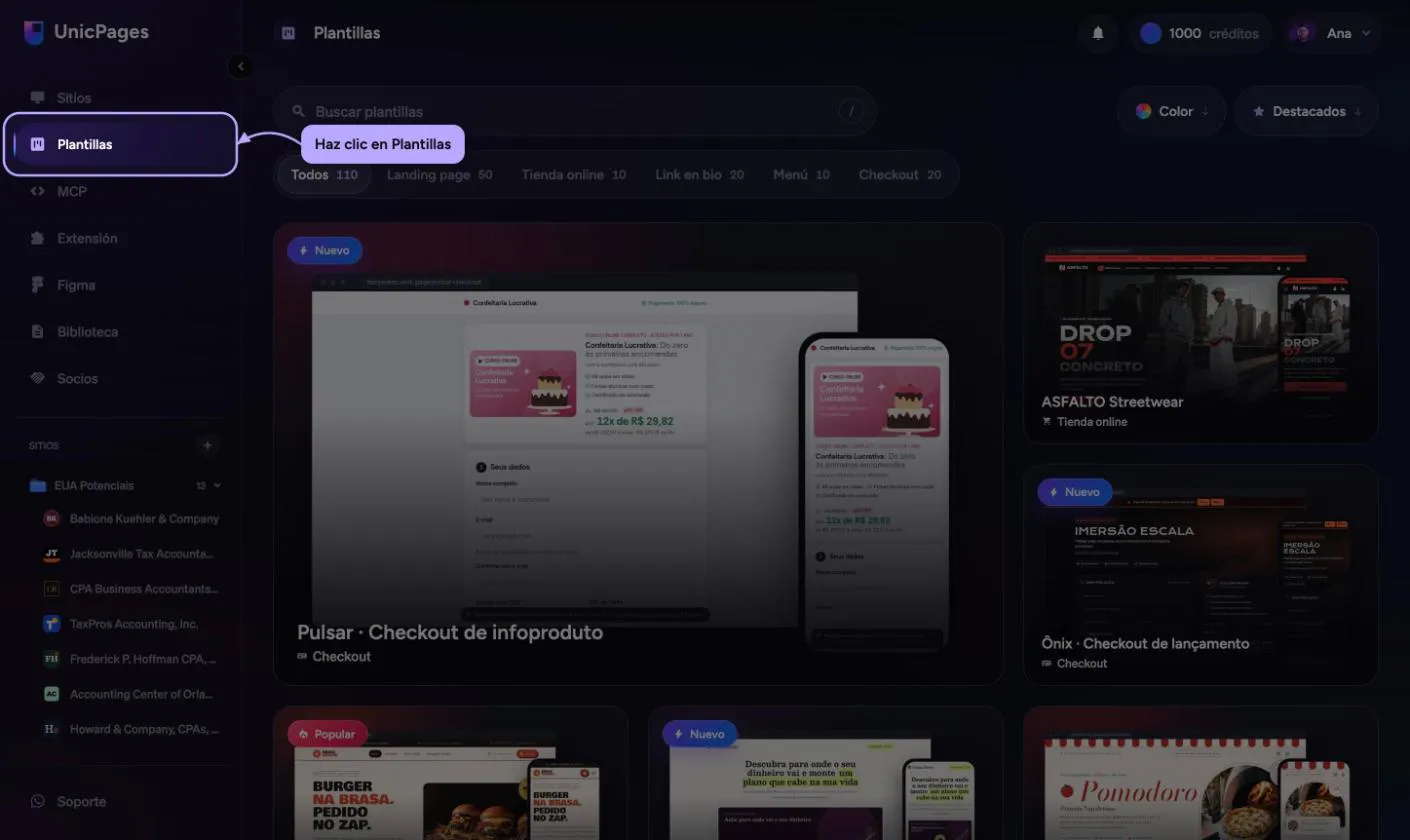 La galería está en Plantillas, en el menú lateral.
En el menú lateral de la app, haz clic en Plantillas. La galería se abre con las plantillas destacadas.
1. Encuentra la plantilla
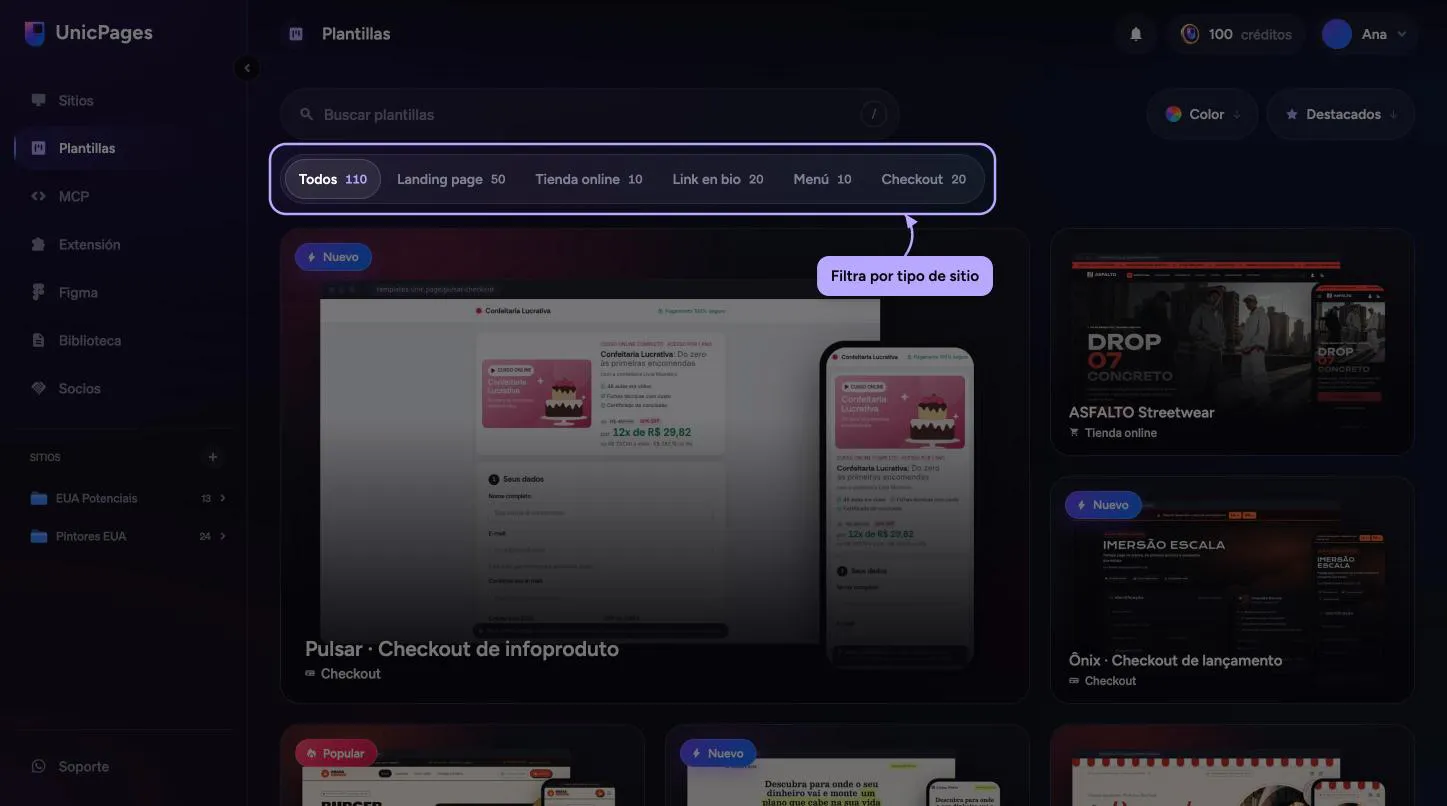 Filtra por tipo de página o busca tu nicho.
Recorre la galería, filtra por tipo de página o busca tu nicho. Mira todas las opciones en Cómo encontrar la plantilla correcta.
2. Abre la vista previa
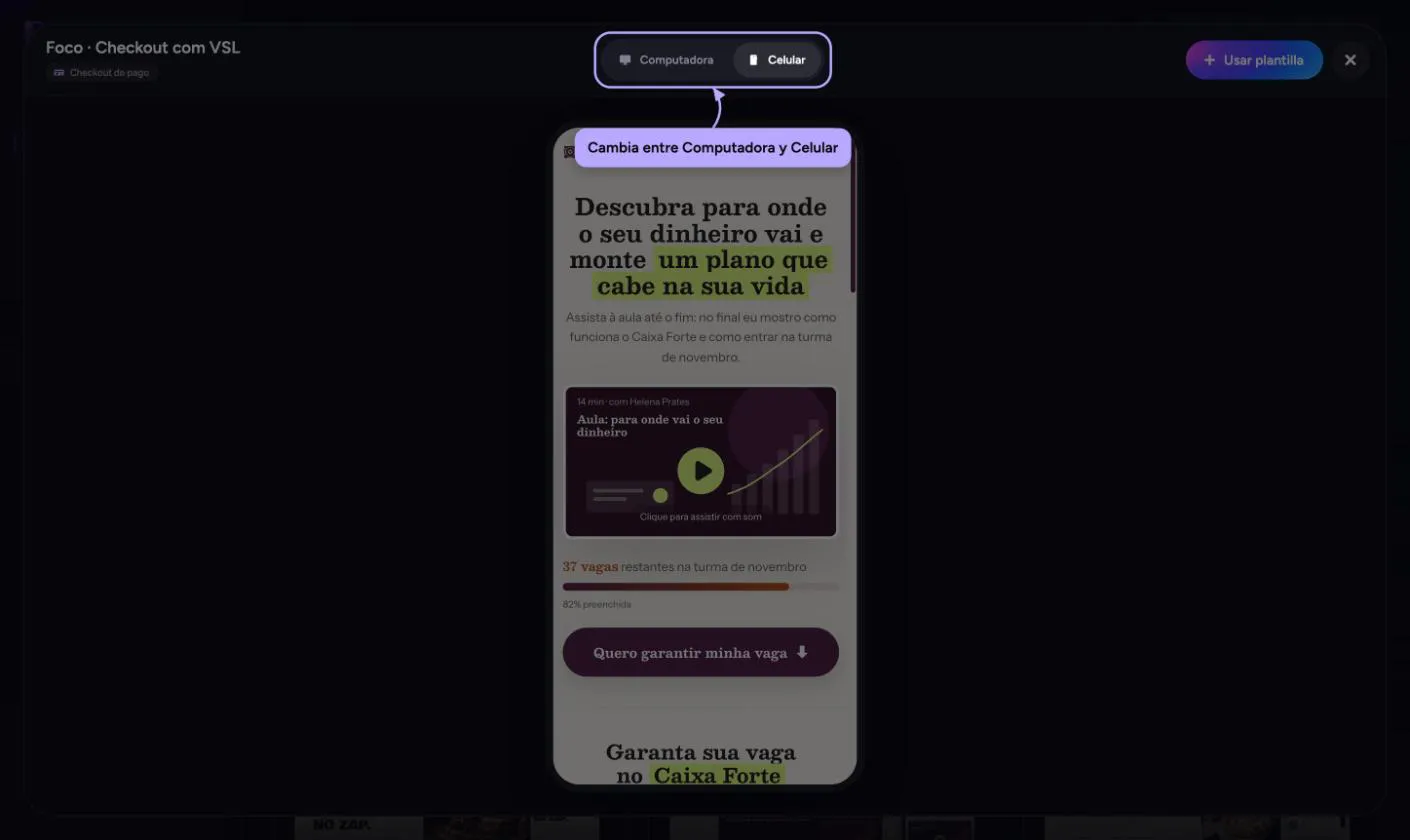 Revisa las dos versiones antes de elegir.
Haz clic en la plantilla para abrir la vista previa. Cambia entre Computadora y Celular y desplázate hasta el final. La vista previa es el sitio funcionando: los botones y el menú responden como en el sitio real.
3. Haz clic en Usar plantilla
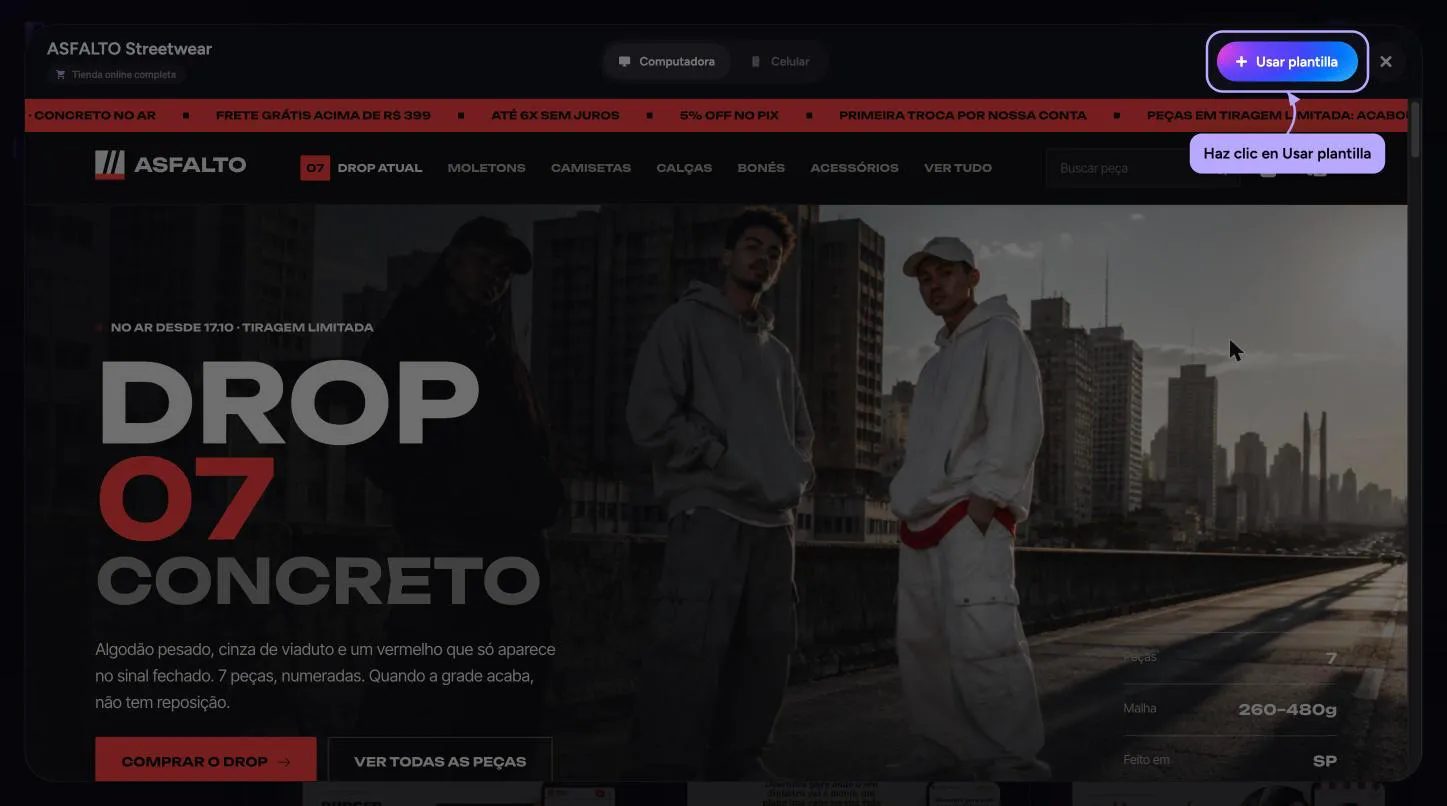 Usar plantilla crea tu proyecto con una copia del modelo.
¿Te gustó? Haz clic en Usar plantilla, en la esquina de arriba de la vista previa. Unic crea el proyecto y abre el editor con el sitio listo en la vista previa.
Lo que recibes
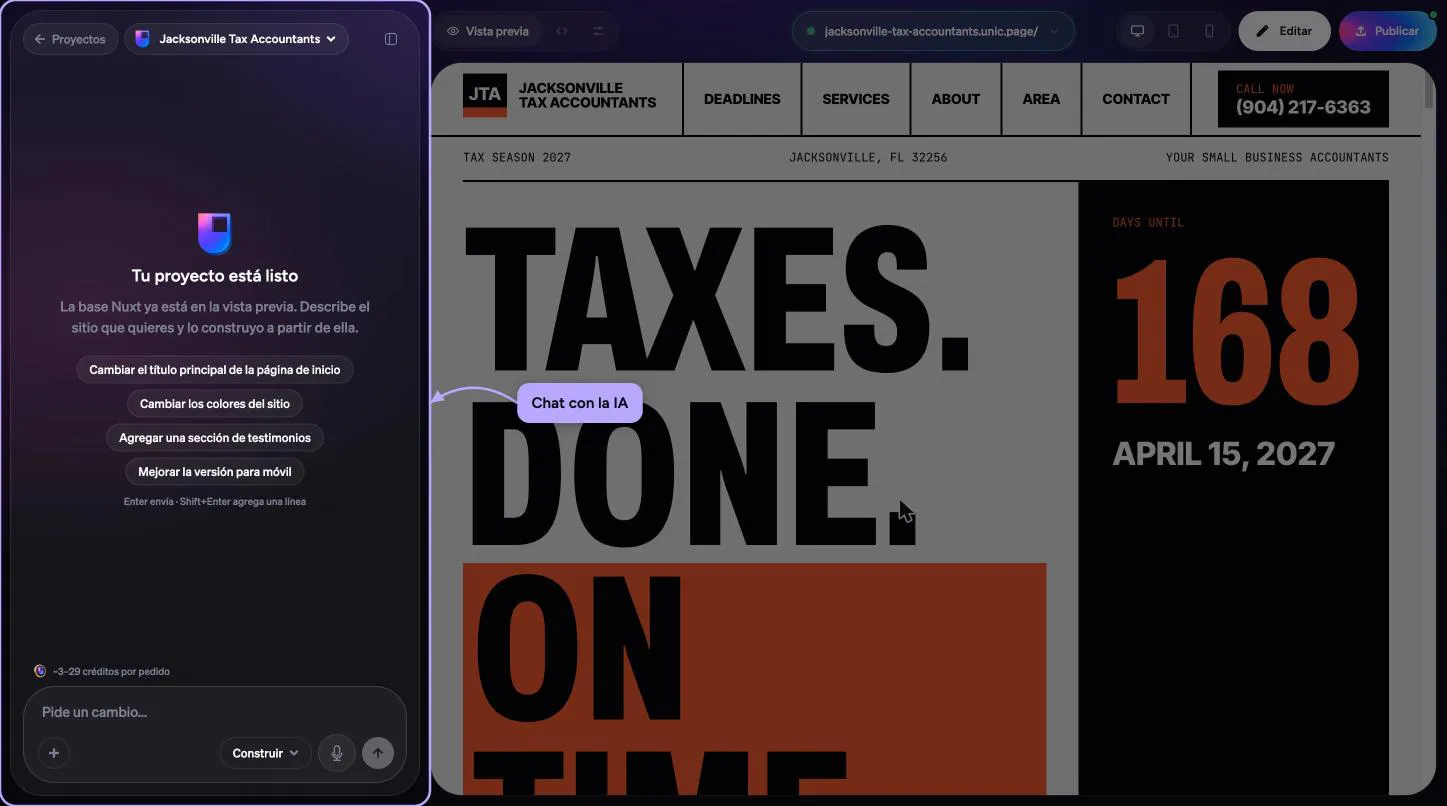 El sitio nace en el editor, listo para editar.
- Un proyecto nuevo en tu lista de sitios, con todo el código de la plantilla.
- El sitio funcionando en la vista previa, listo para editar por el chat, el botón Editar o la pestaña Código.
- Nada se publica solo: el sitio solo queda público cuando haces clic en Publicar.
Crear un sitio con plantilla no gasta créditos. El proyecto cuenta en el límite de proyectos de tu cuenta, como cualquier otro sitio.
Después de crearlo
La plantilla trae textos, fotos y marca de ejemplo. Antes de publicar, cambia todo por lo tuyo:
- Pide en el chat: "Adapta este sitio para mi pastelería Dulce Punto, en Valencia. Usa los textos y el logo que adjunté."
- Cambia textos y fotos rápidos con Editar, sin gastar créditos.
Mira el paso a paso en Cómo adaptar una plantilla a tu negocio.
¿No encontraste una plantilla?
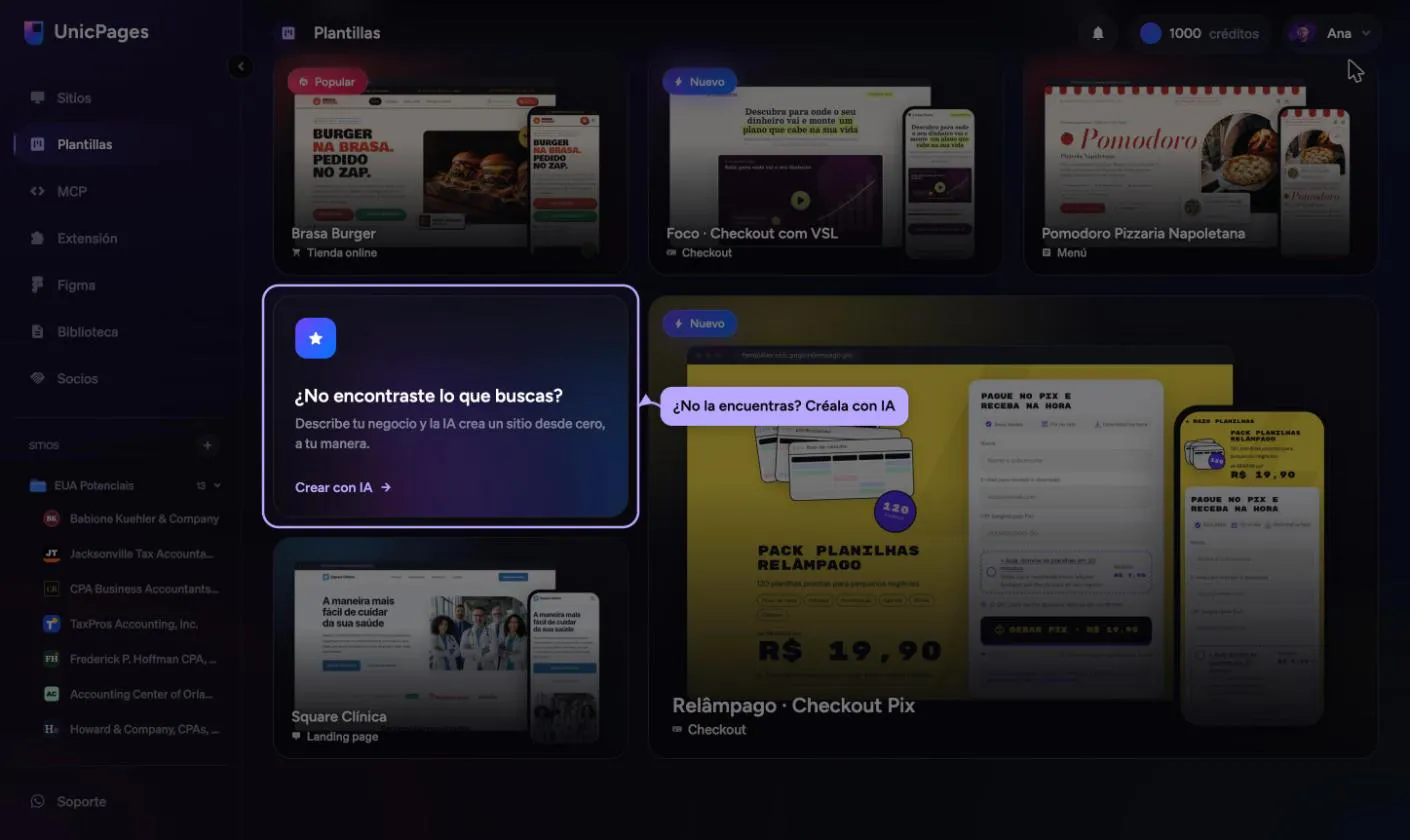 La tarjeta lleva al creador de sitios con IA.
En la galería, la tarjeta ¿No encontraste lo que buscas? tiene el enlace Crear con IA: describes el negocio y la IA arma un sitio desde cero. Mira Cómo pedirle un sitio a la IA.
Preguntas frecuentes
¿Puedo usar la misma plantilla más de una vez? Sí. Cada vez que haces clic en Usar plantilla, nace un proyecto nuevo. La tarjeta gana la etiqueta Ya la usaste.
Si la plantilla se actualiza, ¿cambia mi sitio? No. Tu proyecto es una copia. Solo cambia cuando lo editas.
¿Puedo cambiar de plantilla después? No se puede cambiar la plantilla de un proyecto. Crea un proyecto nuevo con la otra plantilla, o pídele a la IA que cambie el diseño del actual.
Consejo: la plantilla es solo el punto de partida. Puedes cambiar colores, fuentes, secciones y páginas libremente después.
¿Te ayudó este artículo?