Todo botón y todo enlace del sitio llevan a algún lugar: una página del sitio, tu WhatsApp, Instagram u otro sitio. Cambias ese destino haciendo clic en el botón, sin gastar créditos.
Dónde encontrarlo
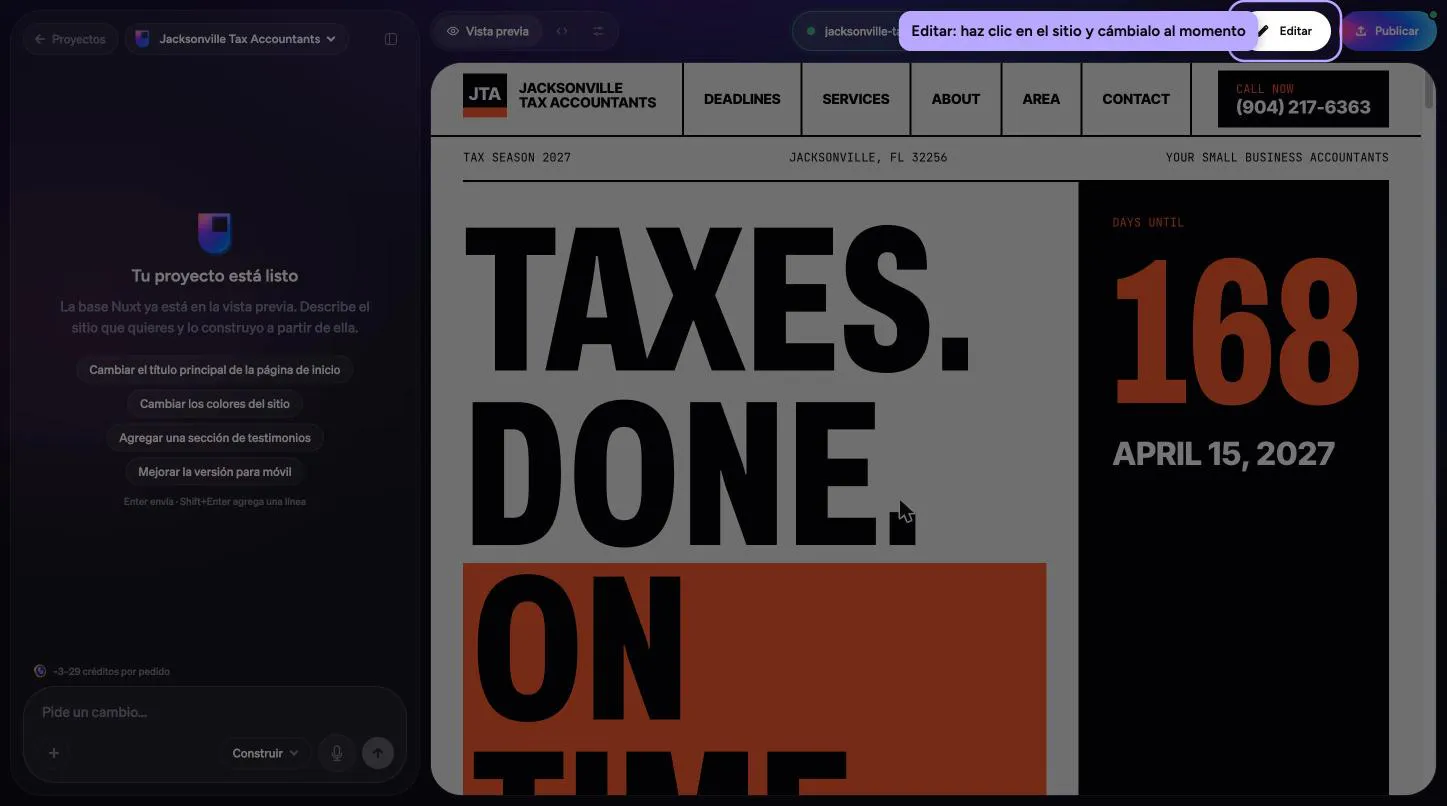 Activa la edición para seleccionar el botón.
En la pestaña Vista previa, haz clic en Editar. Con la edición activa, hacer clic en un botón lo selecciona en vez de abrir el enlace.
1. Haz clic en el botón o enlace
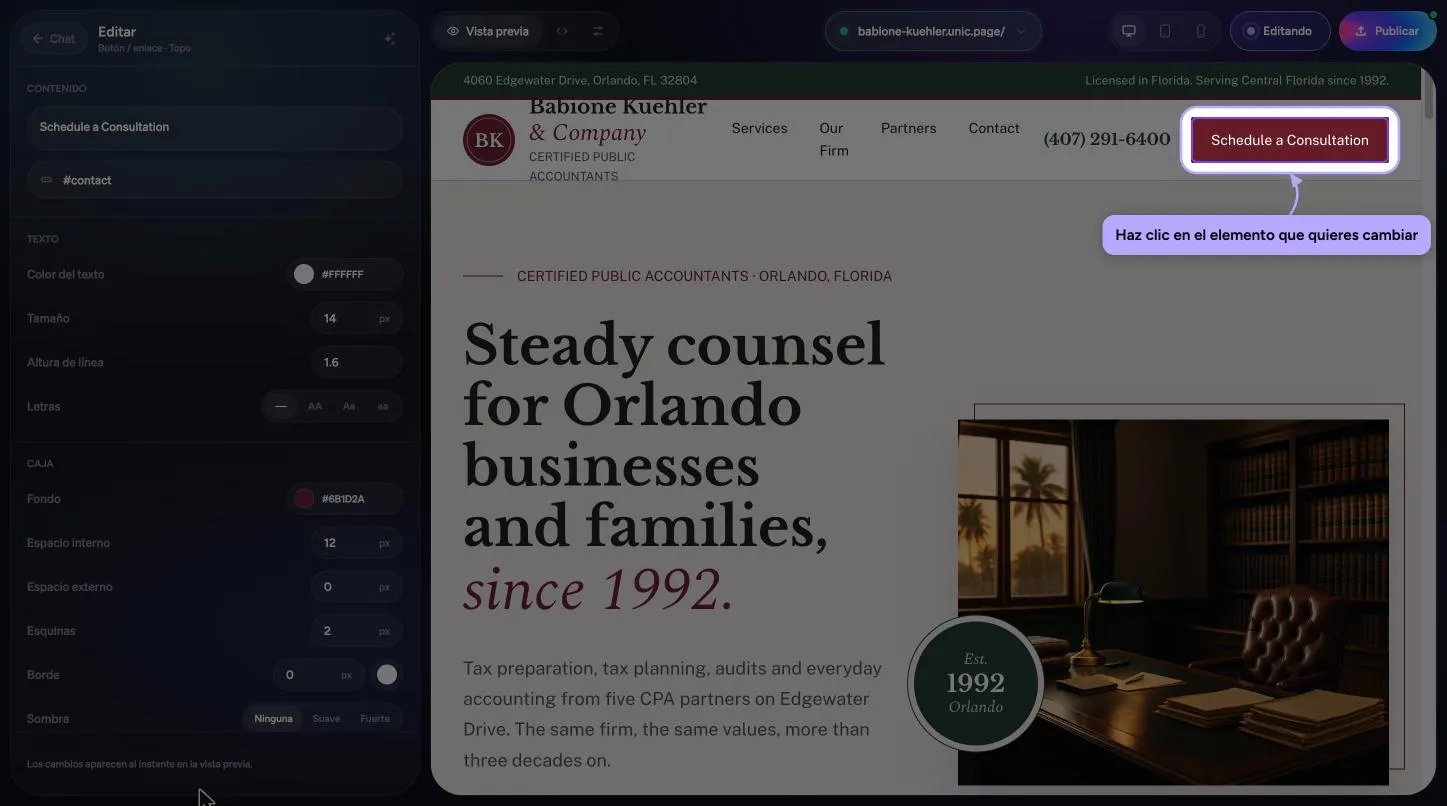 El botón seleccionado gana un contorno.
Haz clic en el botón o en el enlace. El panel muestra Botón / enlace arriba, con la sección donde está.
2. Cambia la dirección
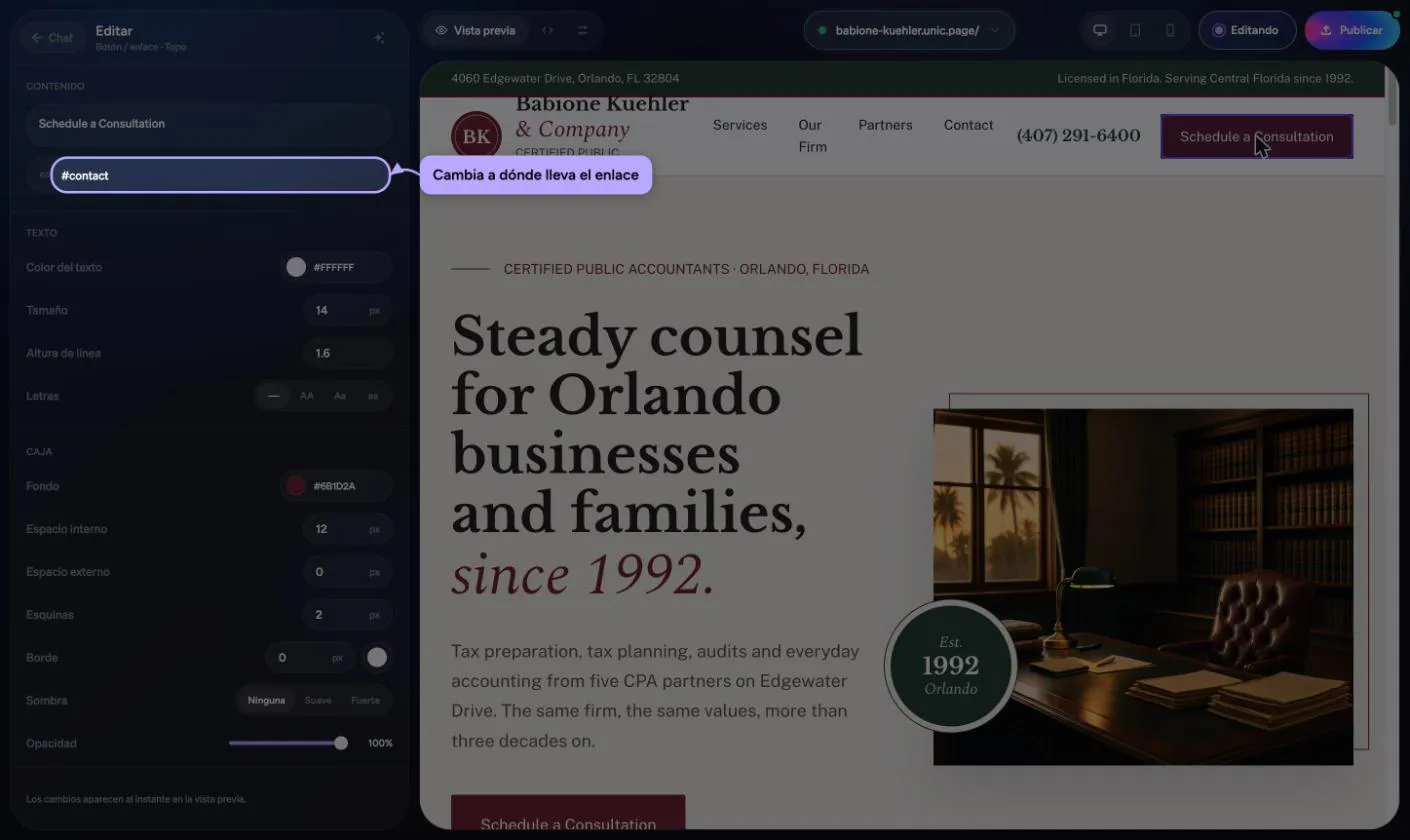 El segundo campo de Contenido es el destino del enlace.
En Contenido, el primer campo es el texto del botón y el segundo es la dirección del enlace (vacío, muestra el ejemplo "/contacto o https://…"). Cambia la dirección y, si quieres, el texto en el mismo grupo.
3. Guarda
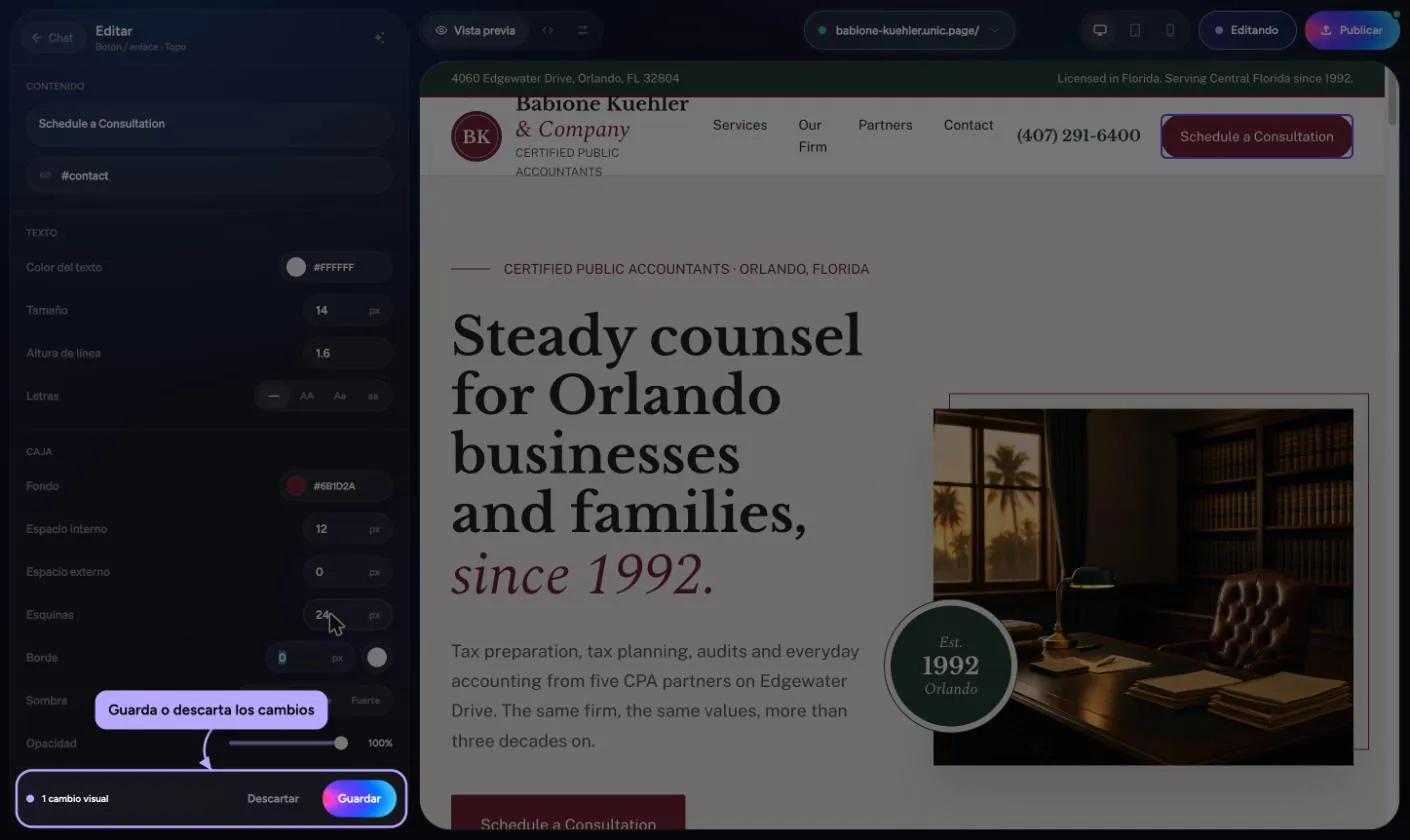 Guardar graba el enlace nuevo en el código.
Haz clic en Guardar. Cambiar un enlace no gasta créditos.
Qué dirección usar
- Página de tu sitio: usa la ruta, empezando con barra. Ejemplo:
/contactoo/servicios. Las rutas están en Ajustes → Páginas. - Parte de la misma página: usa
#y el nombre de la sección, como#contacto. El botón desplaza la página hasta ella. - Otro sitio: usa la dirección completa, con
https://. Ejemplo:https://instagram.com/tunegocio. - WhatsApp: usa el enlace de WhatsApp con tu número, con código de país y de área, solo números. Ejemplo:
https://wa.me/34612345678. - Correo:
mailto:hola@tunegocio.com. - Teléfono:
tel:+34612345678.
Probar el enlace
Mientras estás en el modo Editar, hacer clic en el botón selecciona el elemento. Para probar, haz clic en Editando para salir de la edición y haz clic en el botón en la vista previa.
Por el chat
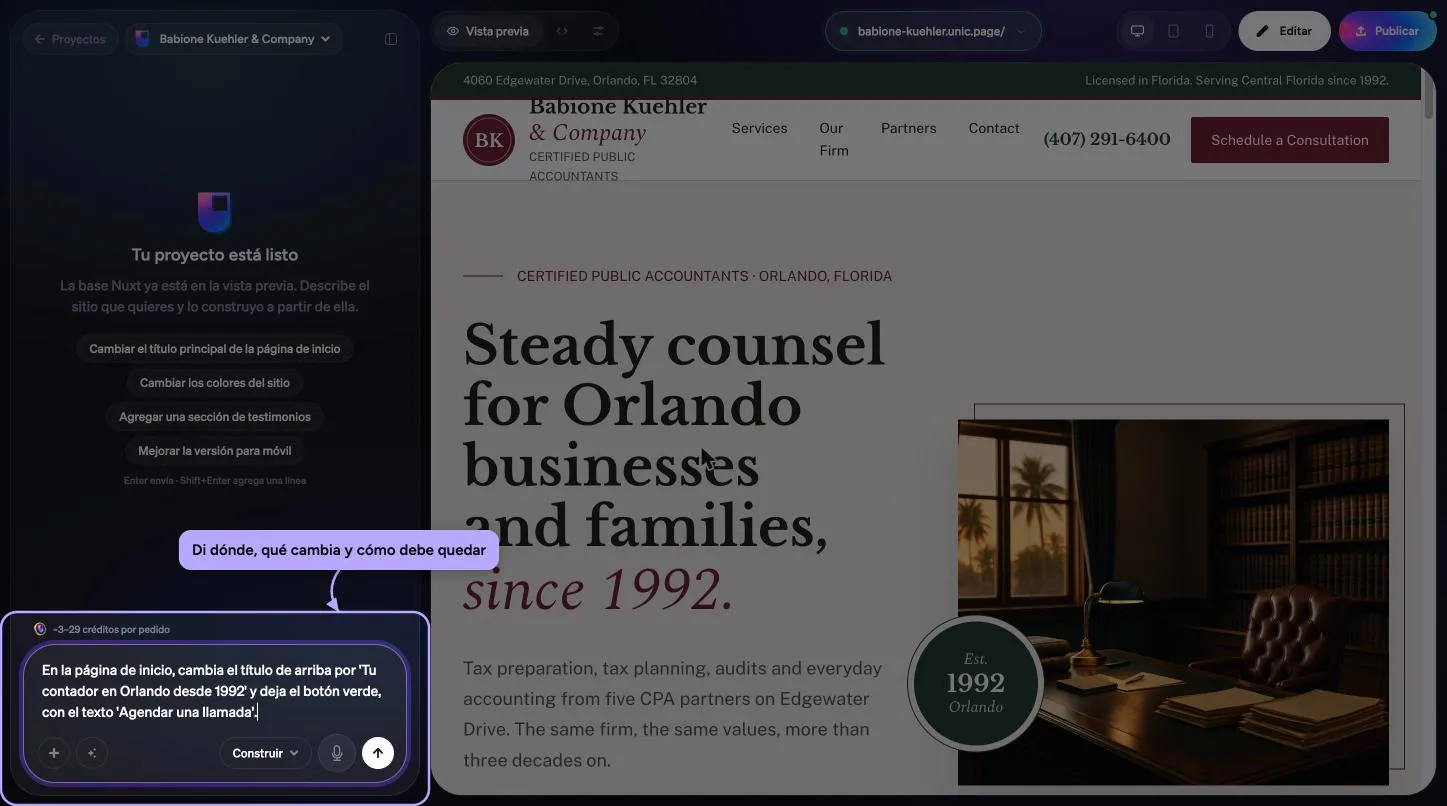 Para cambiar varios enlaces a la vez, pídelo en el chat.
Para cambios más grandes, pídeselo a la IA:
- "Haz que todos los botones 'Contáctanos' abran el WhatsApp +34 612 345 678 con el mensaje 'Hola, vengo del sitio'."
- "Haz que el enlace de Instagram del pie se abra en una pestaña nueva."
- "Pon en el menú un enlace a la página /blog."
Preguntas frecuentes
Cambié la ruta de una página. ¿Los botones se actualizan? No solos. Revisa los botones que llevaban a ella, o pide: "Actualiza todos los enlaces que apuntaban a /servicios para que apunten a /que-hacemos."
El enlace no abre en la vista previa. ¿Está roto? Quizás sigues en el modo Editar. Desactiva la edición y prueba de nuevo.
¿Puedo hacer que el enlace abra en una pestaña nueva con Editar? No desde el panel. Pídelo en el chat, como en el ejemplo de arriba.
¿Te ayudó este artículo?