Después de la primera versión, cada ajuste es un pedido en el chat. Cuanto más claro el pedido, menos idas y vueltas, y menos créditos gastados.
Dónde encontrarlo
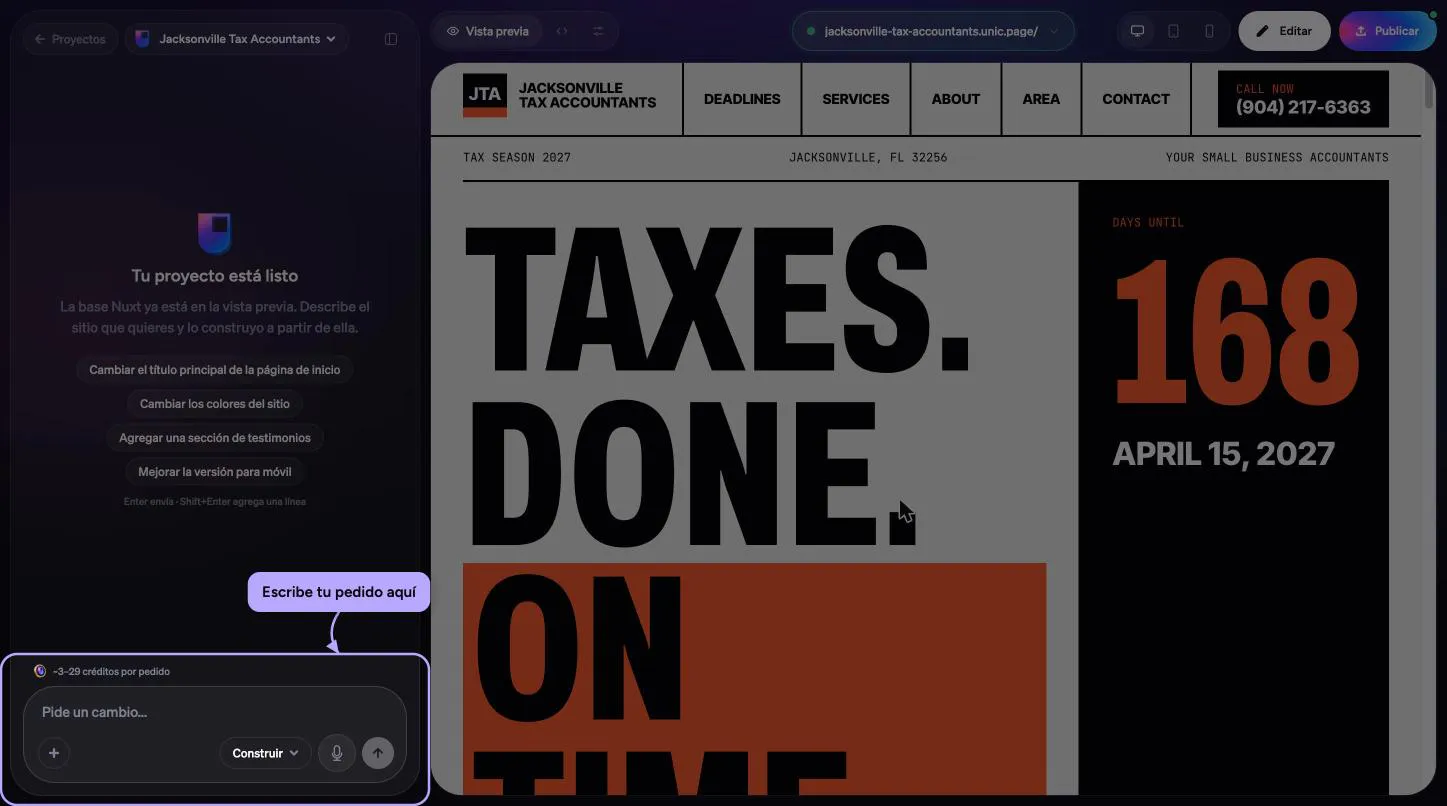 Los ajustes se piden en la caja del chat.
En el editor, escribe el ajuste en la caja Pide un cambio..., al pie del chat, y envíalo. Enter envía; Shift+Enter agrega una línea.
La regla de los tres puntos
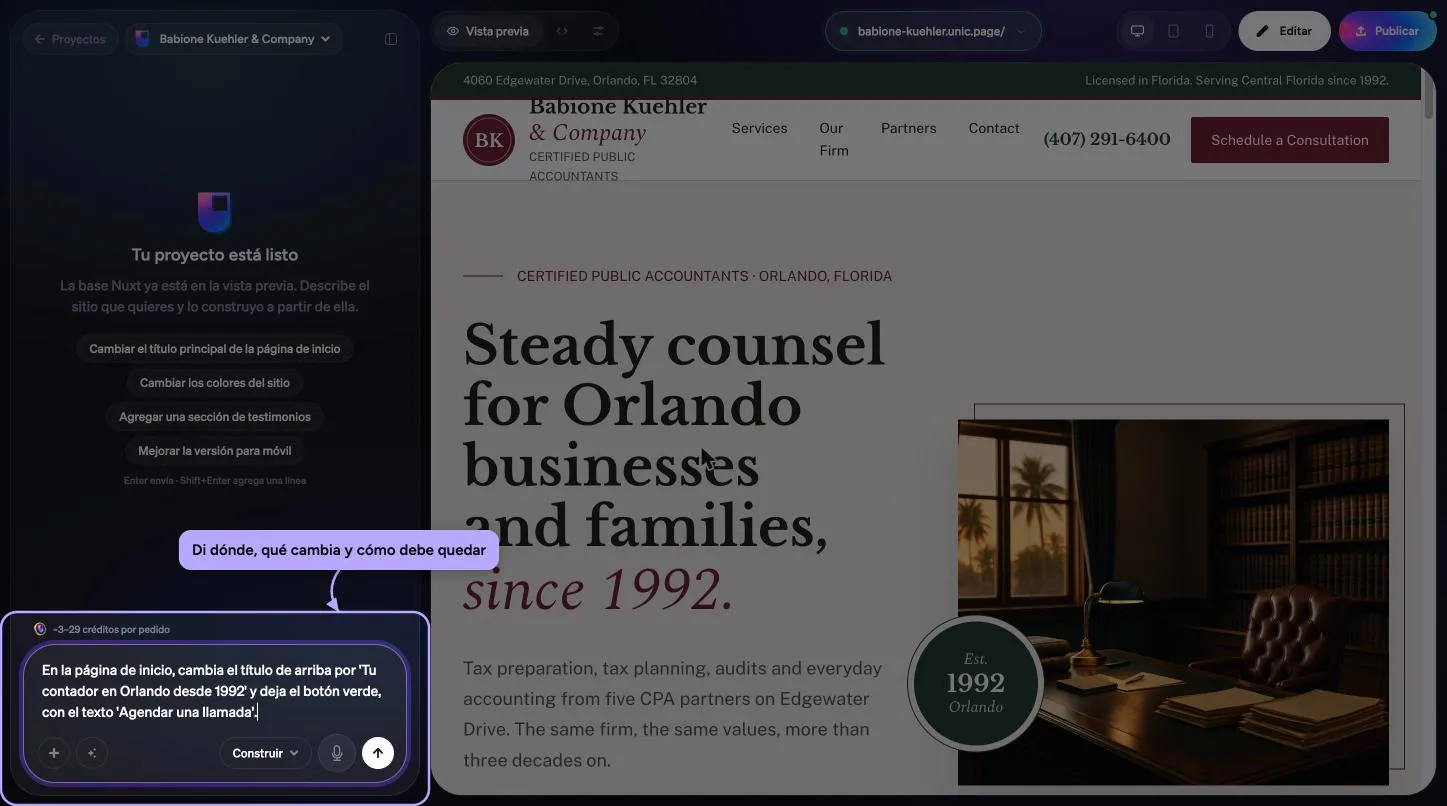 Dónde, qué cambia y cómo debe quedar.
Todo buen ajuste dice:
- Dónde: la página y la sección ("en la página de inicio, arriba", "en el pie de página", "en la sección de precios").
- Qué cambia: el texto, el color, la foto, el orden, el tamaño.
- Cómo debe quedar: el resultado que quieres ver, con datos reales.
En vez de "mejora la parte de arriba", pide: "En la página de inicio, cambia el título de arriba por 'Tu sonrisa en buenas manos' y deja el botón verde, con el texto 'Reservar por WhatsApp'." Por qué: la IA no tiene que adivinar, así acierta a la primera y no pagas por intentos.
Ejemplos listos
- Texto: "En el pie de página, cambia el teléfono a +57 300 000 0002 y la dirección a Calle de las Flores 120, Centro."
- Color: "Cambia el color principal del sitio a verde oliva y usa arena como fondo de las secciones claras."
- Sección nueva: "Agrega una sección de preguntas frecuentes antes del pie de página, con 5 preguntas sobre plazos, pago, envío, cambios y garantía."
- Orden: "En la página de inicio, pon la sección de testimonios justo después de los servicios."
- Celular: "En el celular, haz más pequeño el título de arriba y deja el botón de WhatsApp fijo en la esquina de la pantalla."
- Foto: "Cambia la foto de arriba por la imagen que adjunté."
- Varios ajustes juntos: "Haz tres cambios: 1) título de arriba 'Pasteles que se vuelven recuerdos'; 2) botón principal rosa; 3) quita la sección del blog."
Atajo 1: señala el elemento
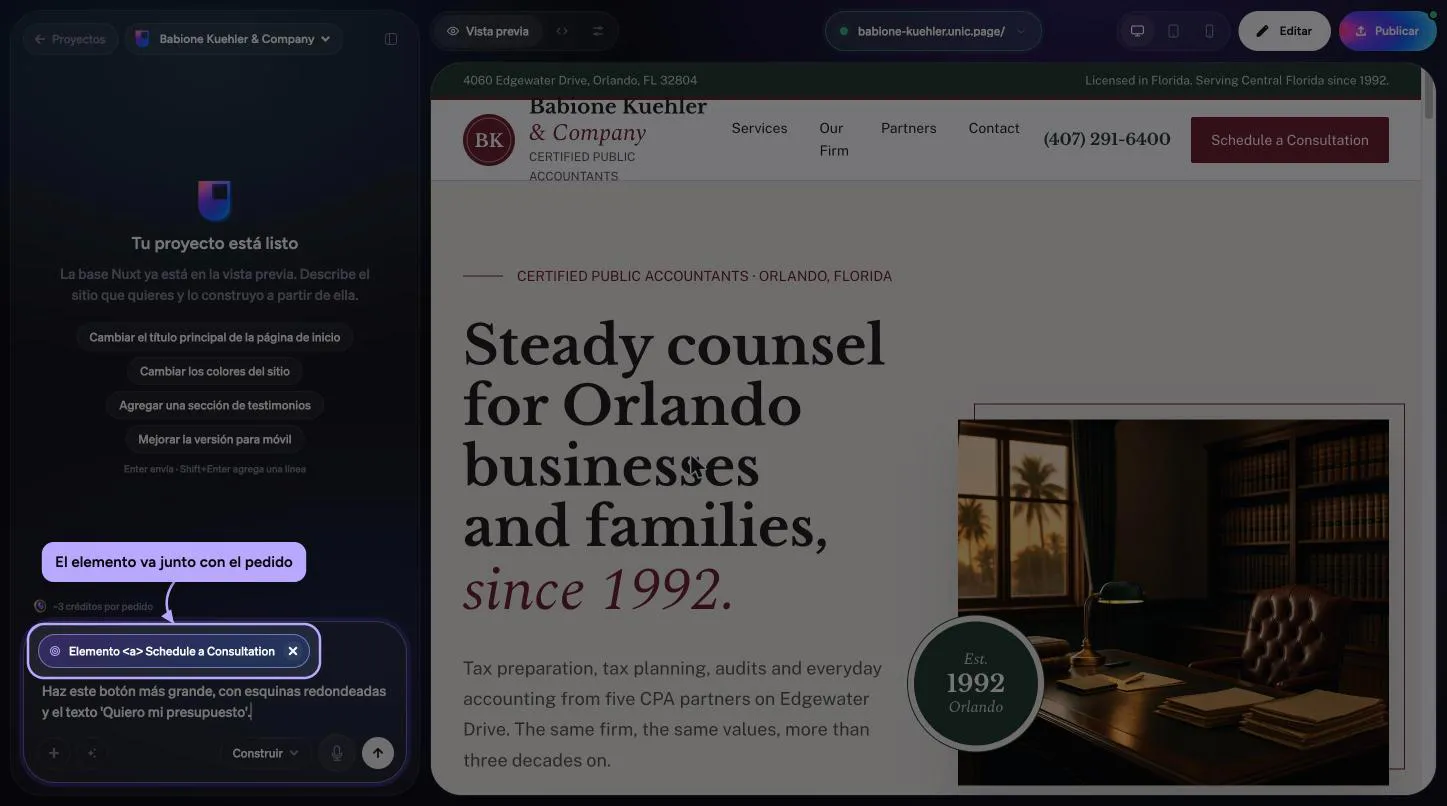 El elemento elegido va junto con el pedido.
En vez de describirlo, haz clic en el elemento en la vista previa: entra al pedido como una etiqueta Elemento. Mira Cómo señalar un elemento en la vista previa.
Atajo 2: adjunta una captura
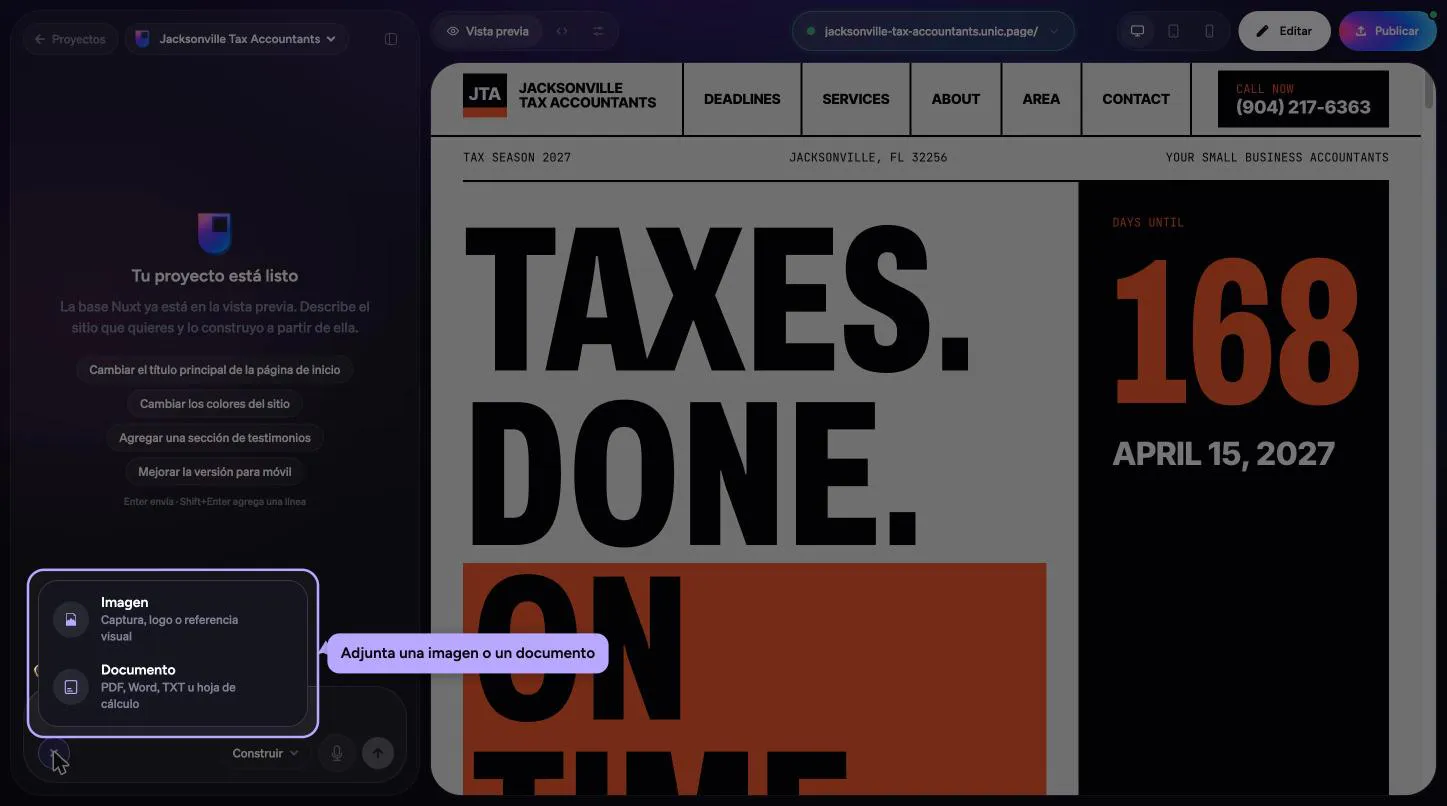 El + adjunta capturas, fotos y documentos.
Muestra lo que está mal o la referencia que quieres, con el +. Mira Cómo adjuntar imágenes, capturas y documentos.
Atajo 3: mejora el pedido
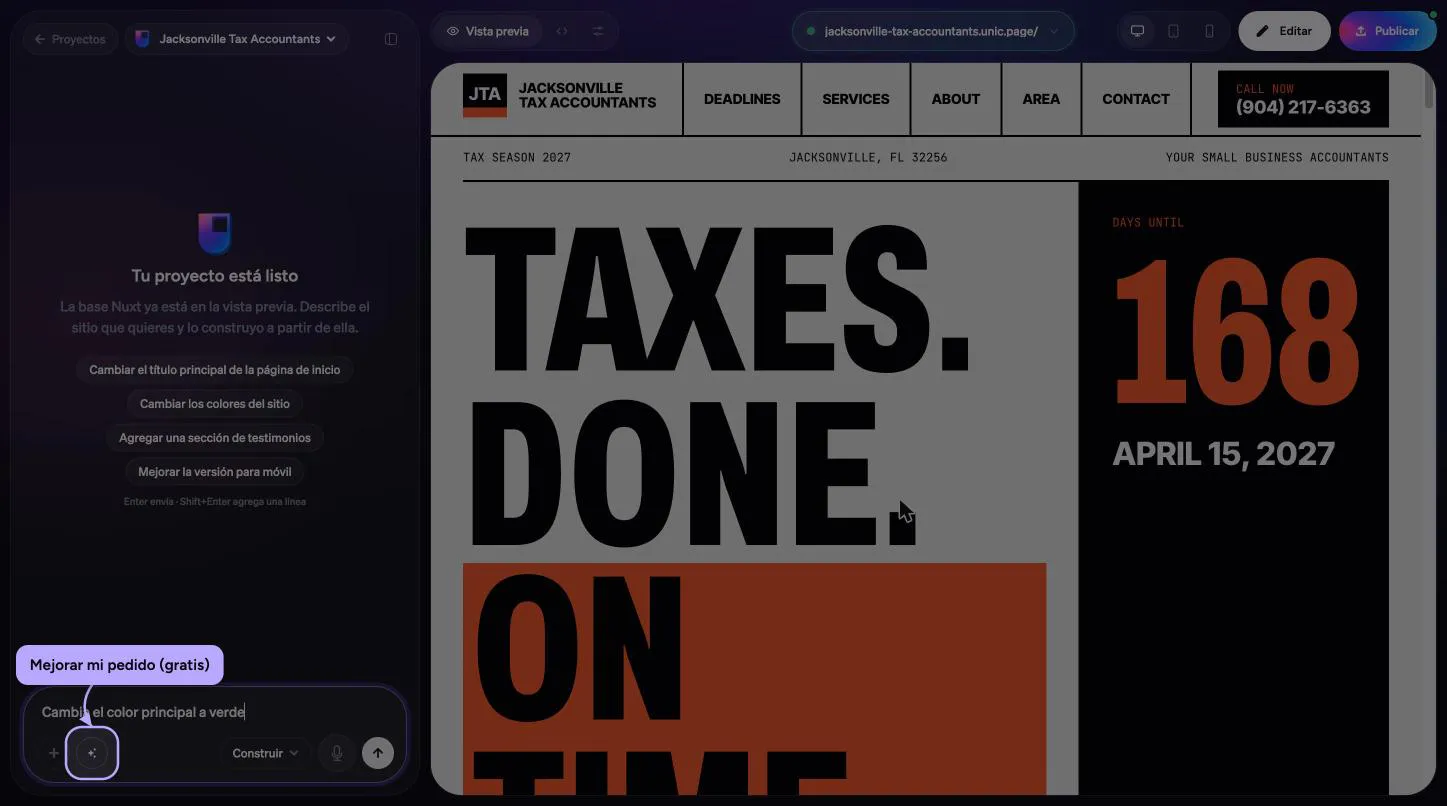 La IA reescribe el pedido antes de enviarlo, sin gastar créditos.
Mejorar mi pedido reescribe tu texto de forma concreta antes de enviarlo, sin gastar créditos. Mira Cómo usar Mejorar mi pedido.
¿Texto o color de un solo punto? Hazlo sin la IA
 Editar cambia texto, enlace e imagen al instante.
Para cambiar una palabra, un color o una imagen, usa el botón Editar de la vista previa. Cambiar texto, enlace e imagen no gasta créditos. Mira edición visual.
Consejo: junta los ajustes de una misma zona en un solo pedido. Diez pedidos pequeños seguidos cuestan más que un pedido con la lista.
Preguntas frecuentes
¿Puedo pedir varios cambios a la vez? Sí, numéralos en un solo pedido. Funciona mejor cuando son de la misma zona; los cambios grandes y distintos van mejor por separado.
La IA tocó otra cosa. ¿Qué hago? Deshaz el cambio en la respuesta de la IA y pídelo de nuevo diciendo también qué no debe cambiar. Mira La IA no hizo lo que pedí.
¿Cuánto cuesta un ajuste? Editar una sección suele costar unos 3 créditos. El rango estimado aparece encima de la caja de pedido.
¿Te ayudó este artículo?