La galería de plantillas tiene modelos para decenas de áreas, de abogacía a tiendas de mascotas. Con la búsqueda y los filtros, llegas a la plantilla correcta en pocos clics.
Dónde encontrarlo
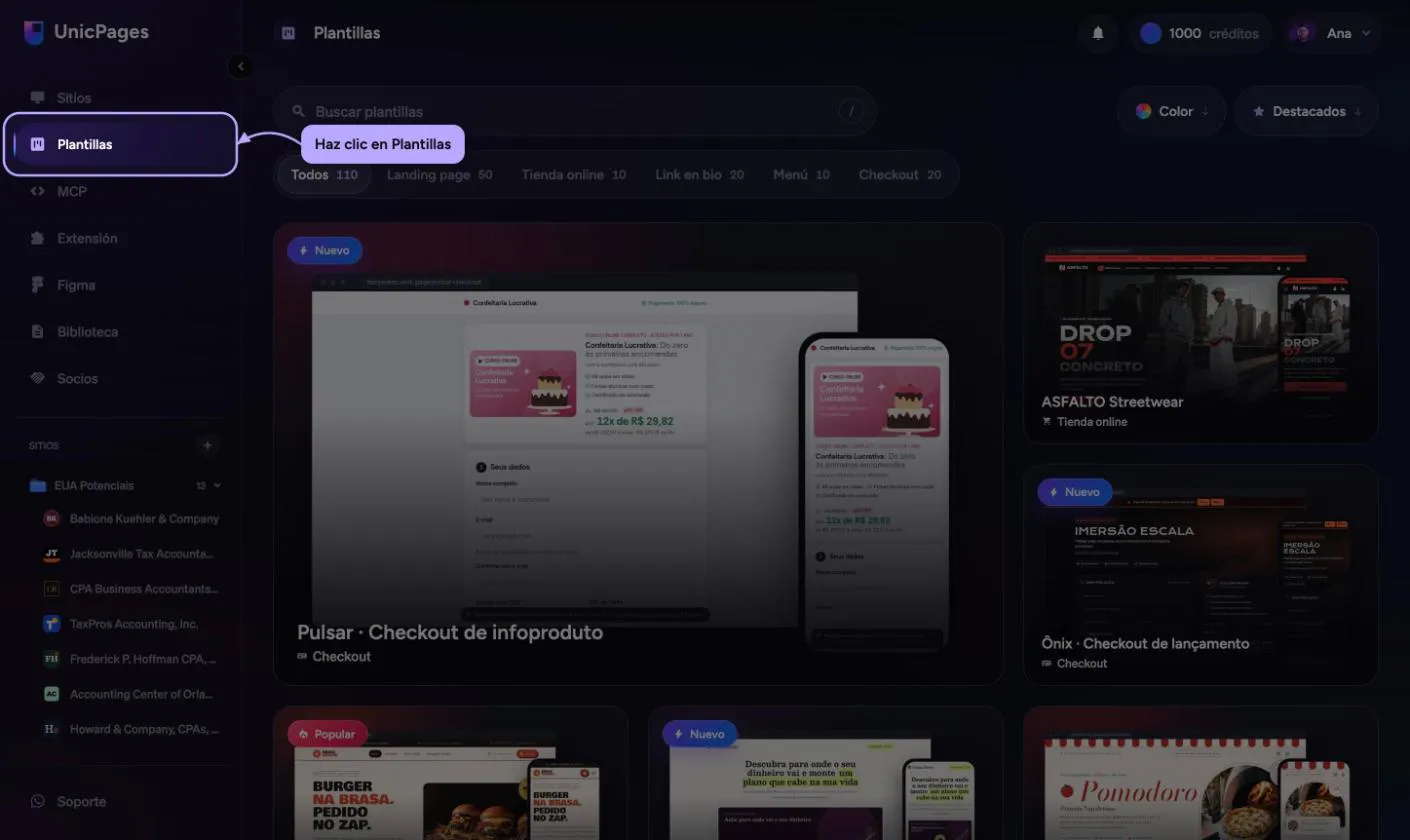 Abre la galería en Plantillas, en el menú lateral.
En el menú lateral de la app, haz clic en Plantillas. Arriba de la galería están la búsqueda, el botón Color y el orden.
1. Busca
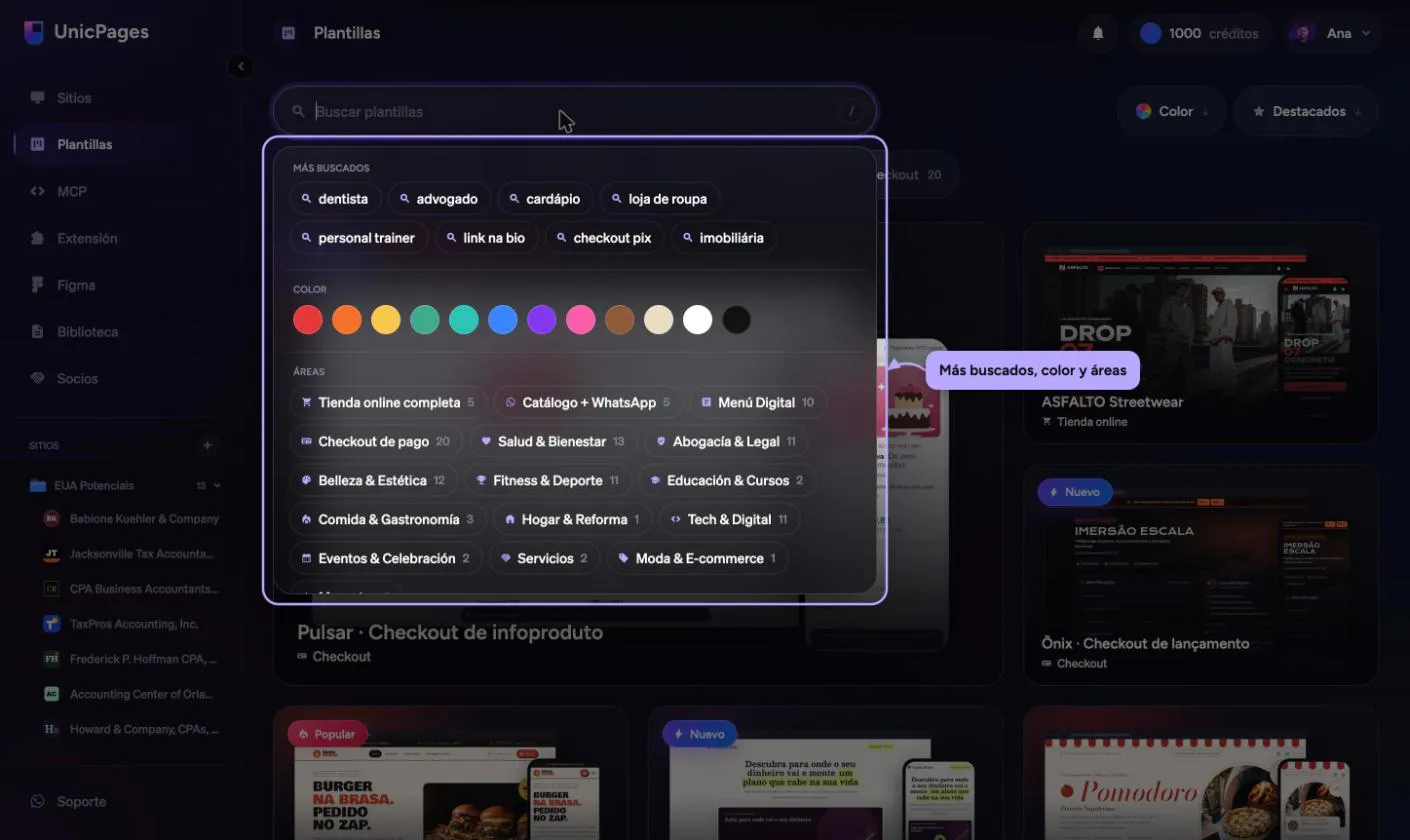 Antes de escribir, la búsqueda ya sugiere términos, colores y áreas.
Haz clic en Buscar plantillas (o presiona la tecla /). Antes de escribir, la caja muestra los términos Más buscados, los colores y las Áreas, como Salud & Bienestar, Belleza & Estética, Comida & Gastronomía y Abogacía & Legal, cada una con su número de plantillas. Si ya buscaste antes, aparecen también las Búsquedas recientes.
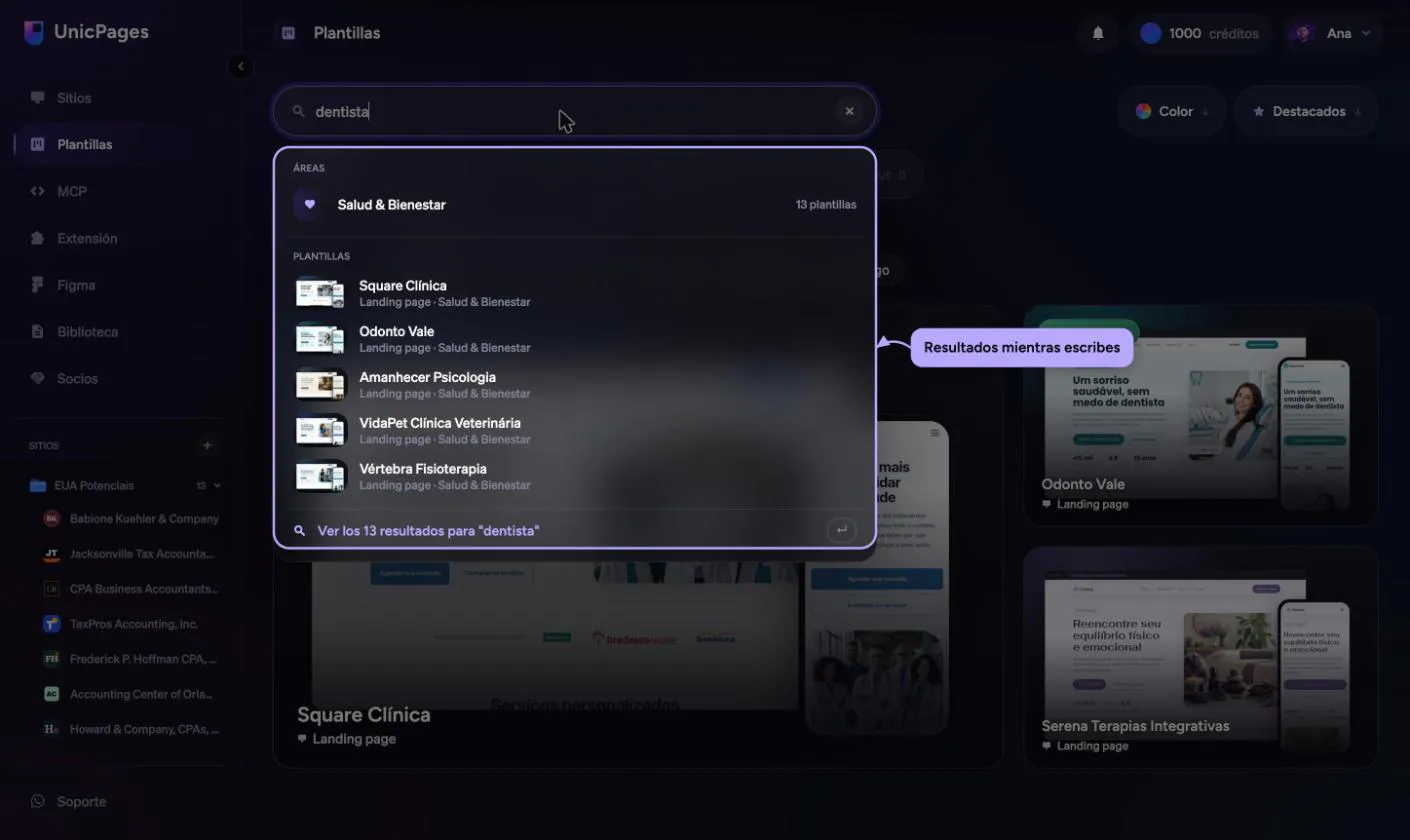 Los resultados aparecen mientras escribes.
Escribe tu negocio o lo que buscas, por ejemplo "dentista", "tienda de ropa" o "menú". Los resultados aparecen mientras escribes, con el área y las plantillas. Al final, Ver los ... resultados muestra todos en la galería.
Si no encuentras nada, Unic sugiere "¿Quisiste decir" con una palabra parecida y muestra términos relacionados. También puedes crear un sitio de ese tema directo con la IA.
2. Filtra
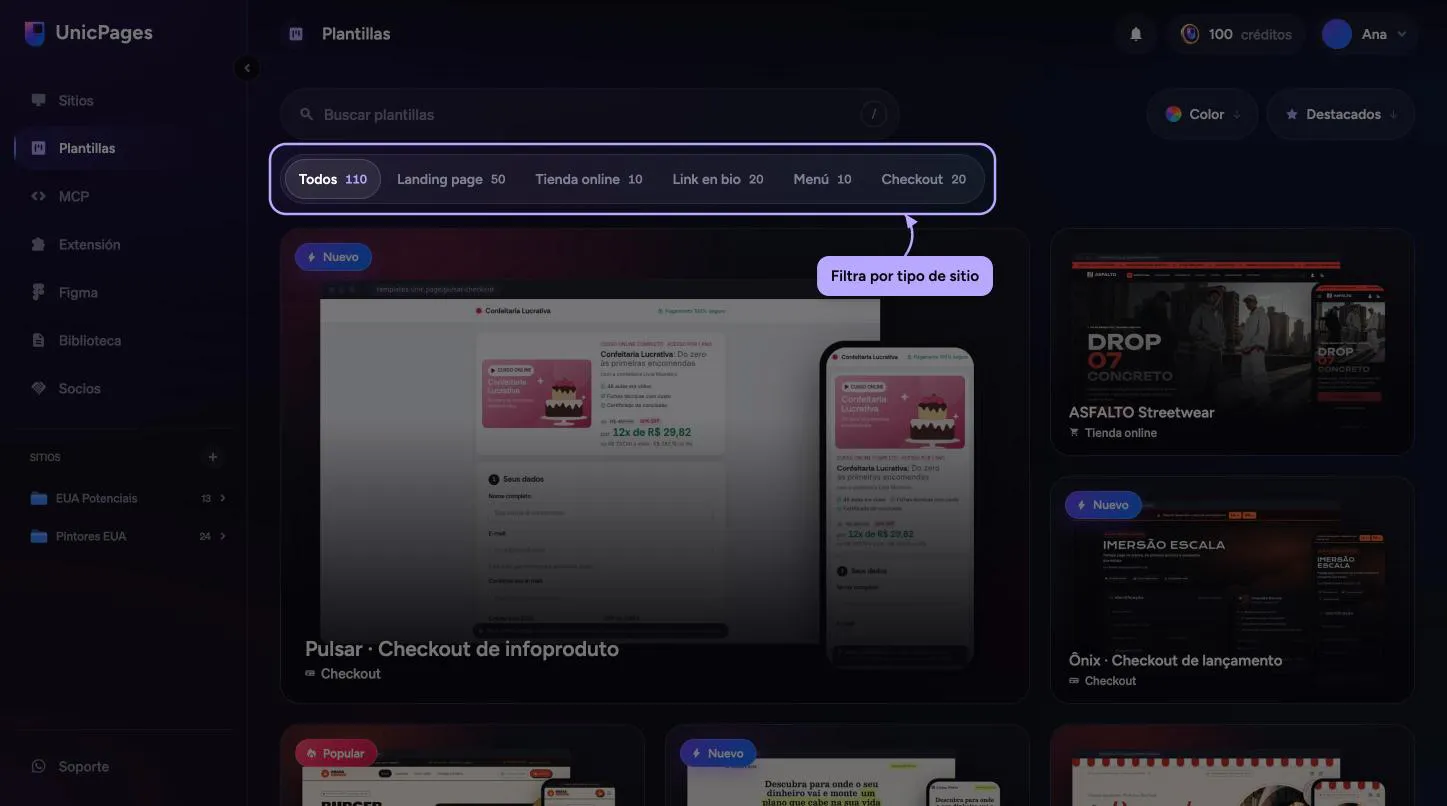 Cada filtro muestra cuántas plantillas tiene.
- Tipo de página: Todos, Landing page, Tienda online, Link en bio, Menú o Checkout.
- Áreas: el rubro del negocio, que eliges en la caja de búsqueda.
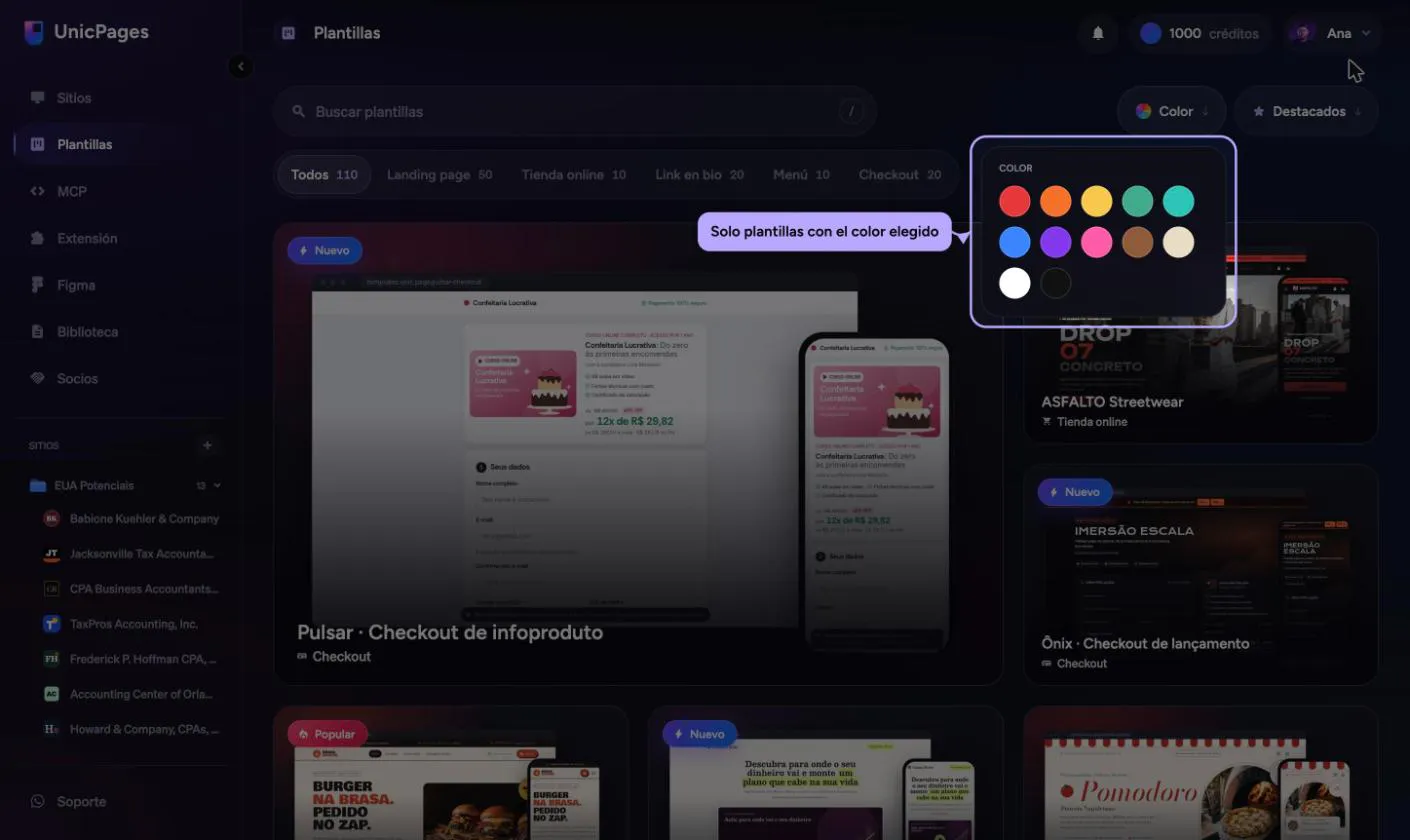 Color muestra solo plantillas con el color elegido.
- Color: muestra solo plantillas con el color elegido, como verde, azul o negro.
Para volver a ver todo, haz clic en Limpiar filtros.
3. Ordena
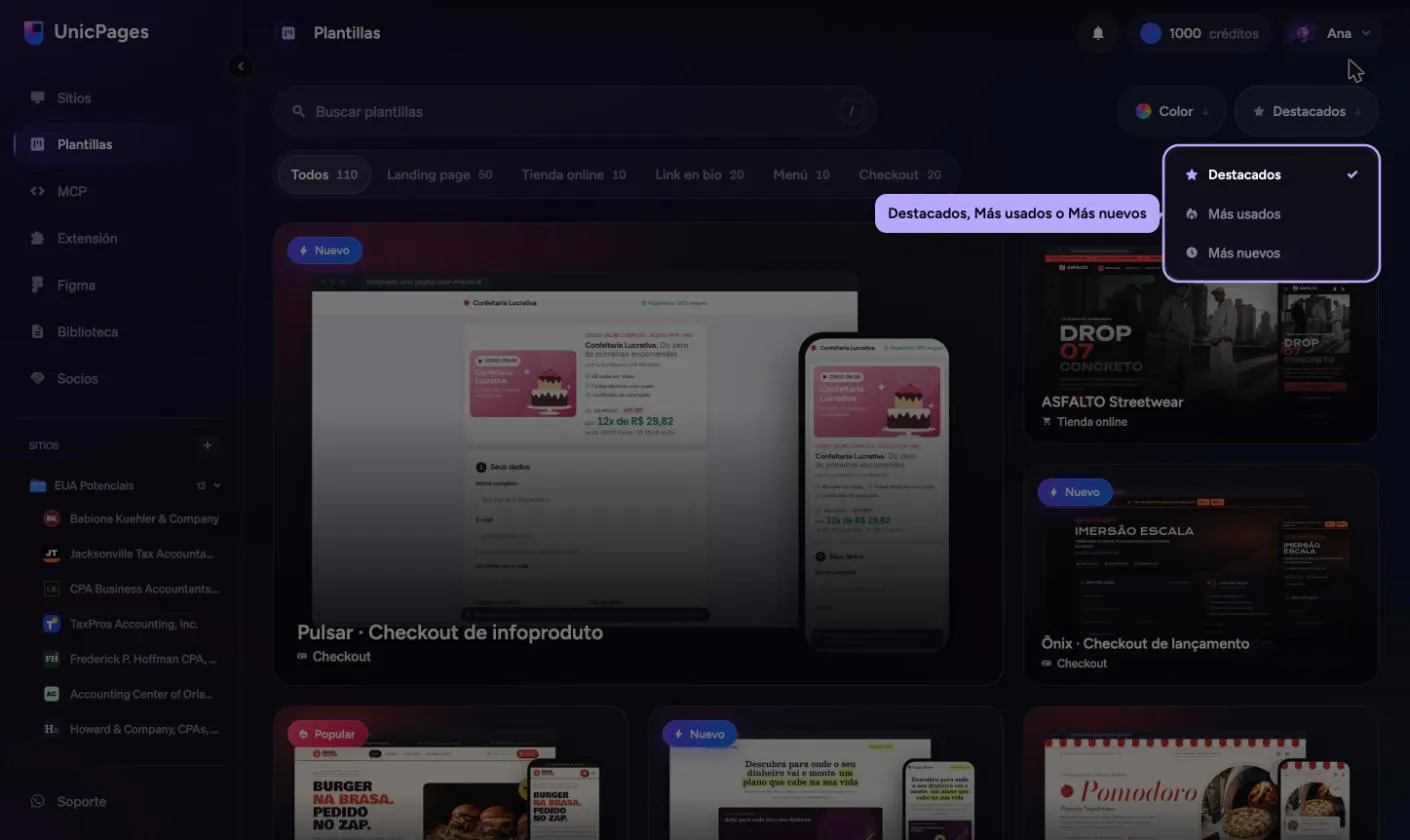 El orden cambia la secuencia de la galería.
En el botón de orden, elige Destacados (la selección de Unic), Más usados o Más nuevos.
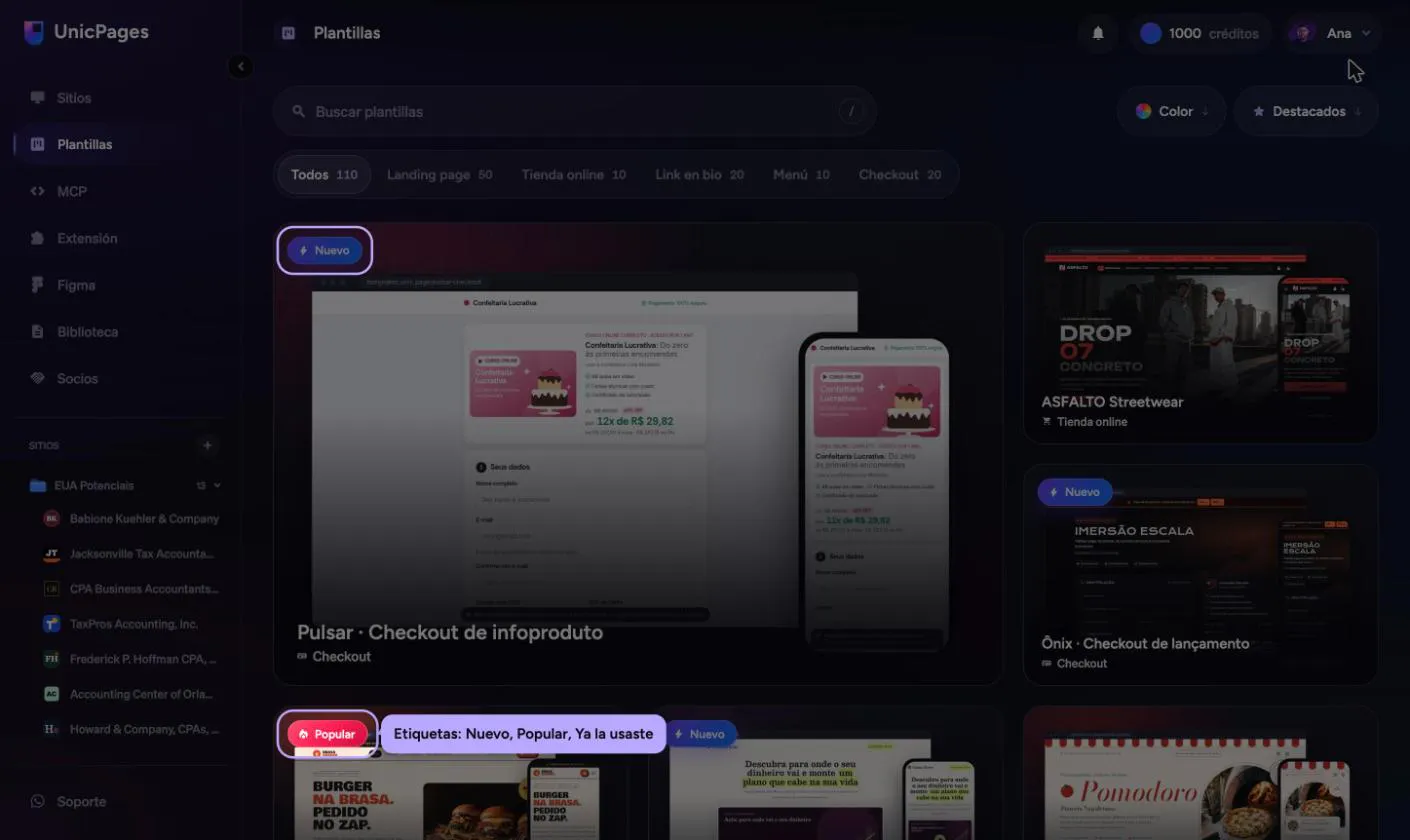 Las etiquetas ayudan a decidir.
En las tarjetas, las etiquetas ayudan a decidir: Nuevo para las recién llegadas, Popular para las más elegidas y Ya la usaste para las que ya usaste.
4. Mira la vista previa
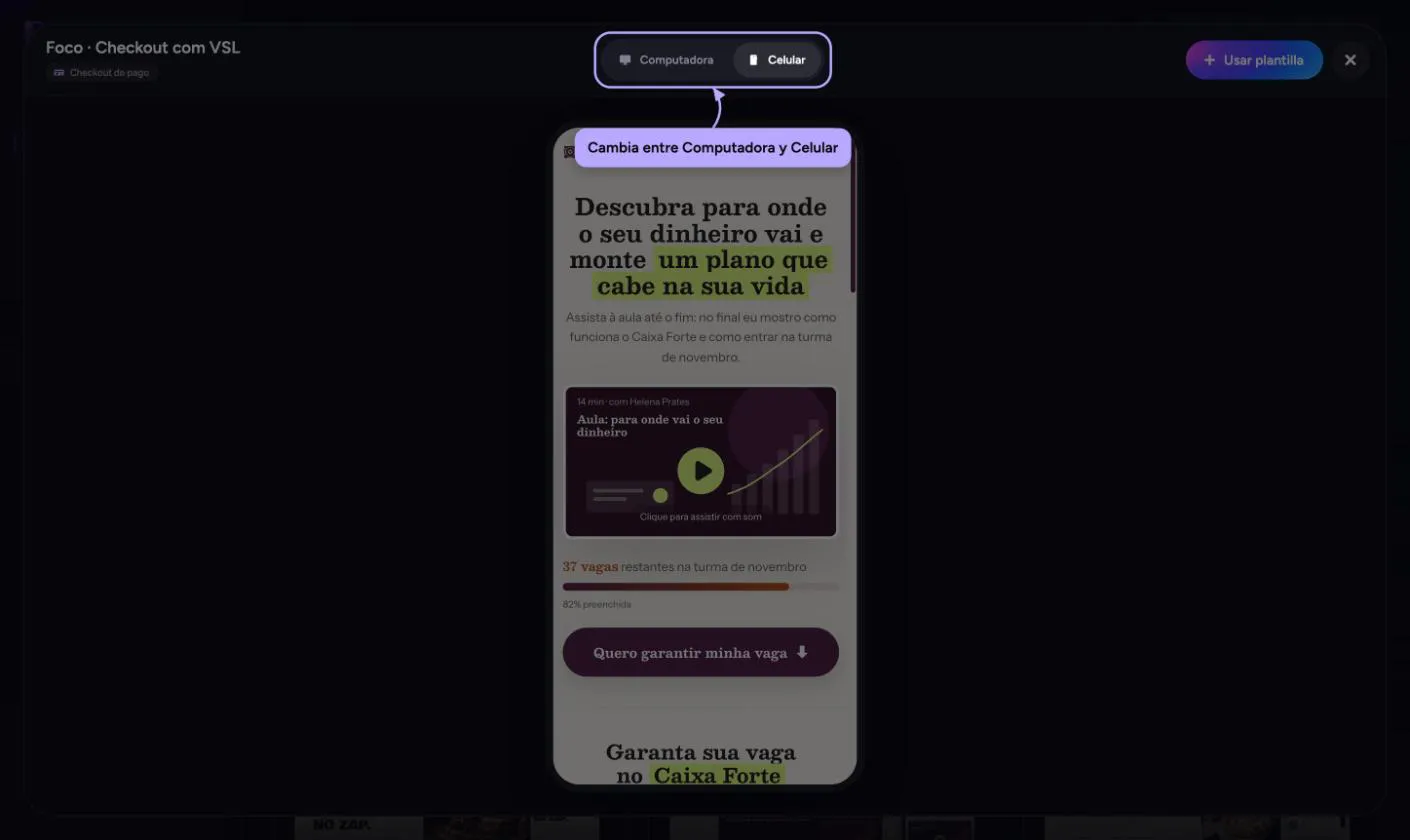 Revisa la plantilla en los dos tamaños.
- Haz clic en la tarjeta para abrir la vista previa.
- Cambia entre Computadora y Celular.
- Desplázate por toda la página para ver todas las secciones.
- Haz clic en Usar plantilla o ciérrala para seguir buscando.
Preguntas frecuentes
No encontré plantilla para mi nicho. ¿Y ahora? Elige una de un área parecida (el diseño de una clínica sirve para una consultoría) o usa Crear con IA, en la tarjeta ¿No encontraste lo que buscas? de la galería.
¿Las plantillas son pagas? No. Usar una plantilla no gasta créditos.
¿Puedo ver la vista previa sin crear nada? Sí. Abrir la vista previa no crea un proyecto. Solo nace cuando haces clic en Usar plantilla.
Consejo: no te ates al área de la plantilla. Mira la estructura de las secciones y el estilo visual, y cambia el contenido después.
¿Te ayudó este artículo?