Todo sitio de UnicPages tiene una dirección gratuita como tusitio.unic.page. Cuando creas el sitio, UnicPages arma esa dirección a partir del nombre, pero puedes cambiar el final del enlace cuando quieras, sin pagar nada.
Dónde encontrarlo
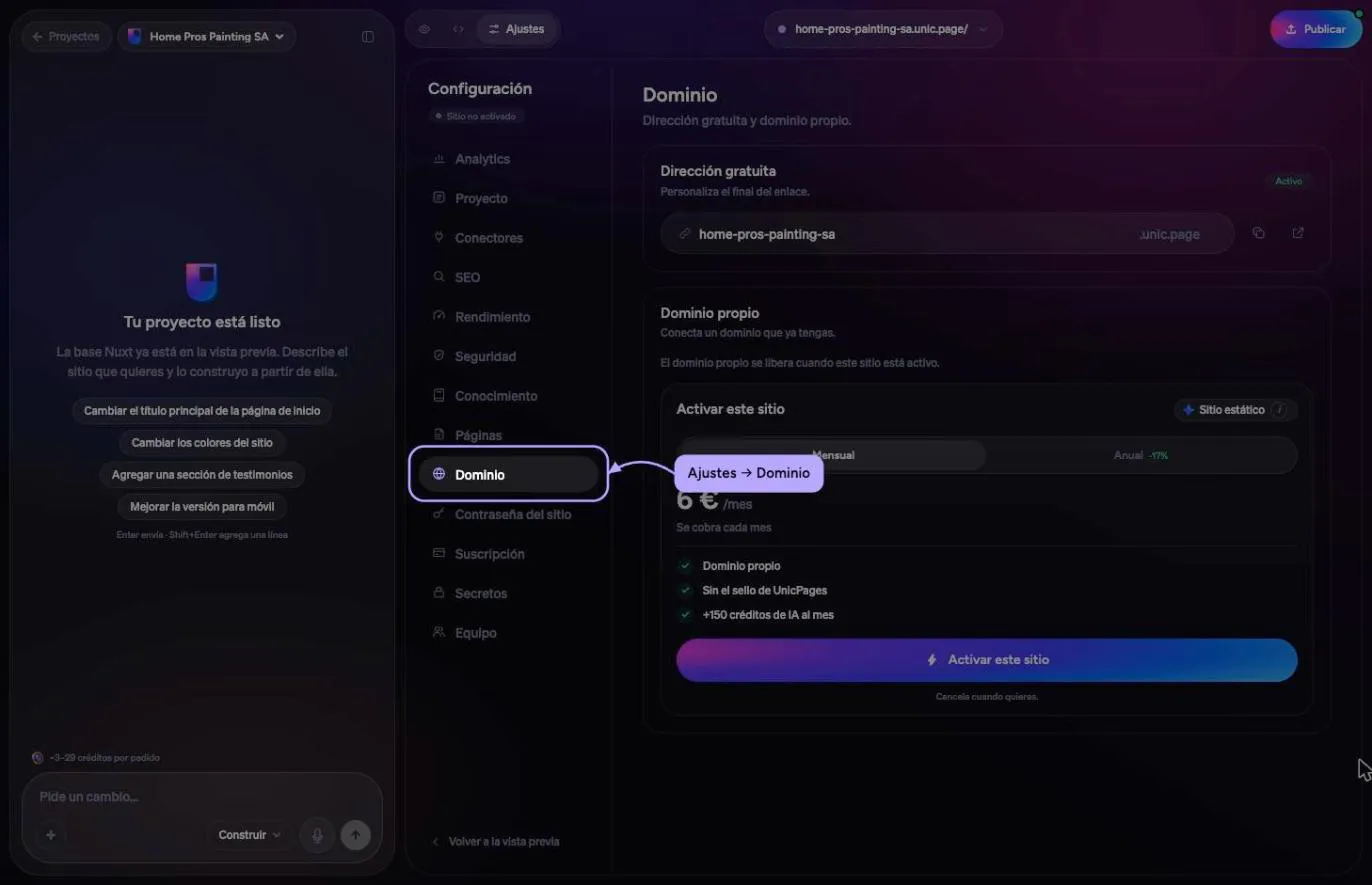 La dirección gratuita está en Ajustes, en el ítem Dominio.
Abre el sitio en el editor, haz clic en la pestaña Ajustes y elige Dominio. La primera tarjeta es Dirección gratuita.
Paso 1: escribe la nueva dirección
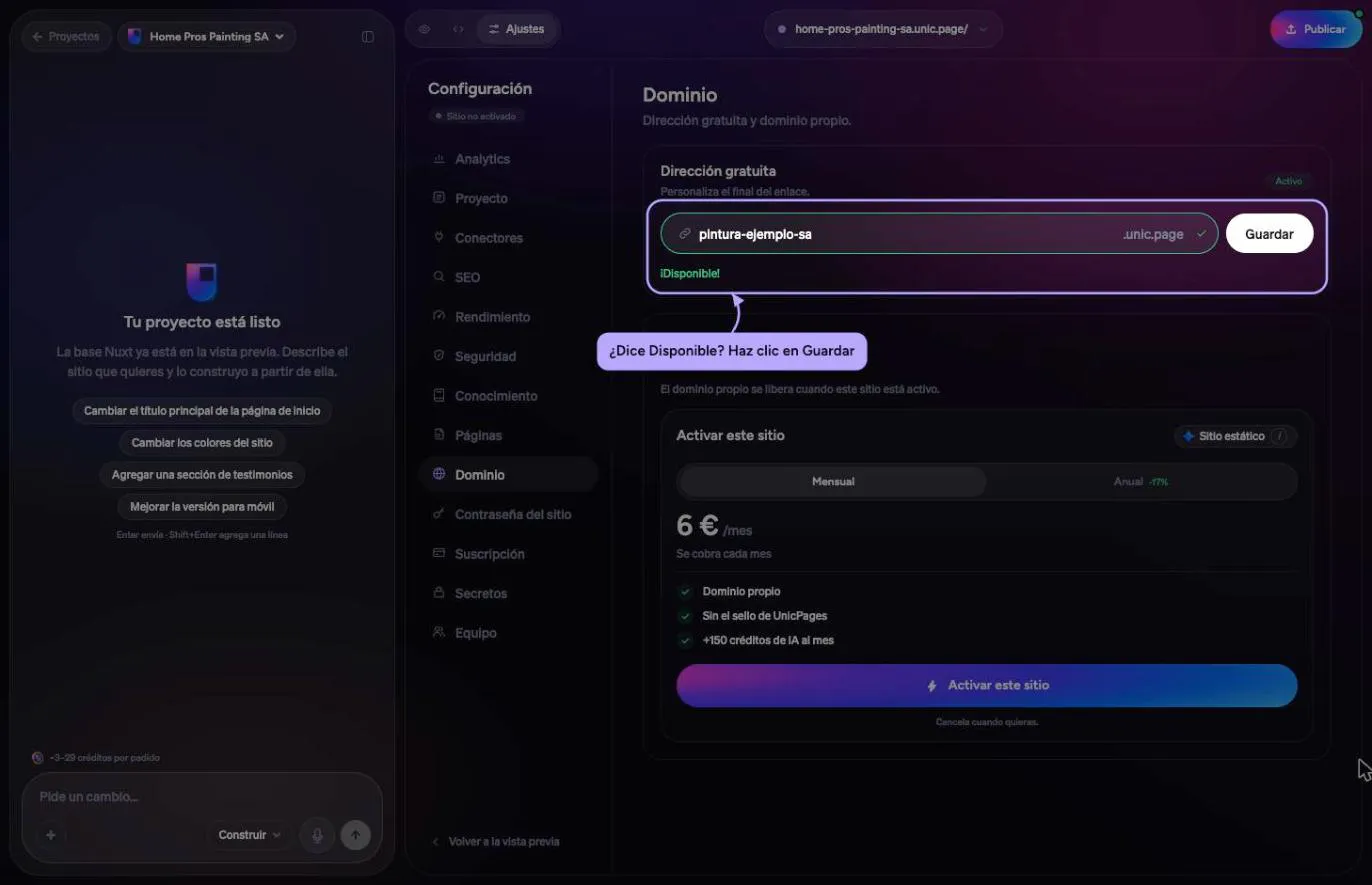 Mientras escribes, UnicPages revisa si la dirección está libre.
En el campo de Dirección gratuita, borra el texto antes de .unic.page y escribe la nueva dirección. Mientras escribes, UnicPages revisa si está libre y aparece el botón Guardar al lado.
Paso 2: guarda cuando aparezca ¡Disponible!
Si aparece ¡Disponible! debajo del campo, haz clic en Guardar. Si aparece otro mensaje, ajusta la dirección antes (mira las reglas abajo).
Reglas de la dirección
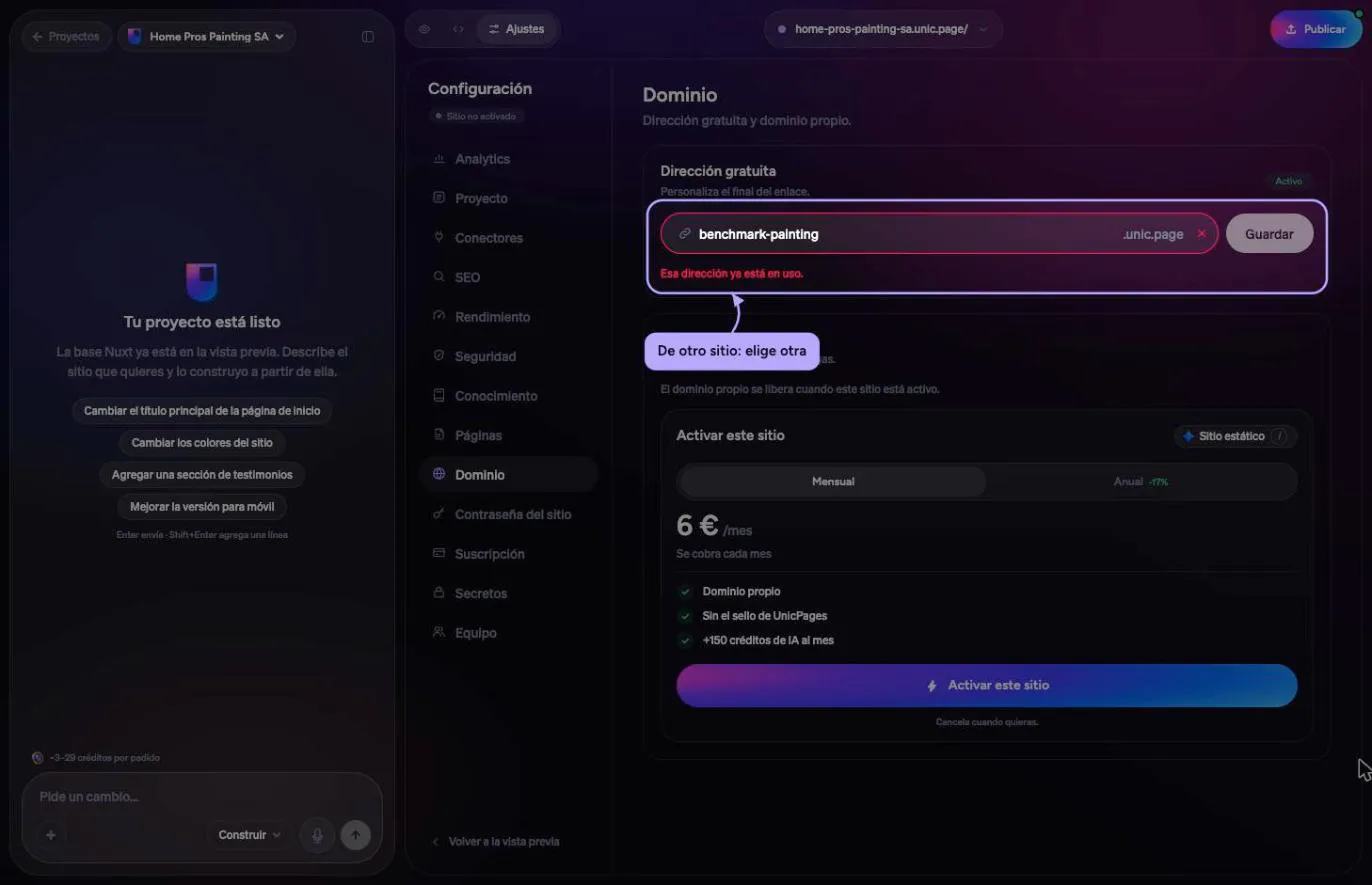 Cada dirección solo puede estar en un sitio.
- De 3 a 40 caracteres.
- Solo letras minúsculas, números y guion (
-). Los acentos y espacios se reemplazan solos. - No puede empezar ni terminar con guion.
- Si otro sitio ya usa la dirección, aparece Esa dirección ya está en uso.
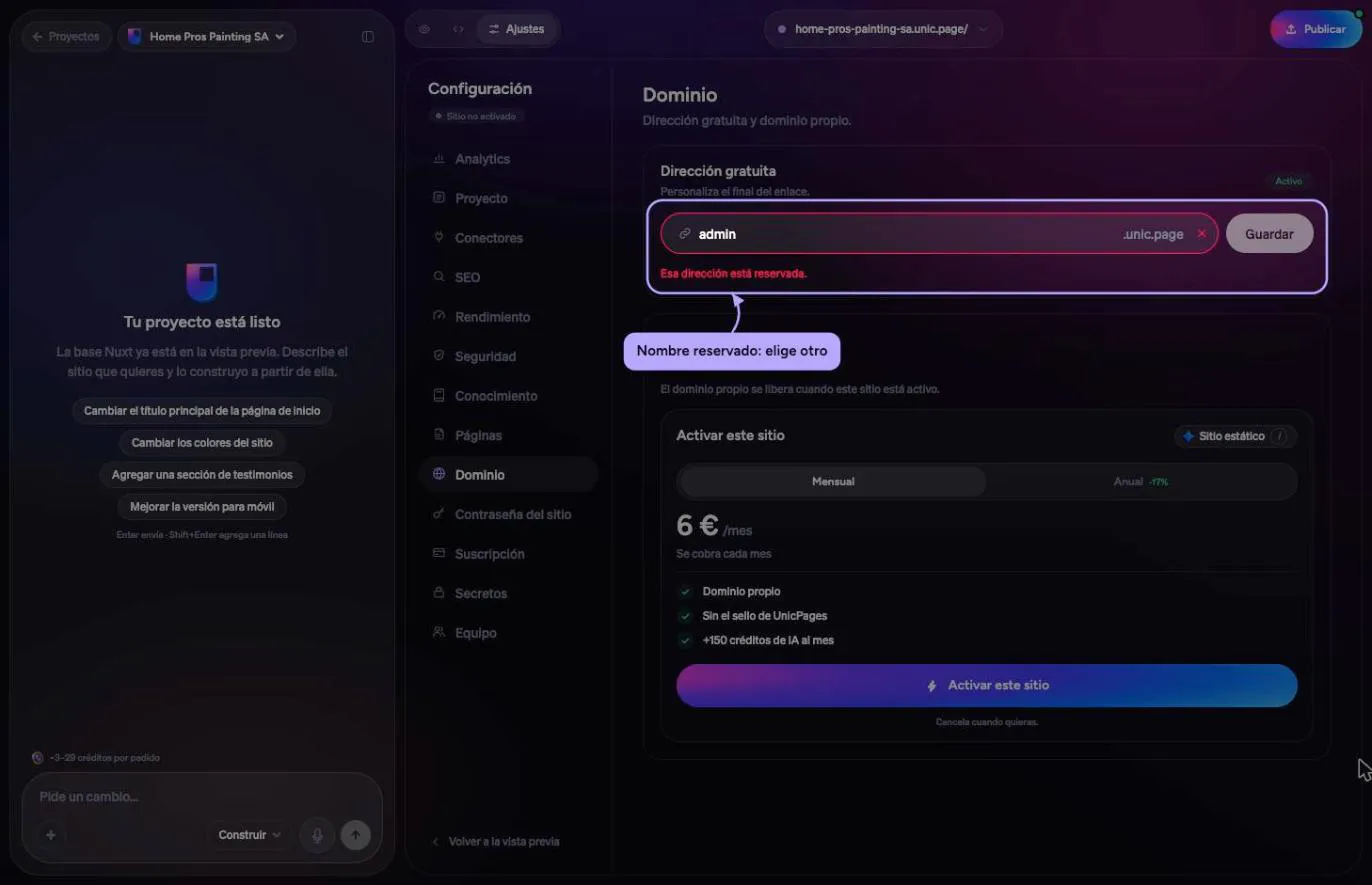 Algunos nombres están reservados por UnicPages.
- Algunos nombres están reservados, como
admin,app,wwwysuporte. En ese caso aparece Esa dirección está reservada.
Qué pasa con el enlace anterior
Depende del momento:
- Sitio todavía no publicado: la dirección cambia al instante y aparece Dirección actualizada.
- Sitio publicado y sin cambios pendientes: UnicPages vuelve a publicar el sitio en la dirección nueva, solo.
- Sitio publicado con cambios sin publicar: la dirección anterior sigue en línea hasta que hagas clic en Publicar. Así, nada que todavía no aprobaste sale en línea.
Cuando el sitio sale en línea en la dirección nueva, la anterior deja de funcionar. Actualiza el enlace donde ya lo habías compartido (bio de Instagram, tarjeta, WhatsApp).
Consejo: si el sitio ya tiene un dominio propio conectado, sigue funcionando después del cambio. El dominio pasa a abrir el sitio en la dirección nueva automáticamente.
Preguntas frecuentes
¿Cambiar la dirección cuesta algo? No. Es gratis, en sitio gratis o activo.
¿Puedo volver a la dirección anterior? Sí, si nadie la tomó en el medio. Solo escríbela de nuevo y guarda.
¿Se puede quitar el .unic.page del enlace? Solo con un dominio propio. Mira cómo conectar un dominio propio.
¿Te ayudó este artículo?