Describir "ese botón del medio de la página" no siempre funciona. En el editor, puedes hacer clic en el elemento en la vista previa y enviarlo junto con el pedido. La IA recibe el elemento exacto y solo toca ese.
Dónde encontrarlo
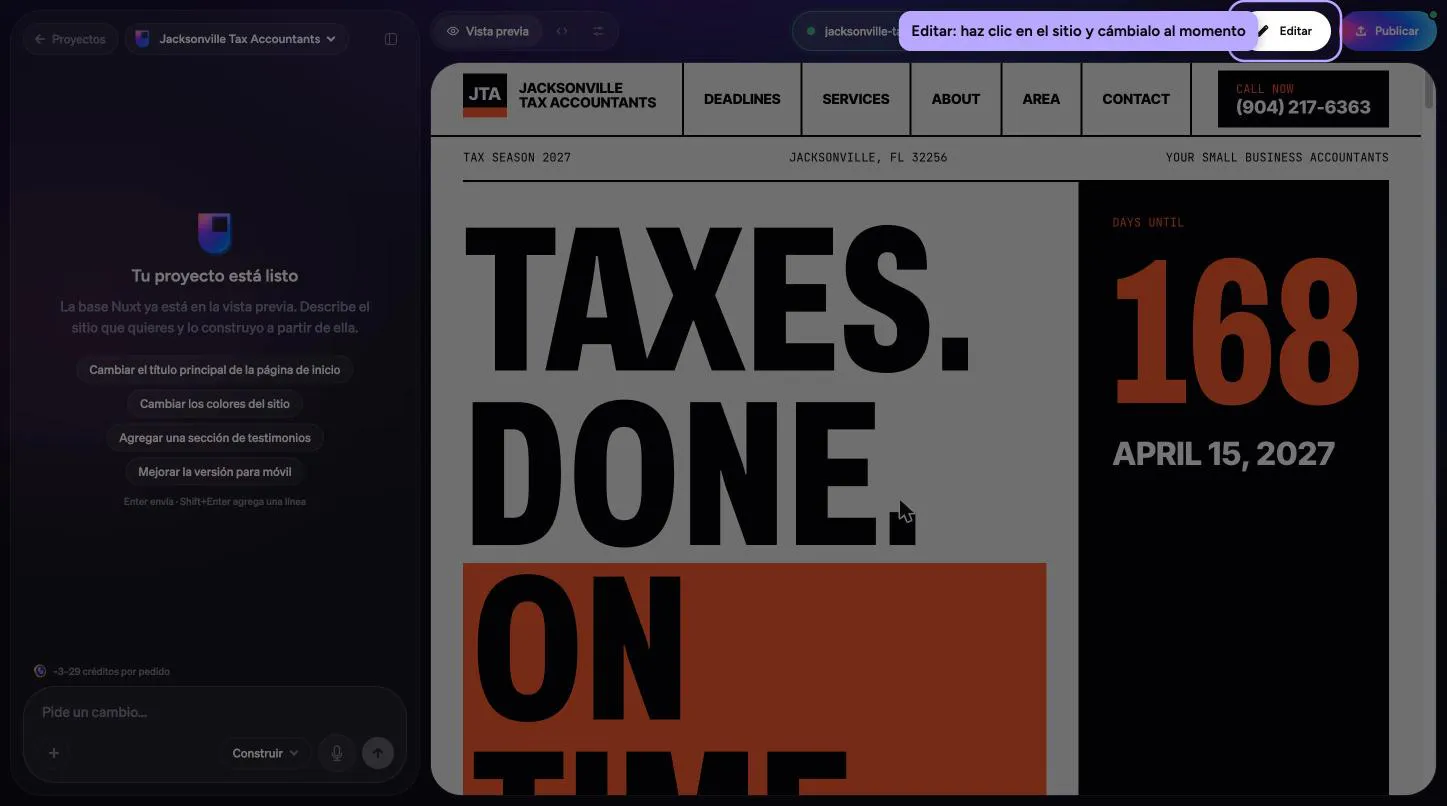 Editar activa la selección de elementos en la vista previa.
Todo empieza en el botón Editar, junto a Publicar, arriba en el editor.
1. Haz clic en el elemento
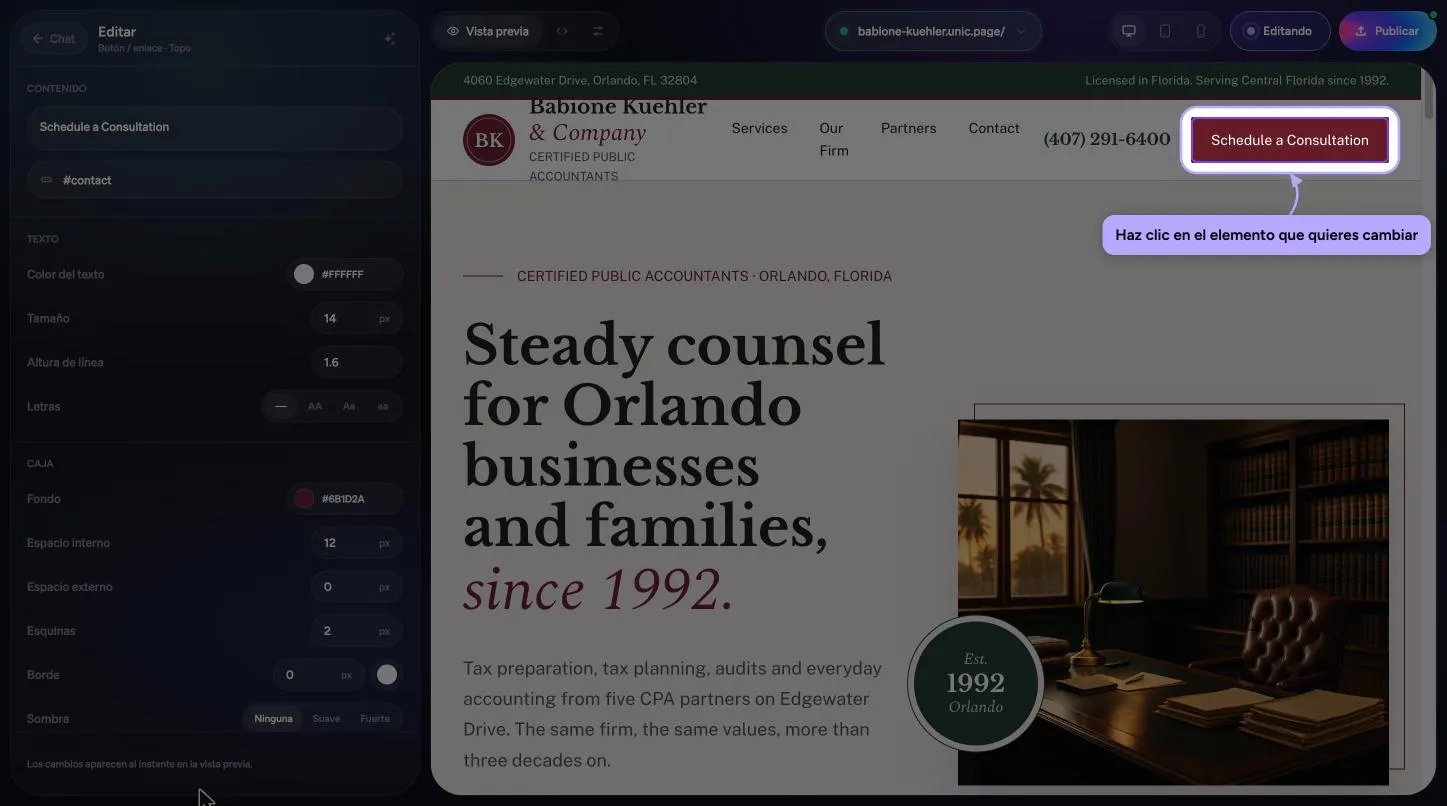 Haz clic en el título, botón, imagen o bloque que quieres cambiar.
Con Editar activo, haz clic en el elemento que quieres cambiar: un título, un botón, una imagen o un bloque. Queda con un contorno y el panel de edición se abre a la izquierda.
2. Haz clic en Pedírselo a la IA
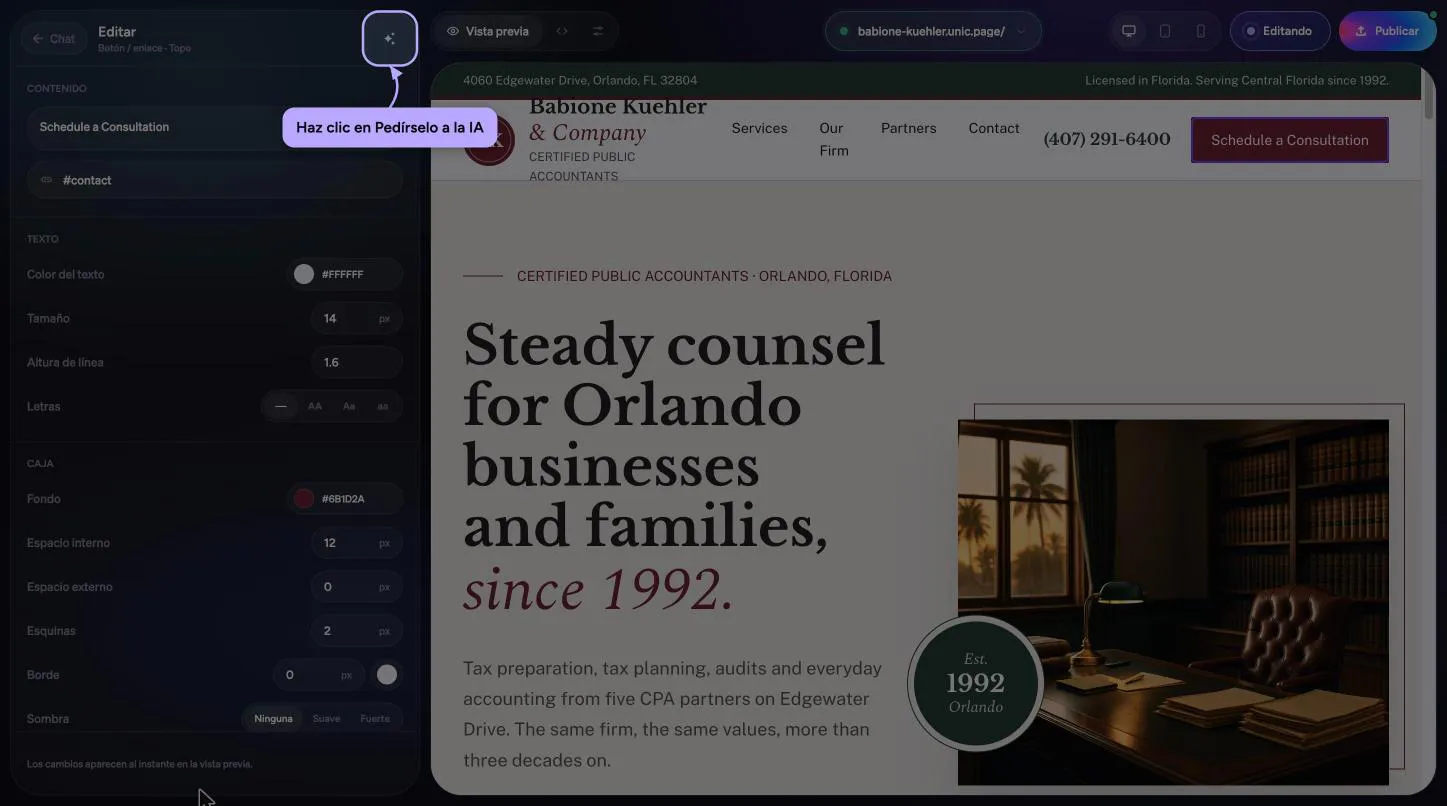 El ícono de destello envía el elemento al chat.
En la esquina superior del panel de edición, haz clic en el ícono Pedírselo a la IA (el destello). El editor vuelve al chat.
3. Escribe el pedido y envíalo
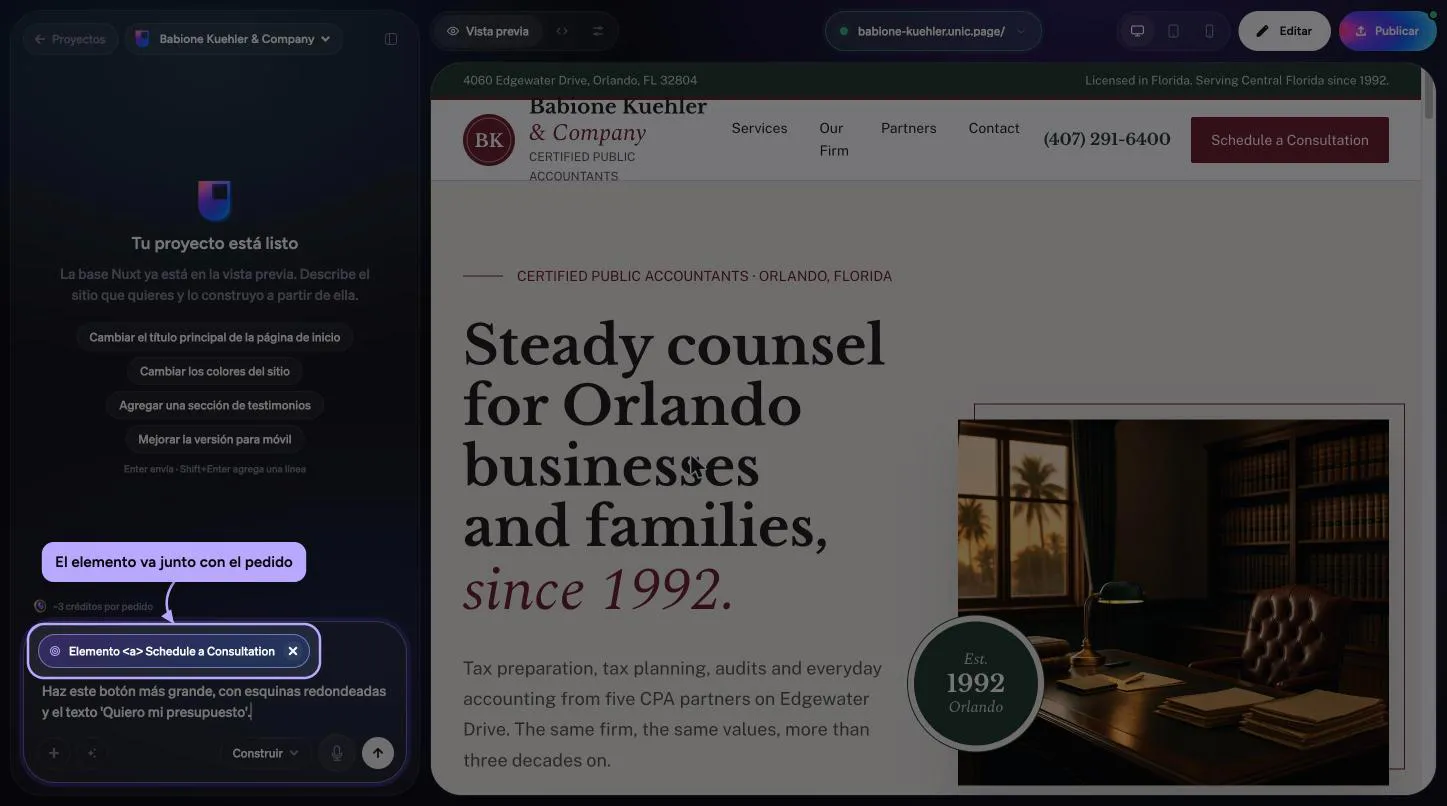 La etiqueta muestra la etiqueta HTML y el inicio del texto del elemento.
El elemento aparece en la caja de pedido como una etiqueta Elemento, con su etiqueta HTML y el inicio de su texto. Escribe lo que quieres cambiar y envíalo. Para desistir, haz clic en la x de la etiqueta.
Fíjate en la franja encima de la caja: con un elemento seleccionado, la estimación baja a unos 3 créditos por pedido.
Ejemplos de pedido con elemento
- "Haz este botón más grande, con esquinas redondeadas y el texto 'Quiero mi presupuesto'."
- "Cambia esta foto por una imagen de una cocina moderna, luminosa y con plantas."
- "Convierte este bloque en tres tarjetas una al lado de otra en la computadora y una debajo de otra en el celular."
- "Este título se corta feo en el celular. Hazlo más pequeño solo en el celular."
En el equipo
Quien es del equipo y no tiene permiso para editar el código ve el botón Seleccionar elemento (ícono de diana) en la vista previa y en la caja de pedido. Haz clic en él y luego en el elemento: entra directo al pedido. Mientras eliges, aparece "Haz clic en un elemento del sitio para pedir un cambio" y el botón Cancelar.
Por qué vale la pena
- La IA no tiene que adivinar dónde va el cambio.
- Un pedido con elemento seleccionado cuenta como edición puntual, una de las acciones más baratas (unos 3 créditos).
Consejo: ¿solo quieres cambiar el texto o el color de ese elemento? En el mismo panel de Editar lo cambias al instante: cambiar el texto no gasta créditos, y cambiar el color cuenta como una edición puntual. Luego haz clic en Guardar.
Preguntas frecuentes
¿Puedo seleccionar más de un elemento? La etiqueta lleva un elemento por pedido. Para cambiar varios, describe los otros en el texto o haz pedidos separados.
¿Seleccionar el elemento gasta créditos? No. Solo el pedido, cuando lo envías, usa créditos.
Quiero cambiar el elemento elegido. ¿Cómo hago? Haz clic en la x de la etiqueta y selecciona otro elemento con Editar.
¿Te ayudó este artículo?