Con DocuSign conectado, el sitio envía contratos a firmar, con una firma aceptada en todo el mundo.
Dónde encontrarlo
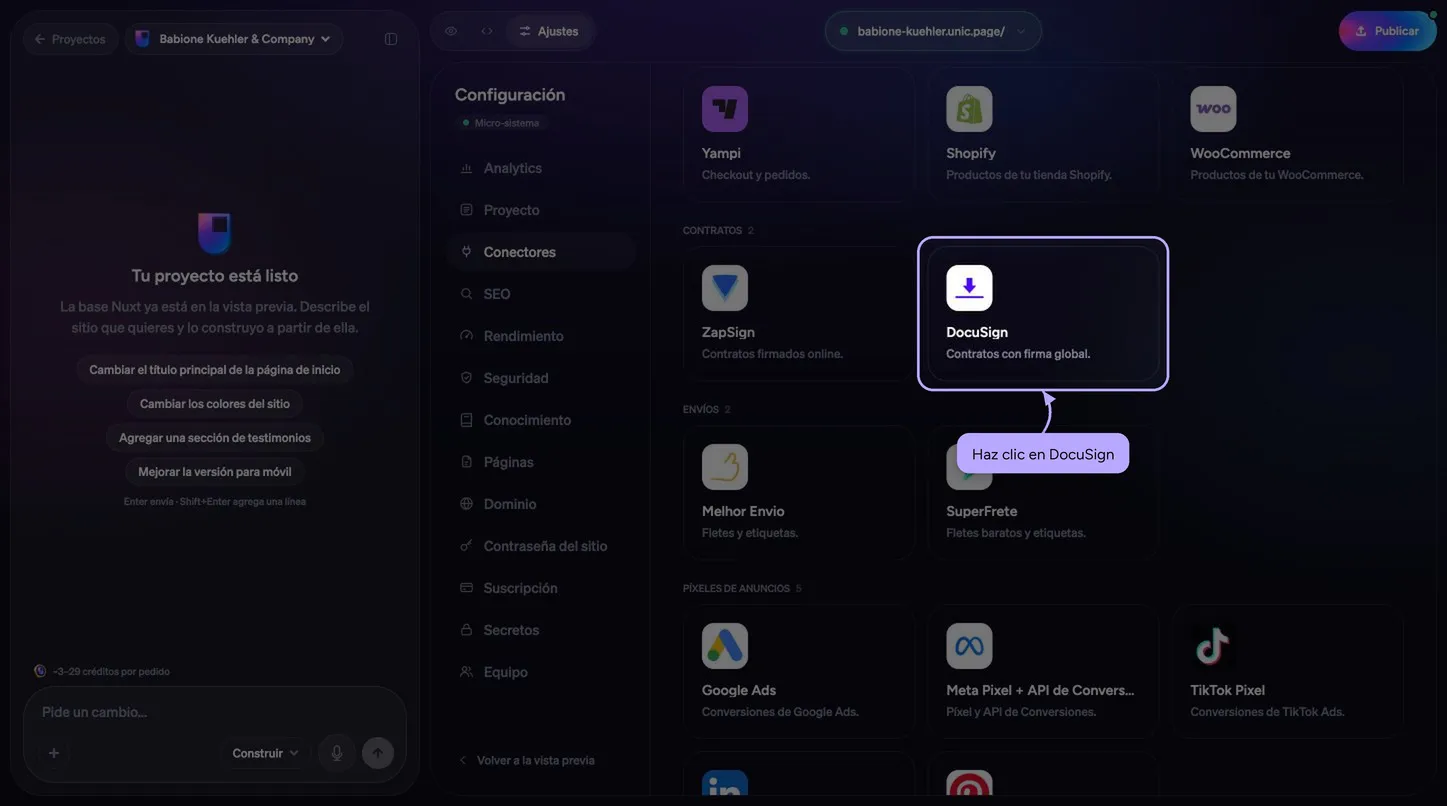 La tarjeta DocuSign está en Ajustes, Conectores.
En el editor, ve a Ajustes → Conectores y haz clic en la tarjeta DocuSign. Para encontrarlo más rápido, usa Buscar conector.
Completa los campos
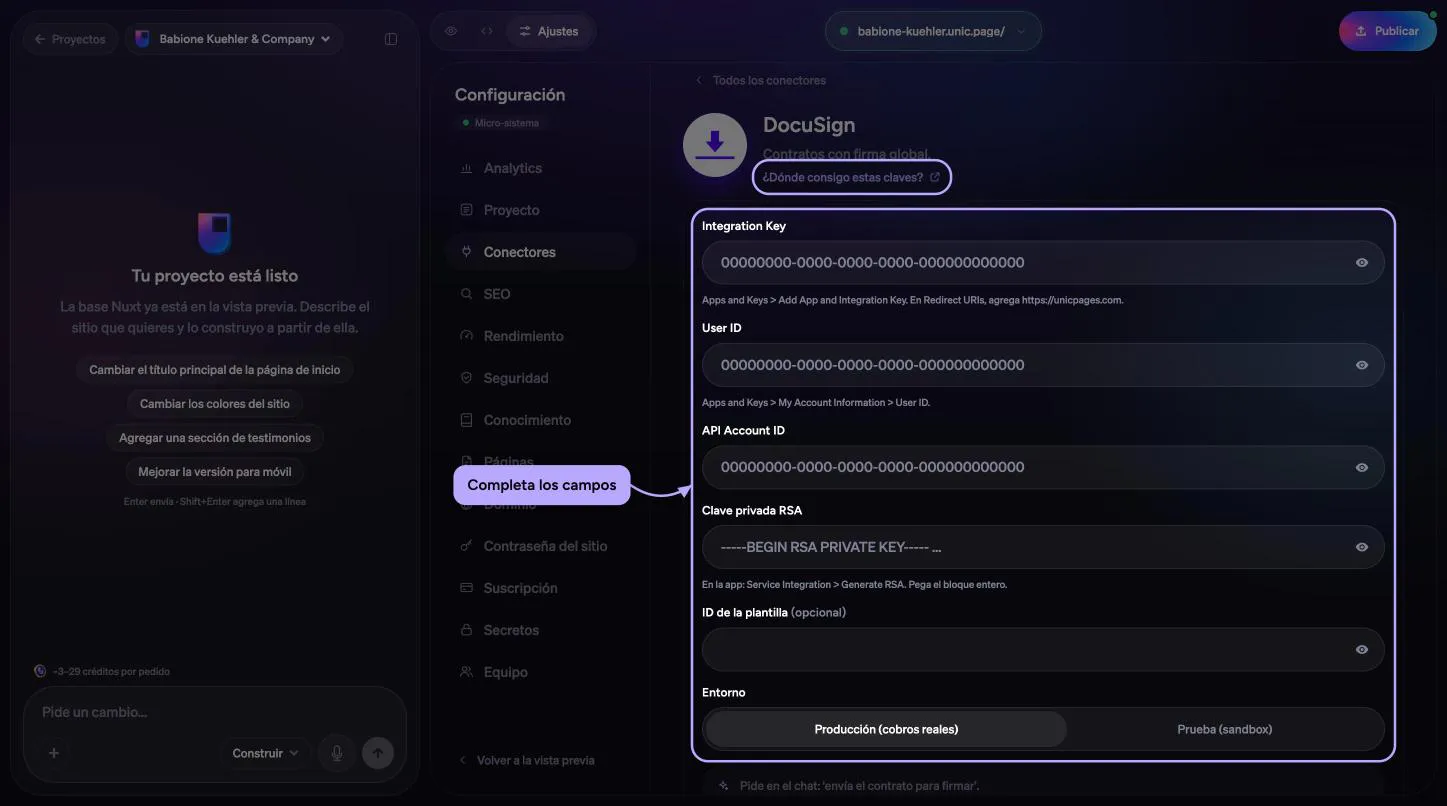 Pega cada valor en el campo correcto. El enlace ¿Dónde consigo estas claves? abre la página oficial.
- Integration Key, User ID y API Account ID: los tres códigos de tu cuenta.
- Clave privada RSA: el bloque completo, desde
-----BEGINhasta-----END ... KEY-----. - ID de la plantilla (opcional): el modelo de contrato que usará el sitio.
- Entorno: Producción (cobros reales) o Prueba (sandbox).
Después haz clic en Probar y conectar. La primera vez, el mensaje trae un enlace para autorizar la app: ábrelo, entra a la cuenta, acepta y vuelve a probar.
Dónde consigo las claves
En DocuSign, abre Apps and Keys y haz clic en Add App and Integration Key. En Redirect URIs, agrega https://unicpages.com. En la app, en Service Integration, haz clic en Generate RSA. El User ID y el API Account ID están en My Account Information. El enlace ¿Dónde consigo estas claves?, debajo del nombre del conector, abre la misma página. Documentación oficial: Apps and Keys de DocuSign.
¿Se convierte en Micro-sistema?
Sí. Para firmar los pedidos con la clave privada, la IA crea código que se ejecuta en el servidor. Por eso el sitio pasa a ser Micro-sistema (14 € al mes o 132 € al año). Mira Conectores que convierten el sitio en Micro-sistema.
Qué pedirle a la IA
- "Envía el contrato a firmar."
- "Cuando el cliente cierre el plan, envía el contrato de la plantilla a su correo."
Prueba (sandbox) usa la cuenta de desarrollador de DocuSign. Para producción, las claves deben ser de la cuenta real. Mira Modo prueba vs. modo producción.
¿Te ayudó este artículo?