Cuando abres un sitio, entras al editor. Tiene dos partes: el chat con la IA, a la izquierda, y el área del sitio, a la derecha, con las pestañas Vista previa, Código y Ajustes. Aquí ves para qué sirve cada una, con la captura de cada parte.
Dónde encontrarlo
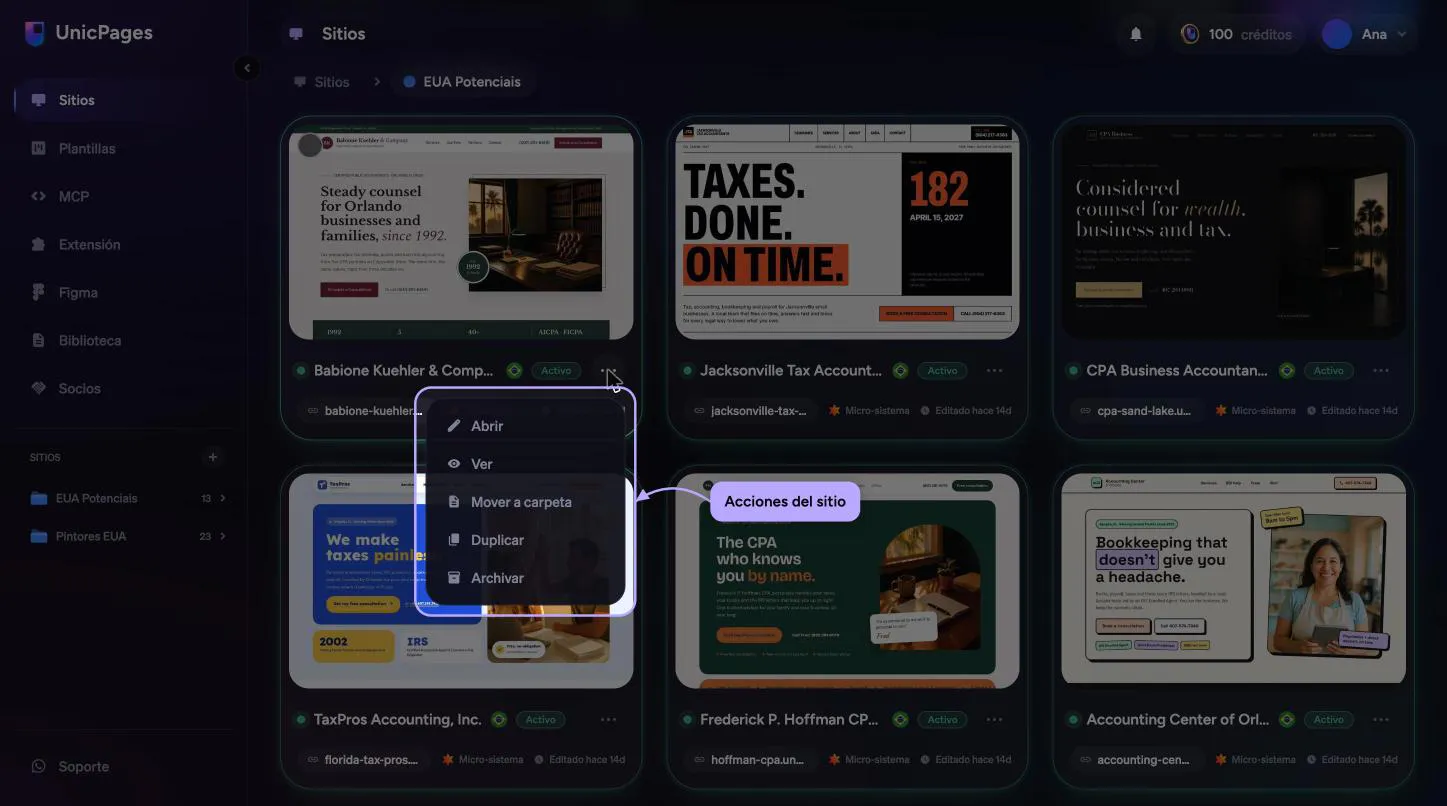 El menú Acciones del sitio. Abrir está arriba.
En la pantalla Sitios, haz clic en la tarjeta del sitio (o en los tres puntos y luego en Abrir). El editor se abre con la vista previa ya cargando.
Chat: pídele cambios a la IA
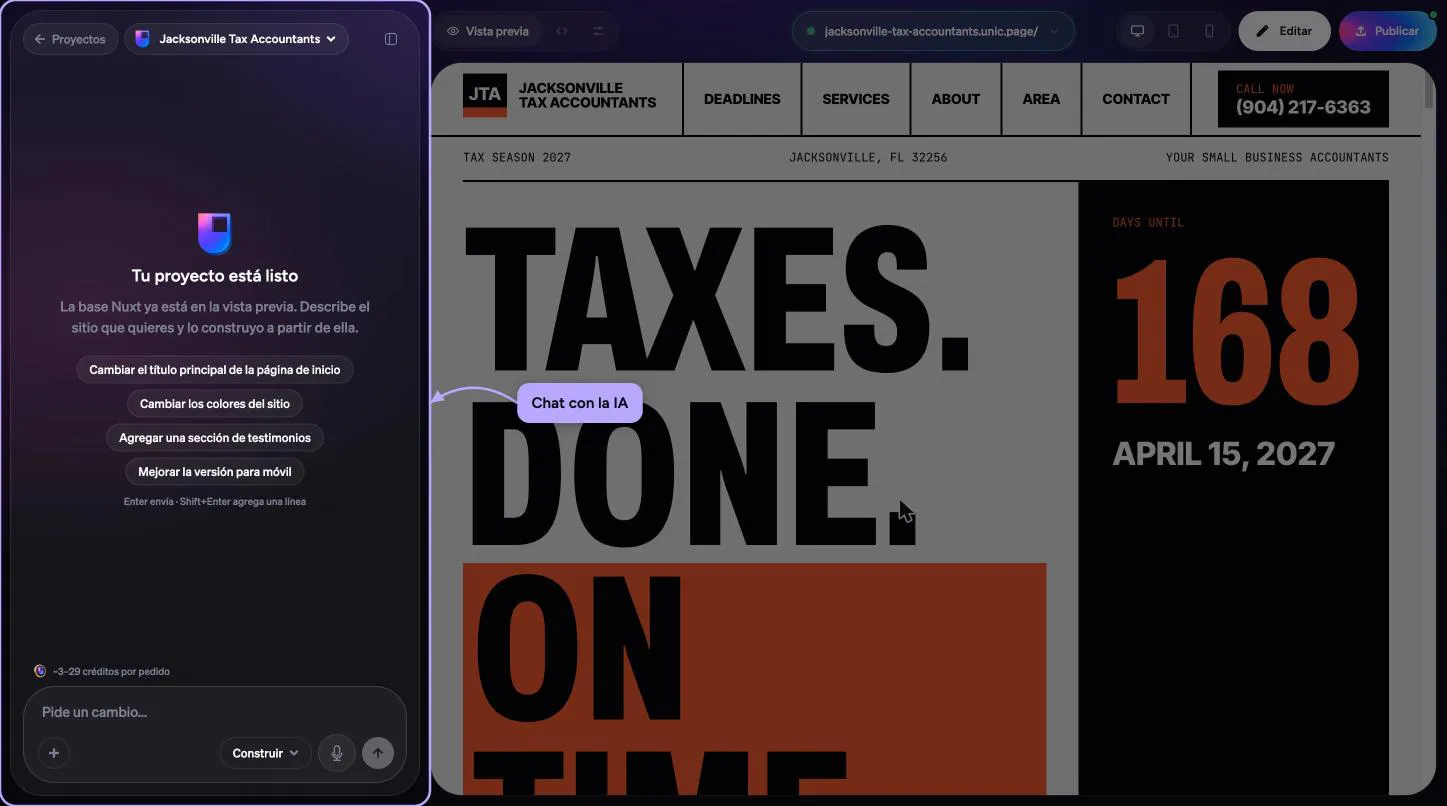 El chat ocupa la columna izquierda del editor.
Aquí conversas con la IA. En un sitio nuevo, el chat sugiere pedidos listos, como cambiar el título principal o los colores. Haz clic en uno o escribe el tuyo.
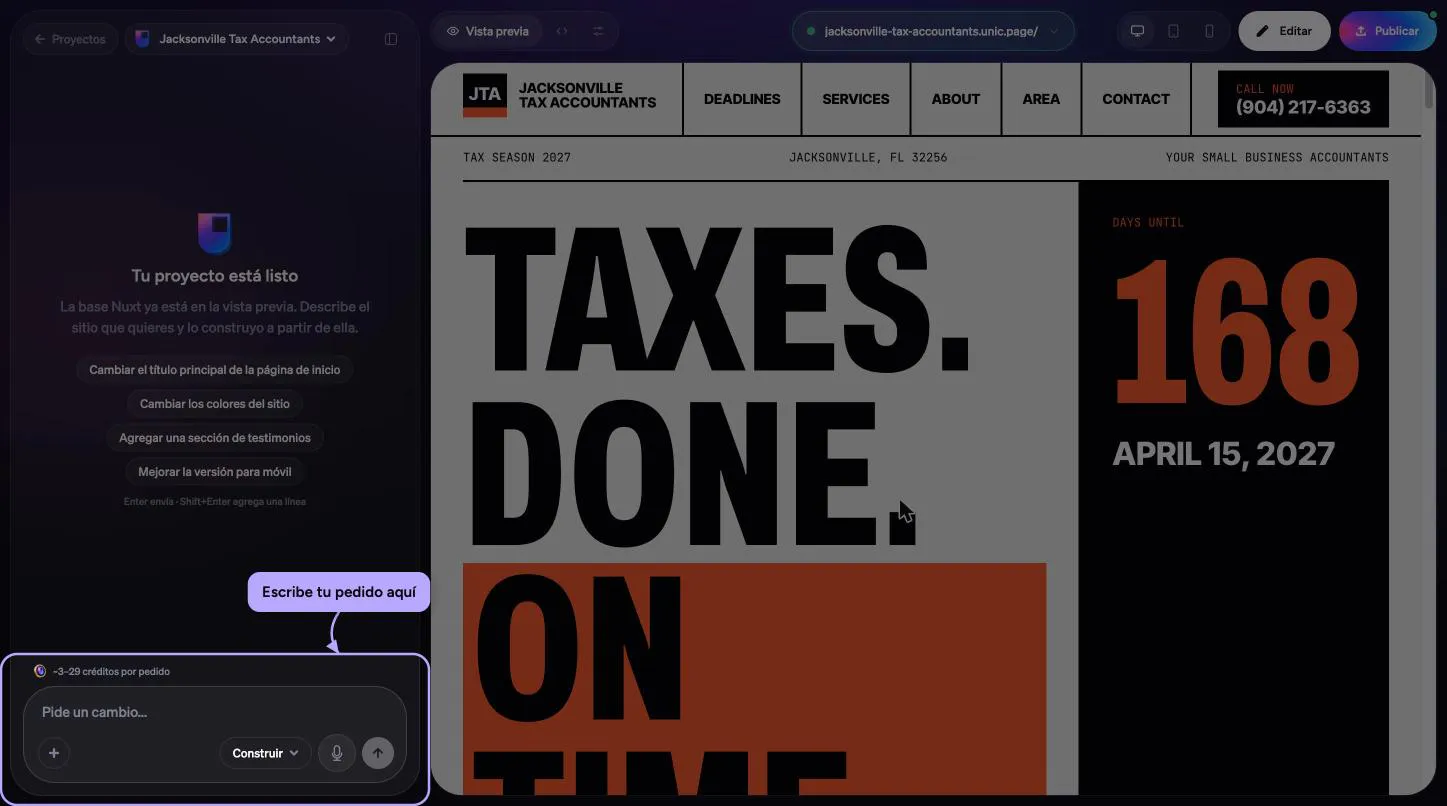 Escribe tu pedido aquí y envíalo. Enter envía, Shift+Enter hace un salto de línea.
Escribe lo que quieres en Pide un cambio... y envíalo. Encima del cuadro ves cuántos créditos suele costar un pedido.
Adjuntar imágenes o documentos
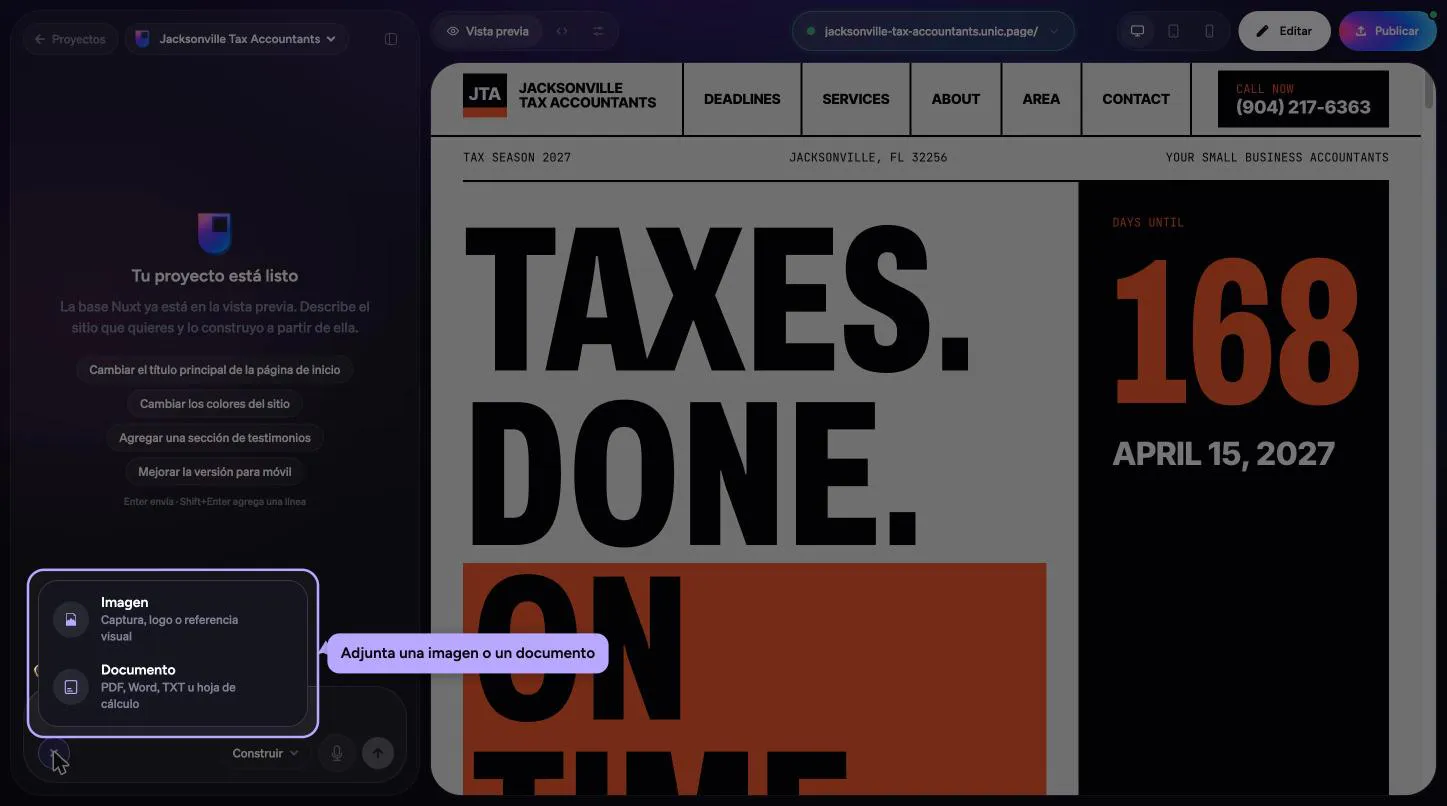 Imagen para capturas, logo y referencias. Documento para PDF, Word, TXT o planillas.
Haz clic en el + para adjuntar imágenes (capturas, logo, referencias) o documentos.
Hablar en vez de escribir
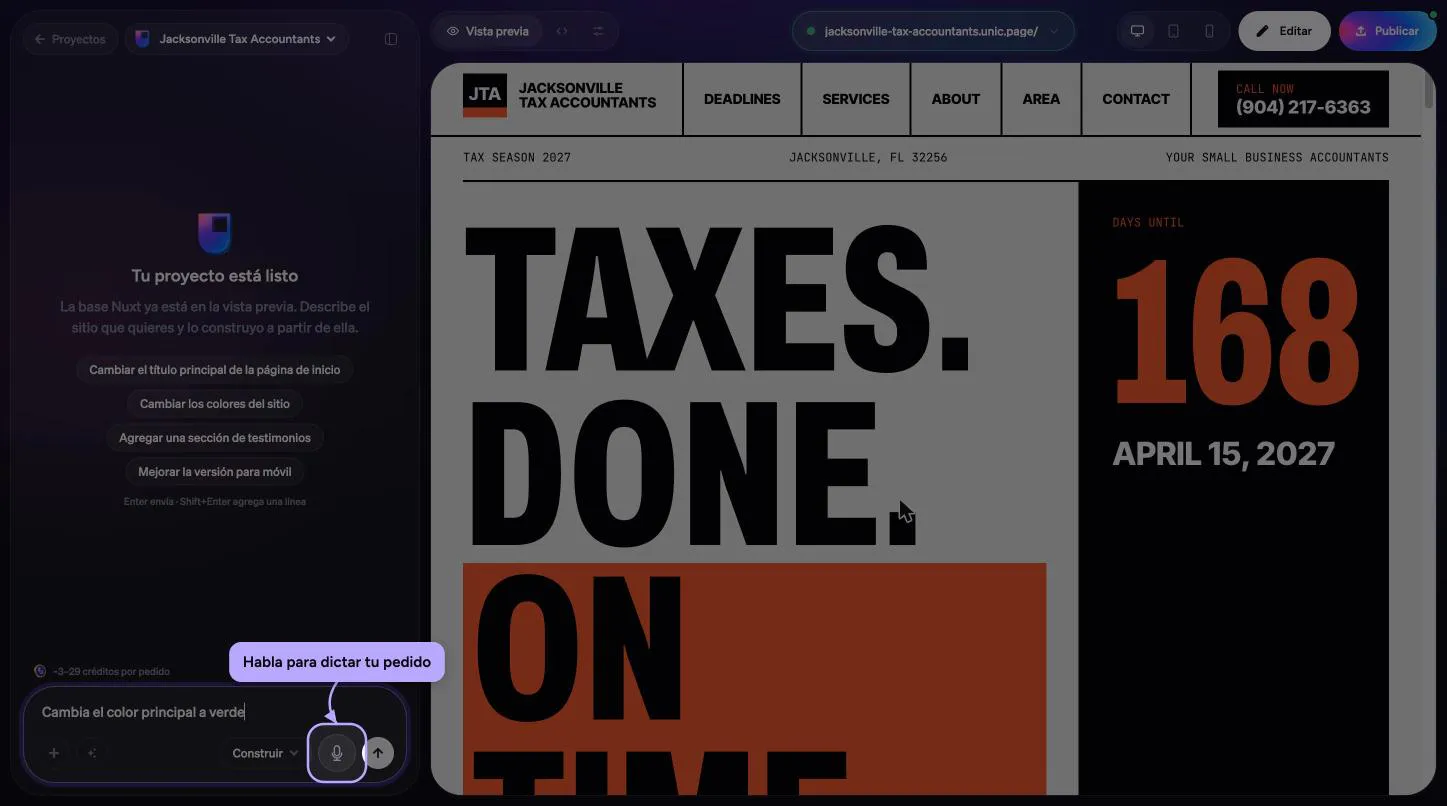 El micrófono dicta el pedido por voz.
Haz clic en el micrófono para hablar y dictar tu pedido por voz.
Mejorar mi pedido
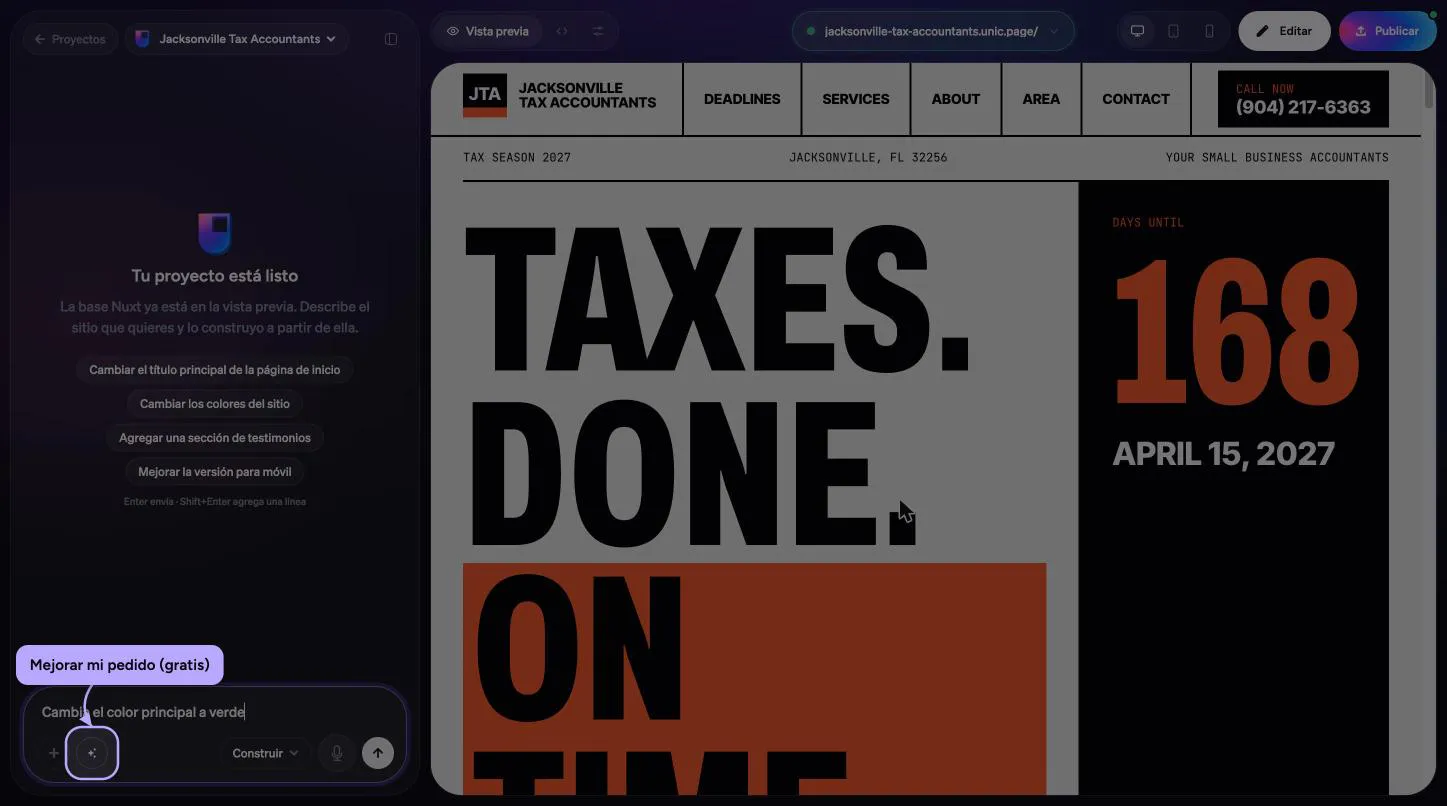 El botón aparece cuando ya hay texto en el cuadro. Mejorar mi pedido es gratis.
Después de escribir, aparece el botón Mejorar mi pedido, junto al +. Hace que la IA reescriba tu texto con más detalle, sin gastar créditos.
Construir o Conversar
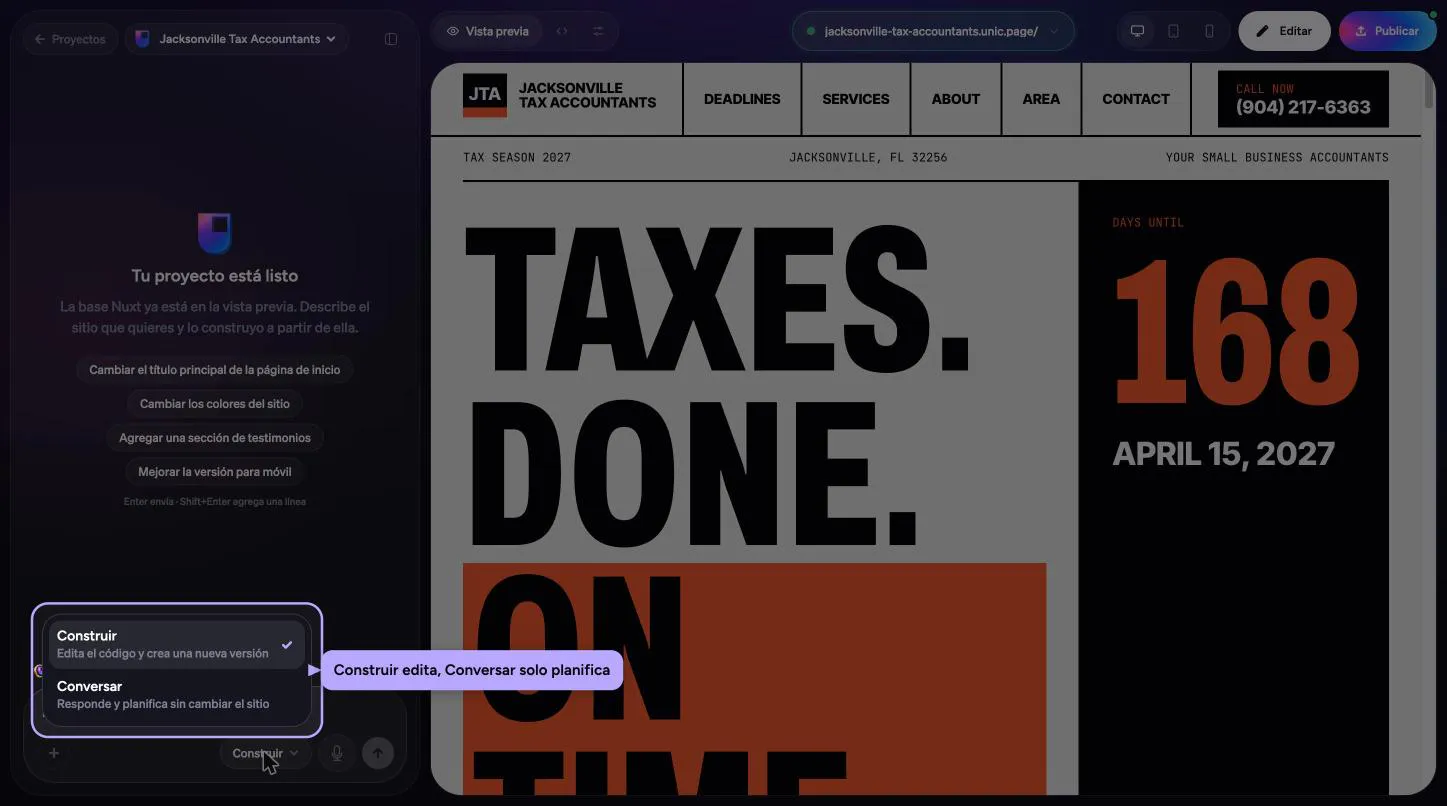 Construir edita el sitio. Conversar solo planifica y responde.
Elige el modo: Construir (edita el código y crea una versión nueva) o Conversar (resuelve dudas y planifica, sin cambiar el sitio). Usa Conversar cuando quieras pensar junto con la IA antes de tocar el sitio.
El menú del sitio
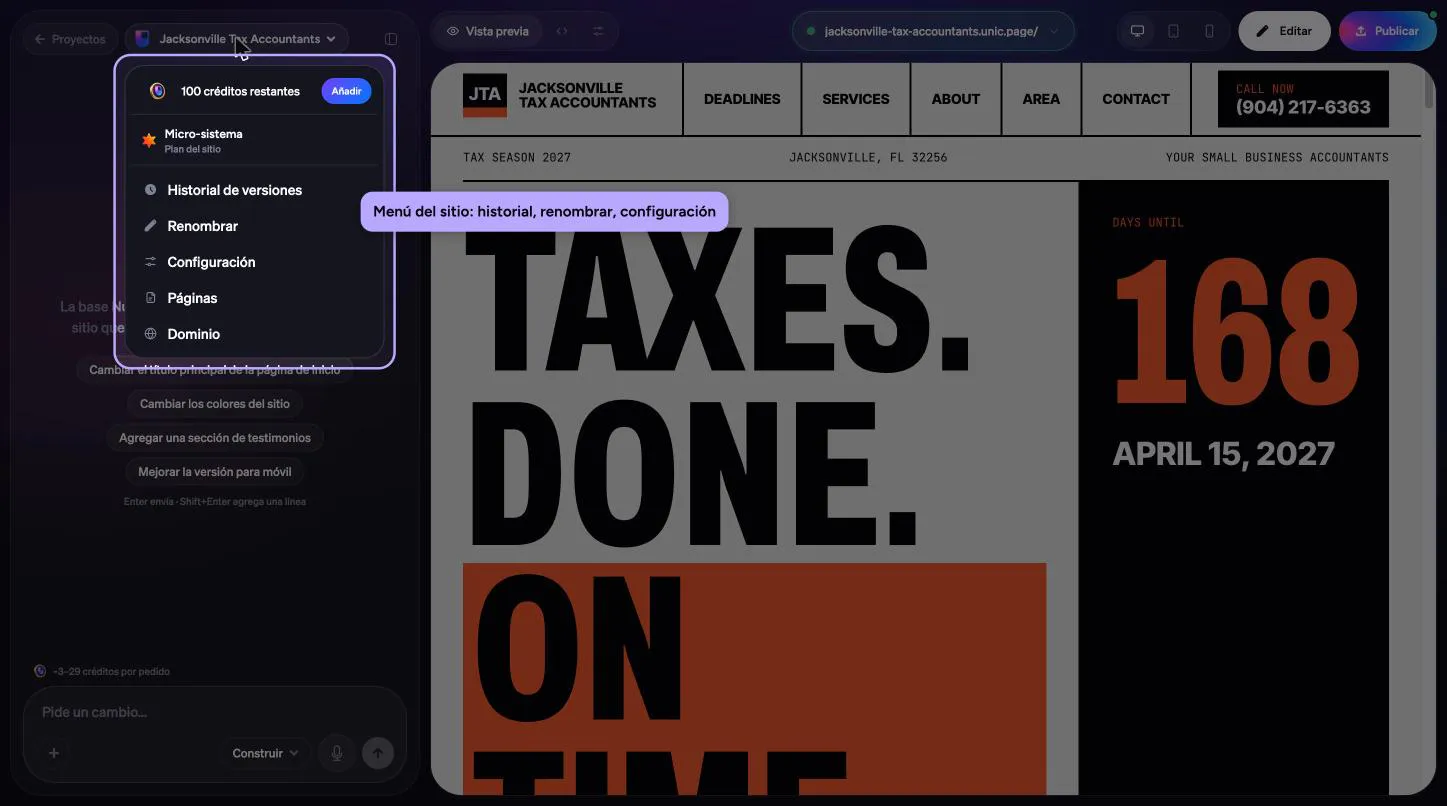 El nombre del sitio, arriba en el chat, abre este menú.
Arriba en el chat están el nombre del sitio y un menú con Historial de versiones, Renombrar y Configuración, además de atajos a Páginas y Dominio. El menú también muestra tus créditos restantes y el plan del sitio.
Vista previa: ve el sitio funcionando
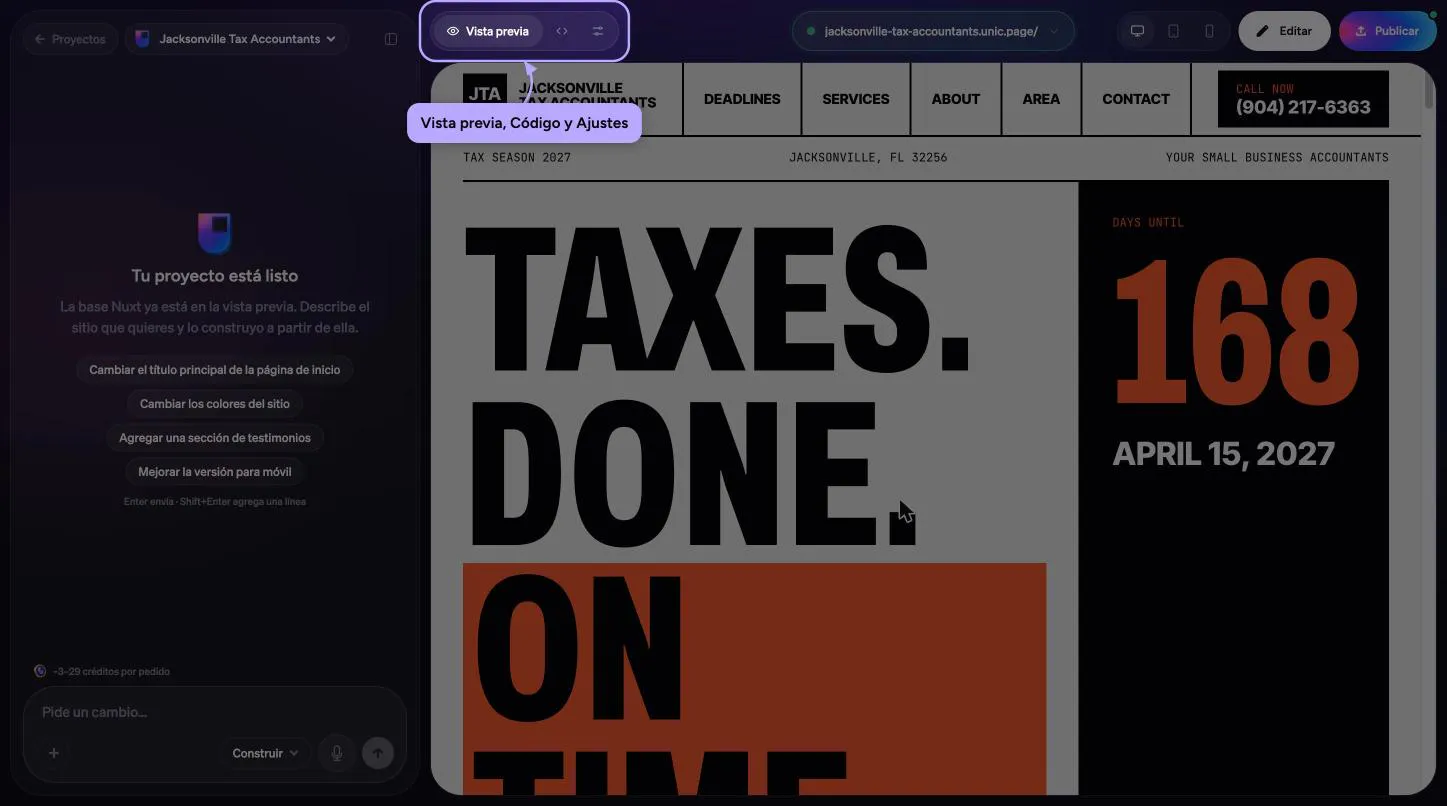 Las tres pestañas están arriba del área del sitio.
La pestaña Vista previa muestra el sitio como lo verá el visitante. En la barra de arriba puedes:
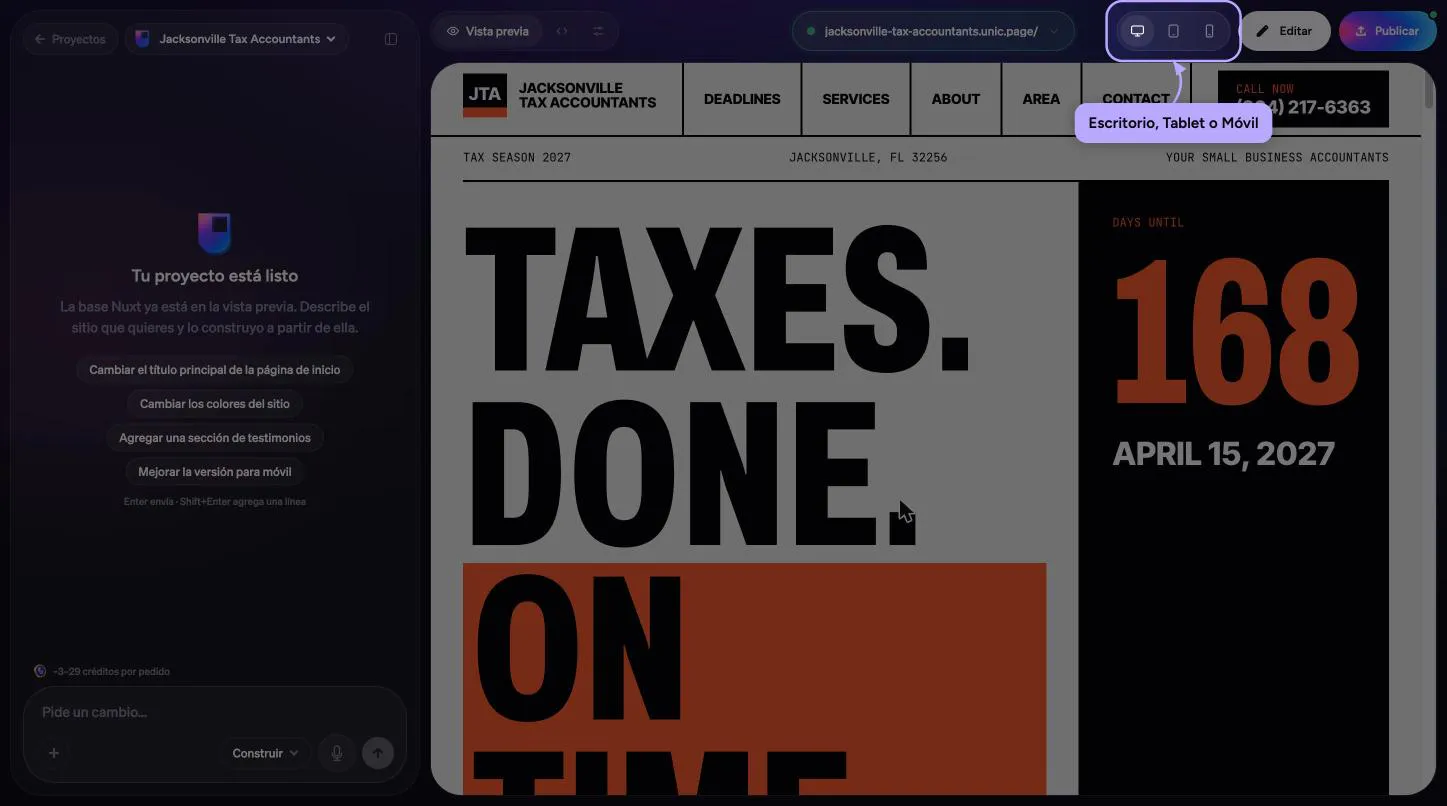 Cambia la pantalla para ver el sitio en cada tamaño.
- Cambiar la pantalla entre Escritorio, Tablet y Móvil.
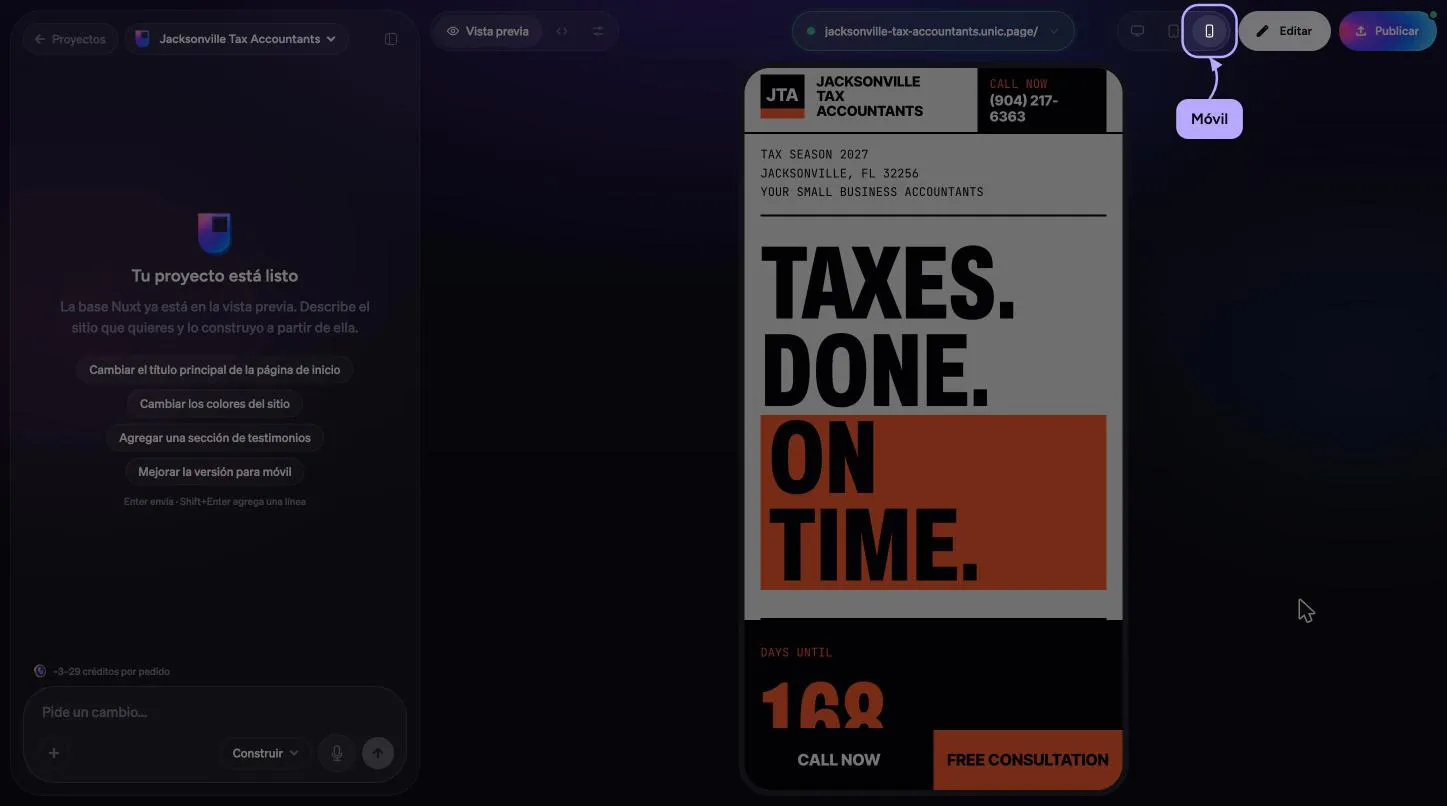 En modo Móvil, la vista previa tiene el ancho de un teléfono.
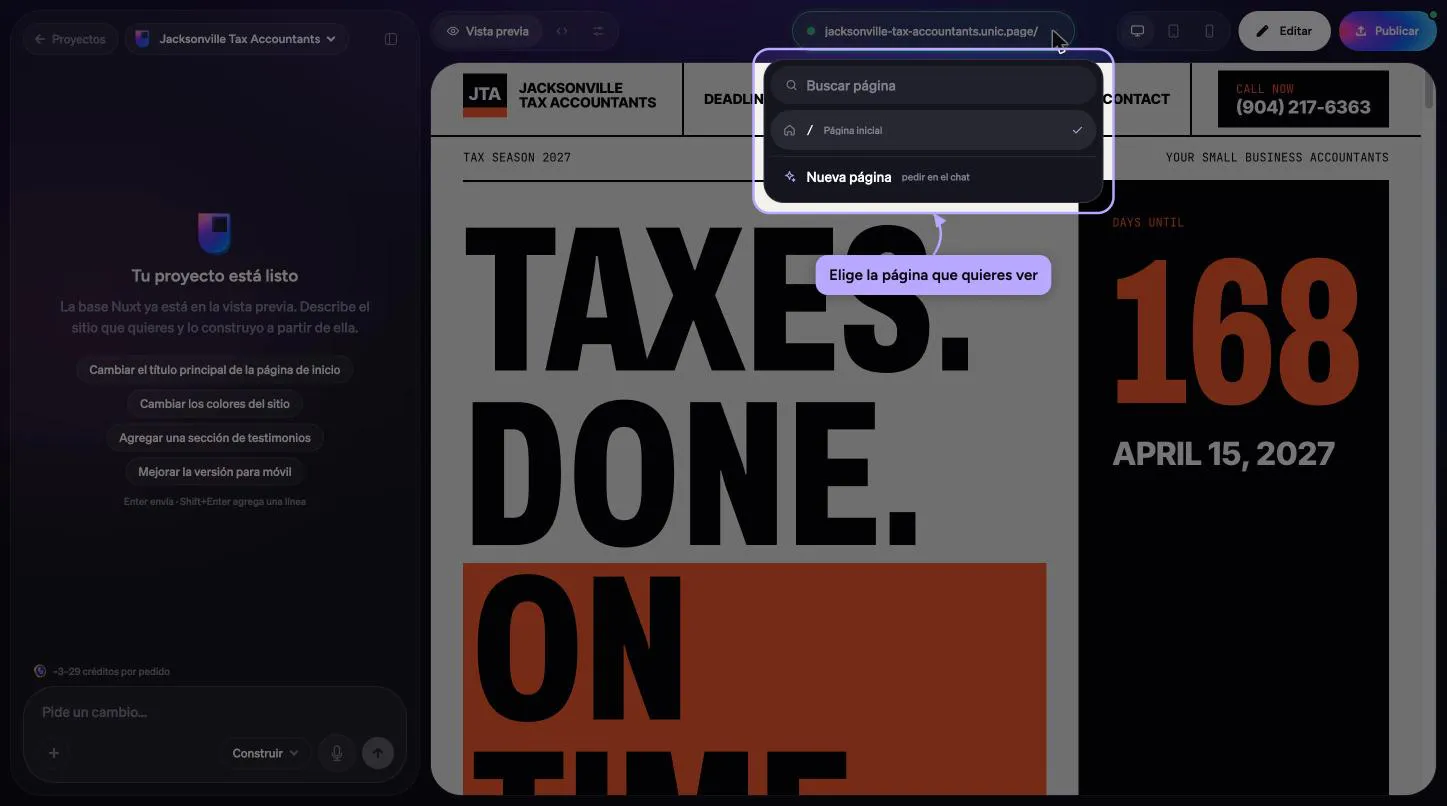 La dirección arriba de la vista previa abre la lista de páginas.
- Elegir qué página ver, haciendo clic en la dirección de arriba de la vista previa. Ahí también puedes buscar una página y pedir una Nueva página por el chat.
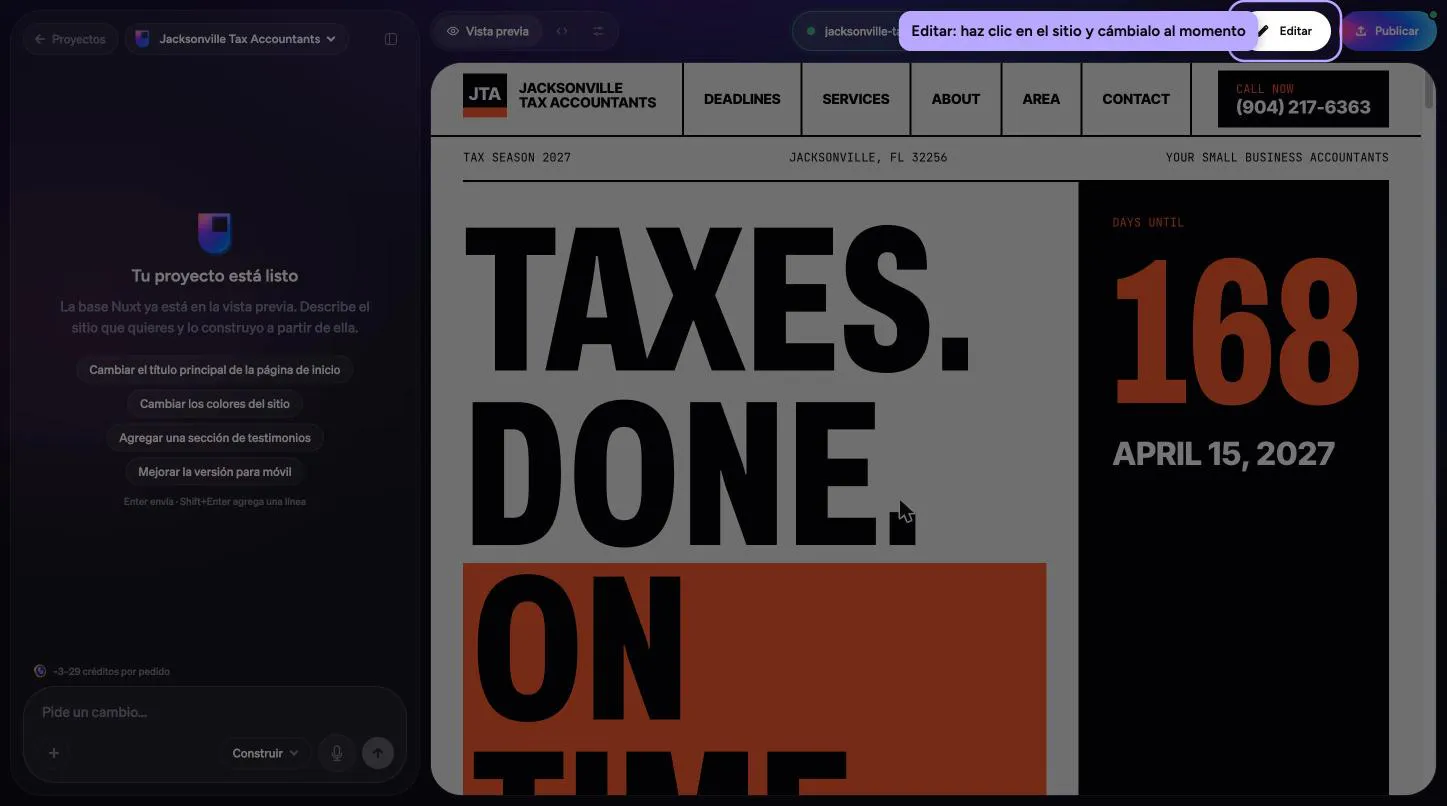 Editar activa la edición con clics en el sitio.
El botón Editar, junto a Publicar, activa la edición visual: haz clic en un texto, imagen o botón y cámbialo al momento (cambiar texto, enlace e imagen no gasta créditos). Mira la edición visual.
Código
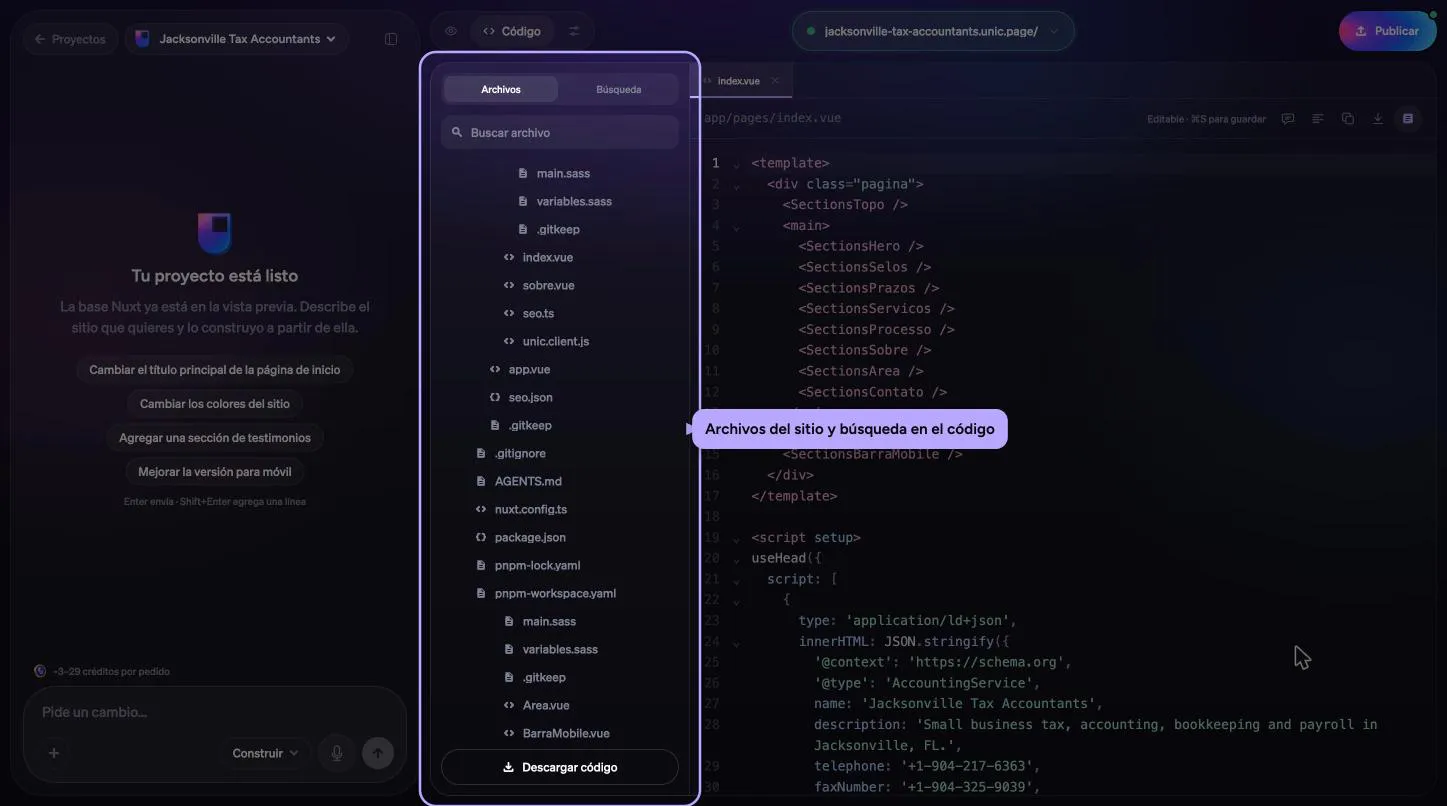 A la izquierda, los archivos. A la derecha, el archivo abierto.
La pestaña Código muestra los archivos del sitio. Puedes leer, editar y guardar, buscar en el código (pestaña Búsqueda) y seguir a la IA en vivo mientras trabaja. Cada vez que guardas, se crea una versión nueva. El botón Descargar código está al final de la lista de archivos.
Ajustes
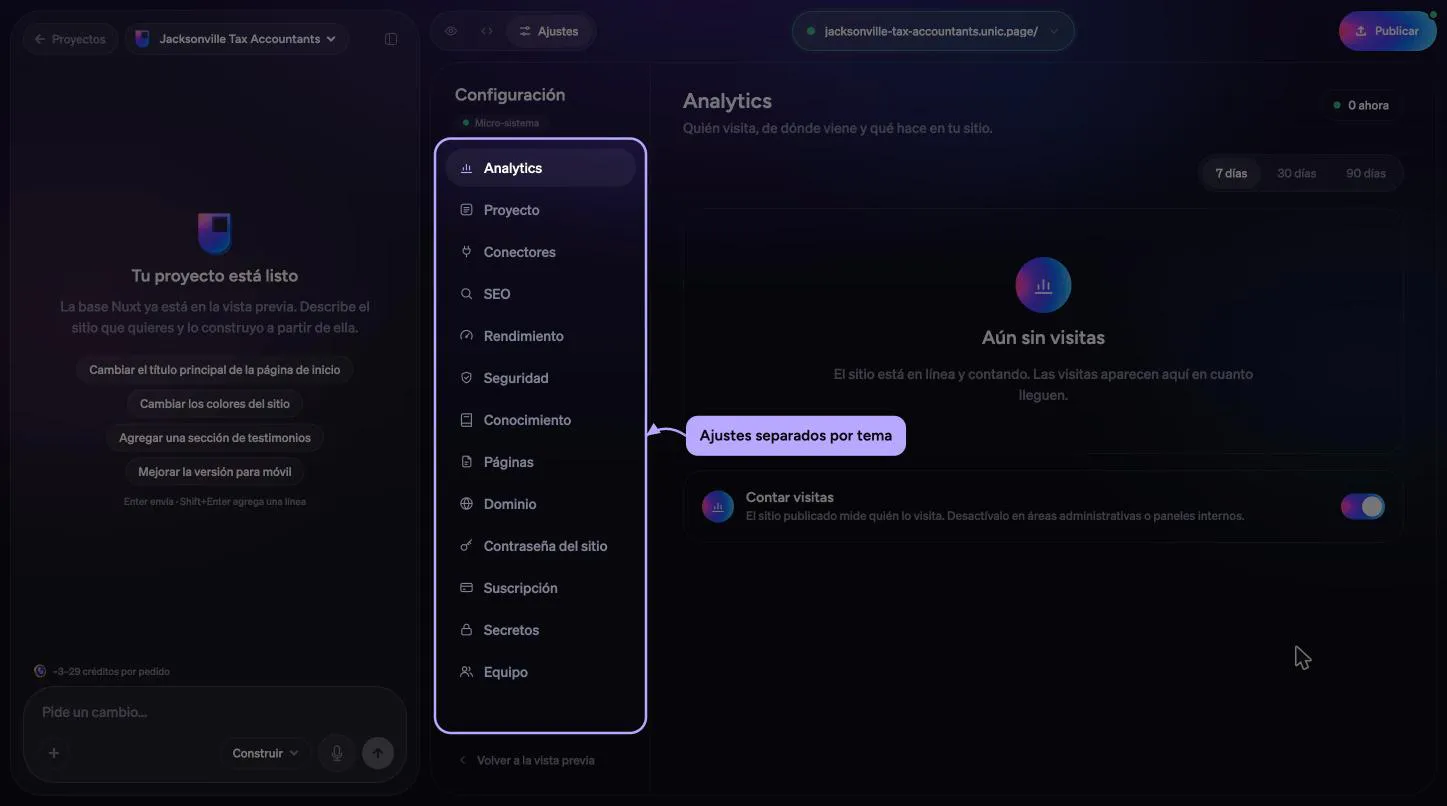 Cada tema tiene su sección en la columna izquierda.
En la pestaña Ajustes están las configuraciones del sitio, separadas por tema: Analytics, Proyecto (nombre e identidad), Conectores, SEO, Rendimiento, Seguridad, Conocimiento, Páginas, Dominio, Contraseña del sitio, Suscripción, Secretos y Equipo. Para volver al sitio, haz clic en Volver a la vista previa.
Publicar
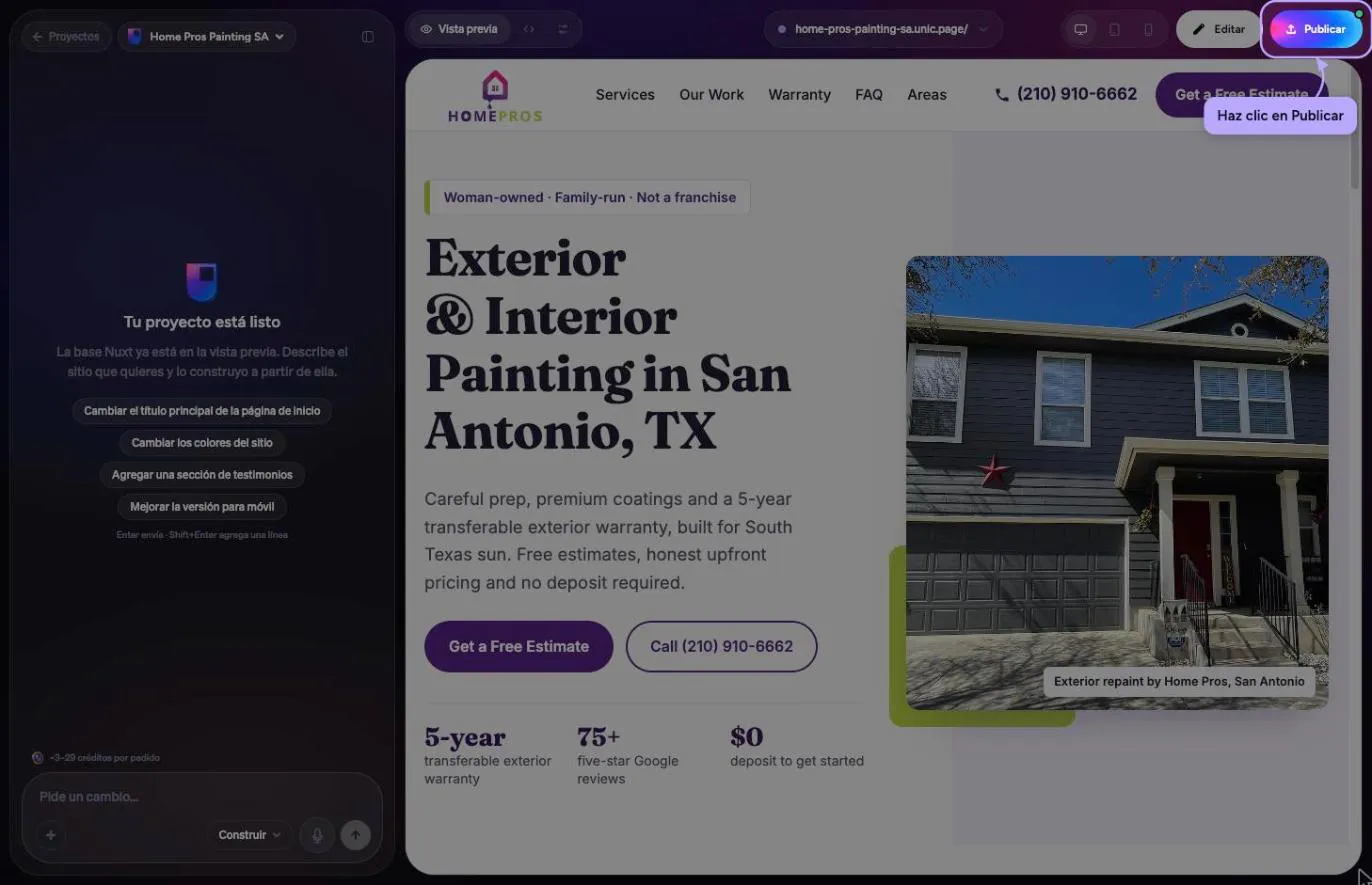 El punto en el botón indica si hay cambios por publicar.
El botón Publicar, arriba a la derecha, pone el sitio en línea con los últimos cambios. Un punto indica si el sitio está al día o si hay cambios por publicar.
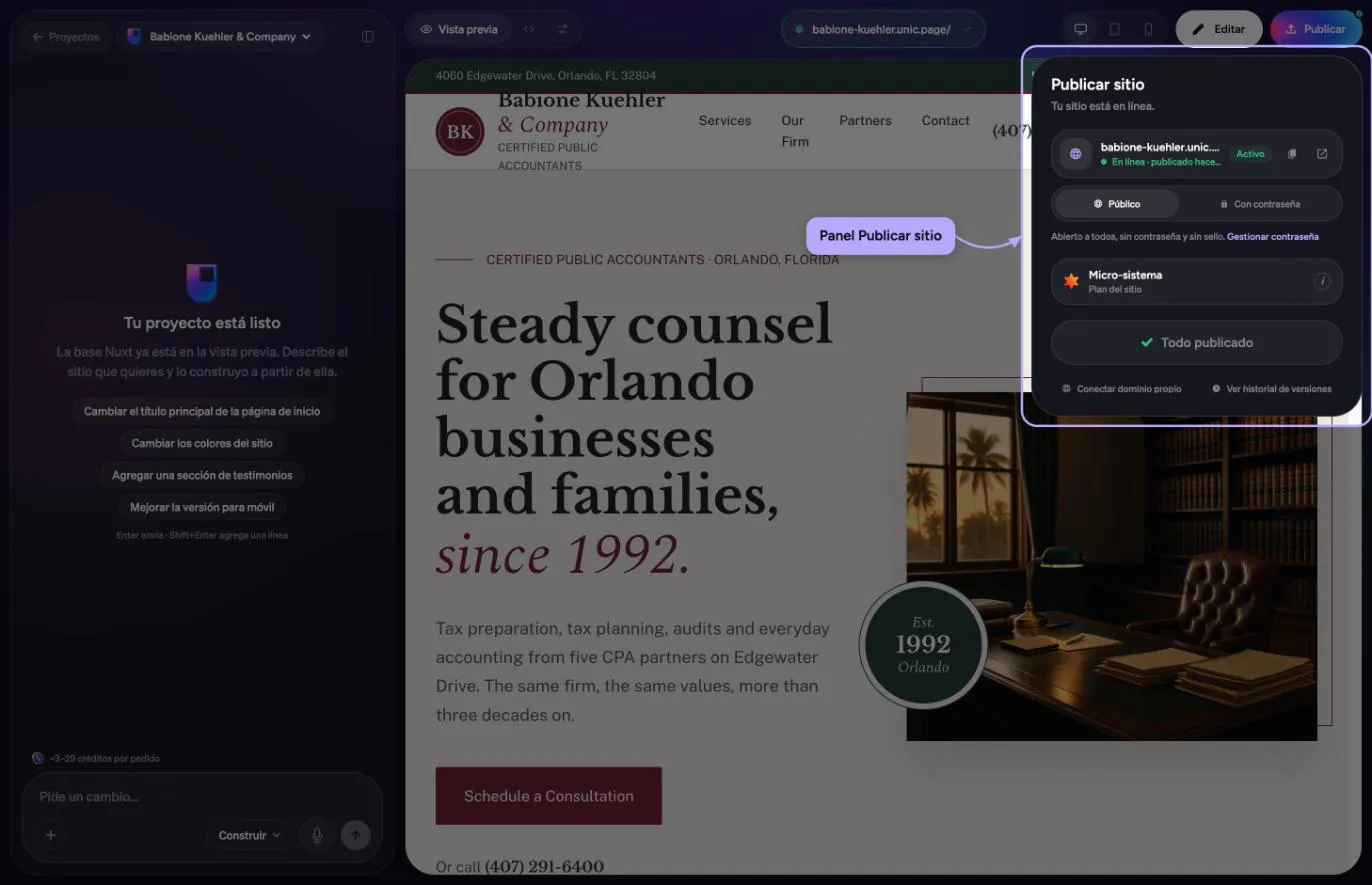 El panel muestra la dirección, el acceso y el tipo del sitio.
Al hacer clic, se abre el panel Publicar sitio, con la dirección, la opción entre Público y Con contraseña y el tipo del sitio. Mira Cómo publicar tu sitio.
Consejo: en el móvil, el editor muestra las pestañas Chat, Vista previa, Ajustes y Código en la parte de abajo de la pantalla.
Preguntas frecuentes
Cambié algo en Código. ¿Tengo que publicar? Sí. Guardar crea una versión en el editor; el sitio en línea solo cambia cuando publicas.
¿Dónde veo las versiones anteriores? En el menú del nombre del sitio, en Historial de versiones, o en el panel Publicar sitio, en Ver historial de versiones.
¿Cómo vuelvo a la lista de sitios? Haz clic en Proyectos, arriba en el chat.
¿Te ayudó este artículo?