¿Hiciste el sitio para un cliente y quieres que pague la suscripción desde su cuenta? Usa El cliente asume. Envías una invitación por correo, el cliente crea la cuenta desde el mismo enlace, elige el plan y paga. Hasta que pague, el sitio sigue siendo tuyo. Cuando se confirma el pago, pasa a ser el dueño al instante, con código, versiones, conversaciones, datos, conectores, dominio y secretos. Mira el camino desde los dos lados: el tuyo y el del cliente.
Antes de empezar
- El sitio tiene que estar gratis (sin suscripción activa) y no puede compartir la base de datos de Unic con otro sitio. La invitación es para un sitio solo.
- Usa el correo correcto del cliente. Solo la cuenta con ese correo, confirmado, puede activar el sitio.
- Una invitación a la vez. Mientras la invitación está abierta, no se puede transferir de otra forma.
Paso 1: abre la transferencia y elige El cliente asume
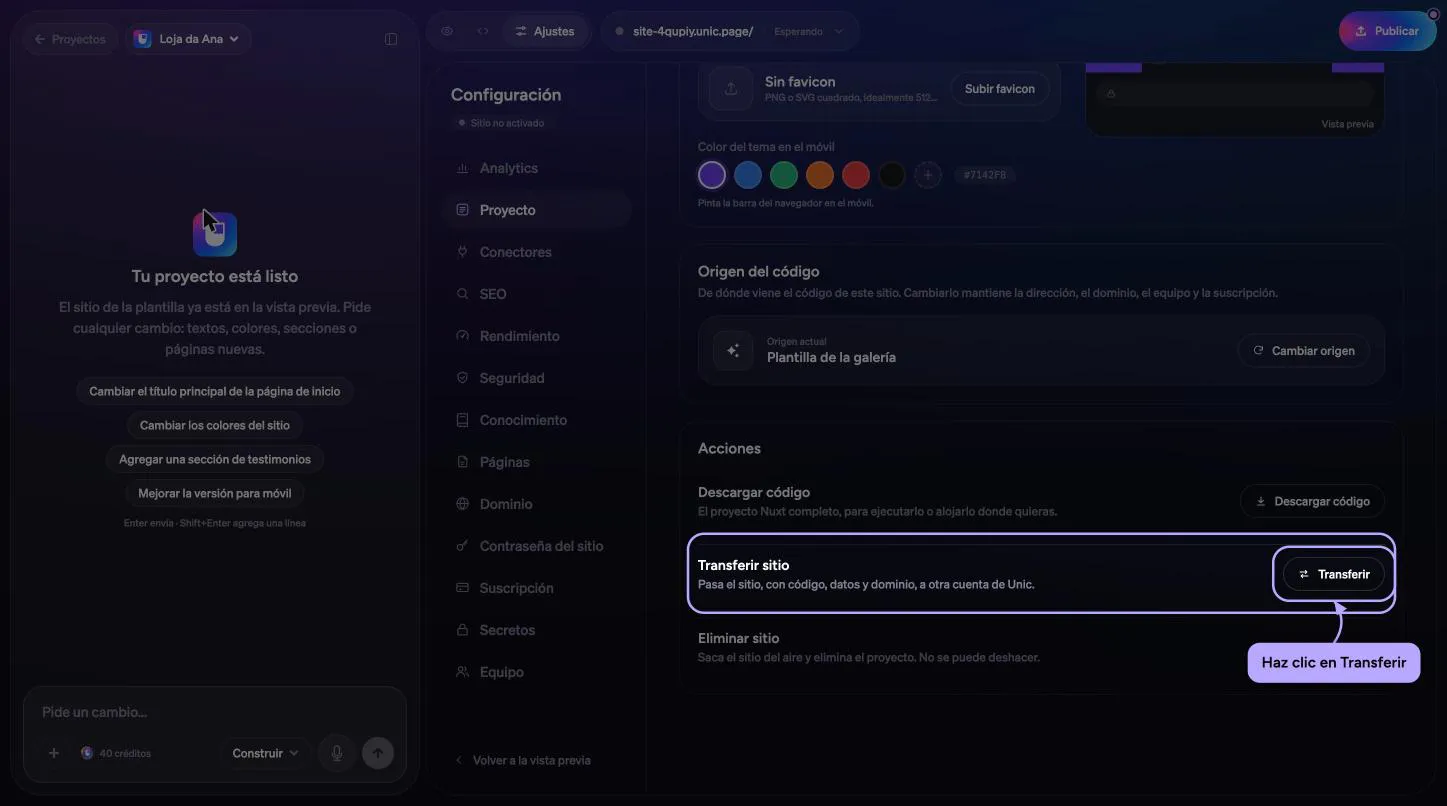 La invitación sale del mismo botón de la transferencia.
Abre el sitio en el editor y ve a Ajustes → Proyecto. En el bloque Acciones, haz clic en Transferir.
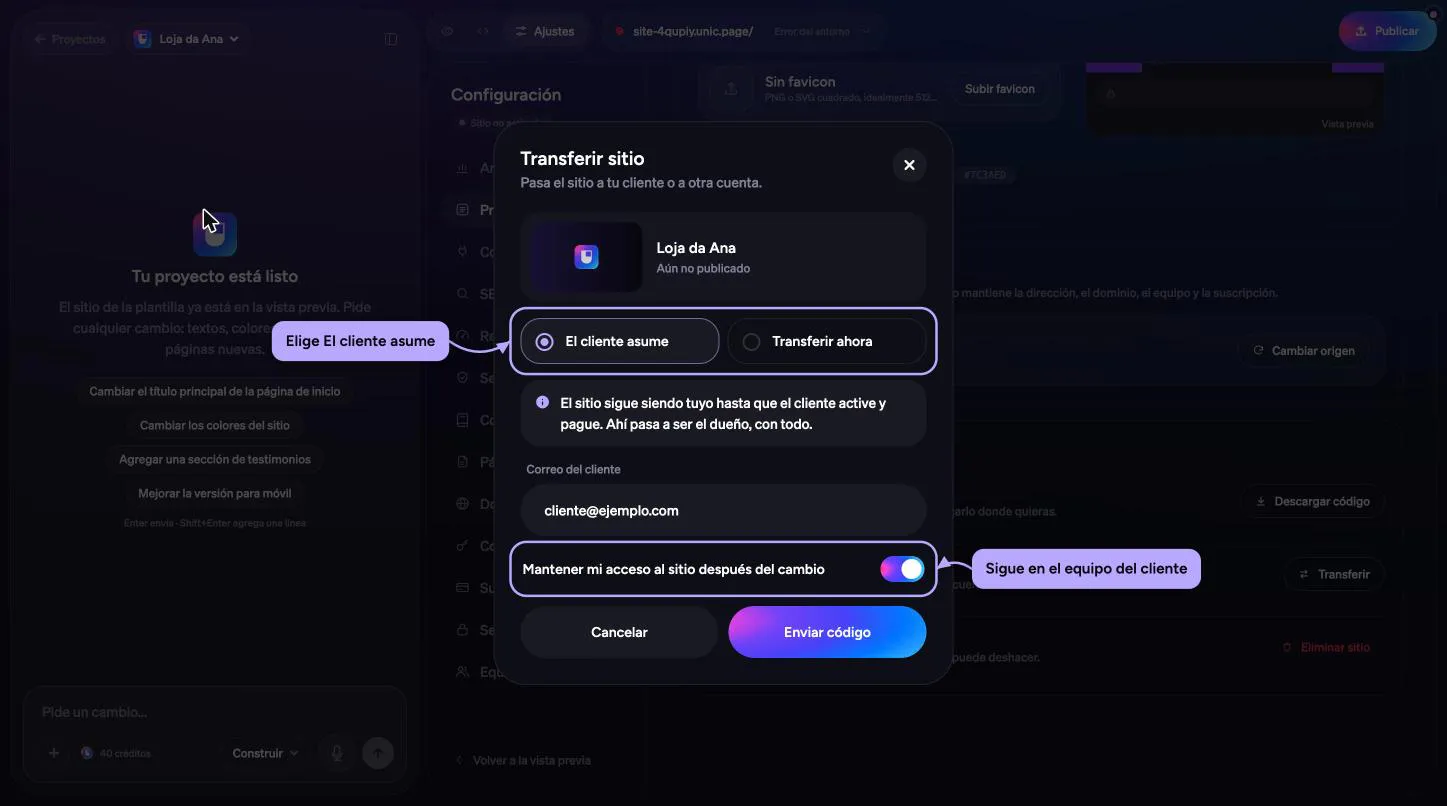 El cliente asume viene marcado. El interruptor te deja en el equipo del cliente después del cambio.
- Deja marcado El cliente asume.
- Escribe el Correo del cliente.
- Decide el interruptor Mantener mi acceso al sitio después del cambio. Activado (por defecto), entras en el equipo del cliente con la etiqueta Creador, con acceso completo, y usas la IA con los créditos del sitio. El cliente puede quitarte cuando quiera.
- Si el sitio tiene un repositorio de GitHub o GitLab vinculado, elige qué hacer con él. Las opciones son las mismas de la transferencia.
- Haz clic en Enviar código.
Paso 2: confirma con el código de tu correo
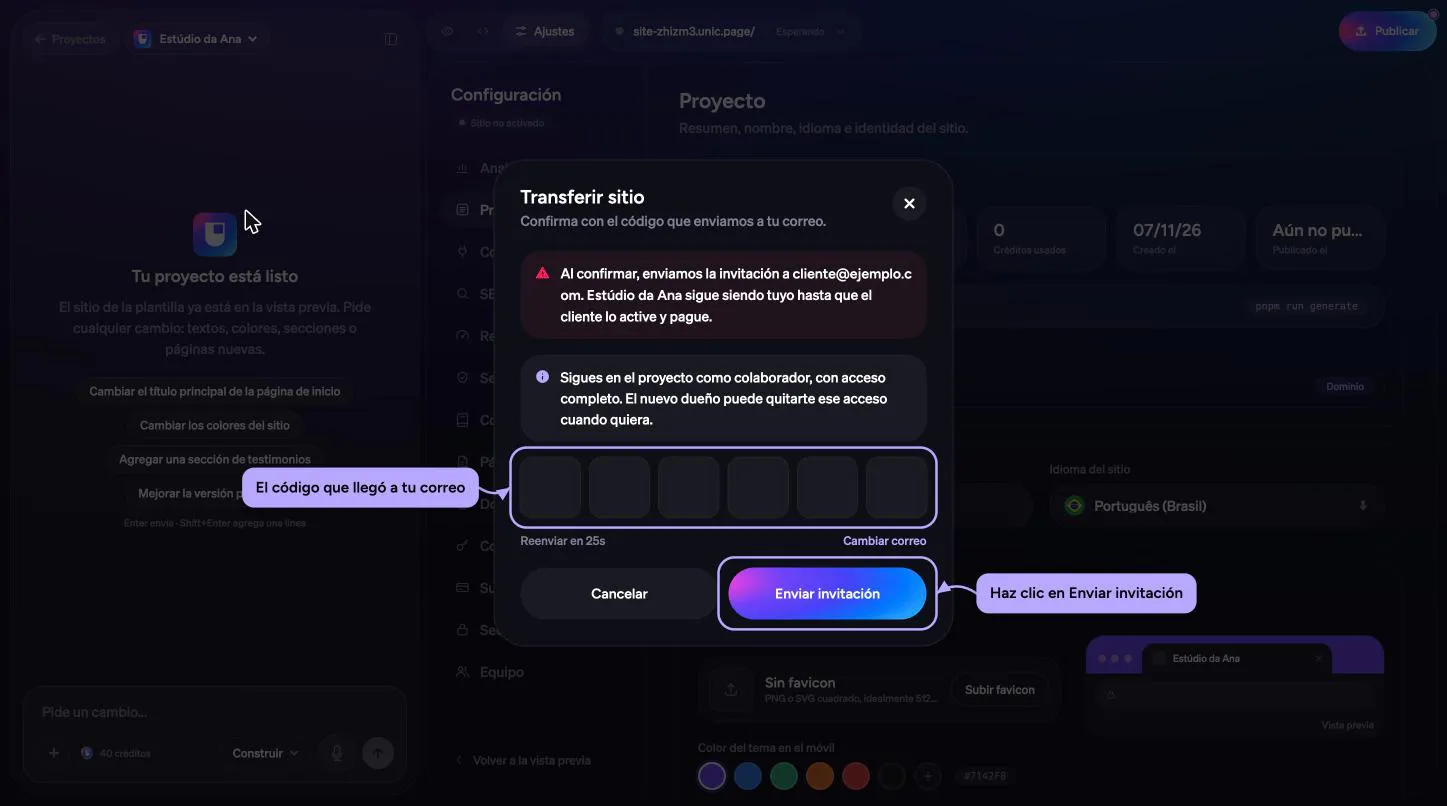 El código va a tu correo, no al del cliente.
Un código de 6 dígitos llega a tu correo. Escribe el código y haz clic en Enviar invitación. El código vale 10 minutos y acepta hasta 5 intentos.
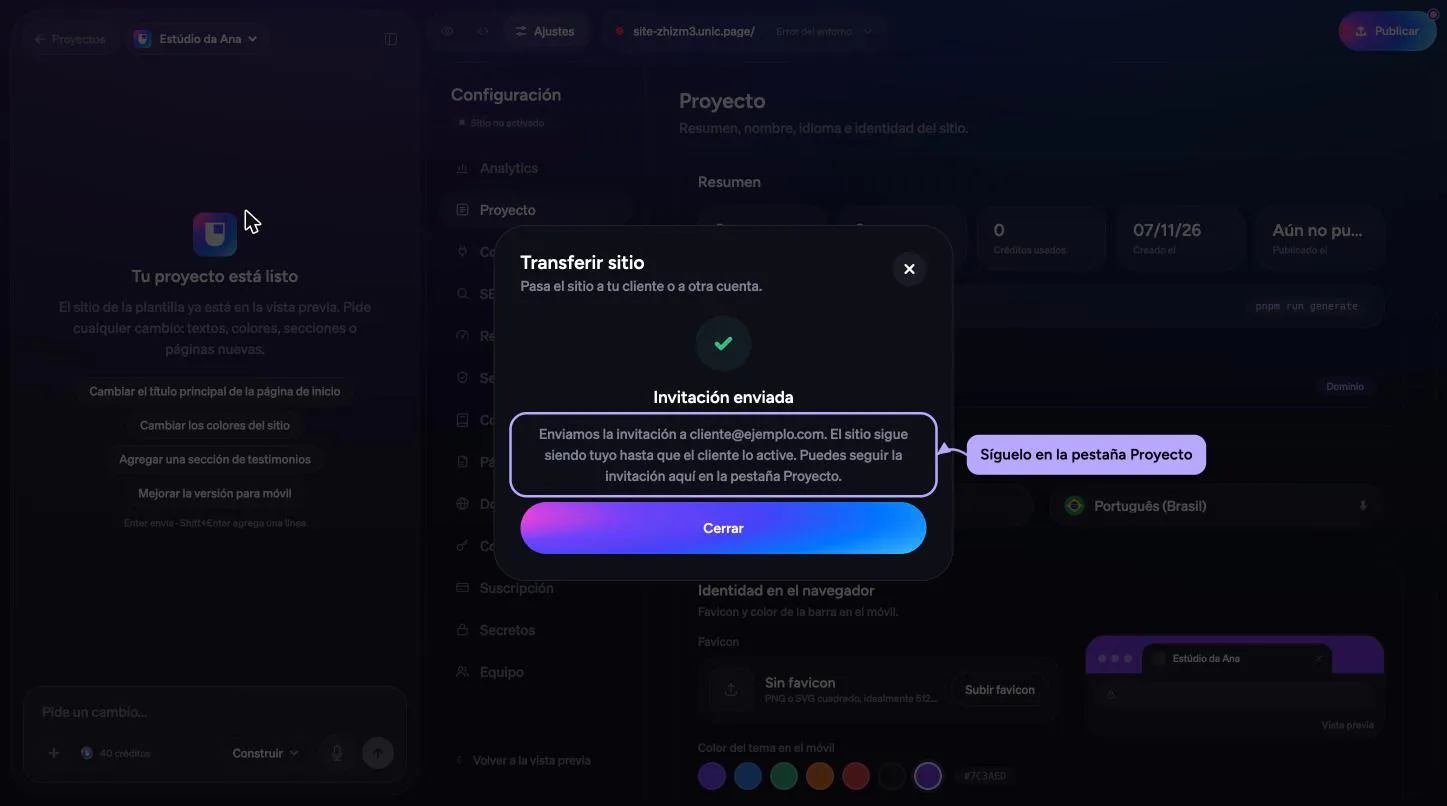 Listo: el cliente recibe el enlace por correo.
Aparece Invitación enviada. El cliente recibe un correo con el enlace de la invitación, que vale 7 días.
Paso 3: sigue la invitación
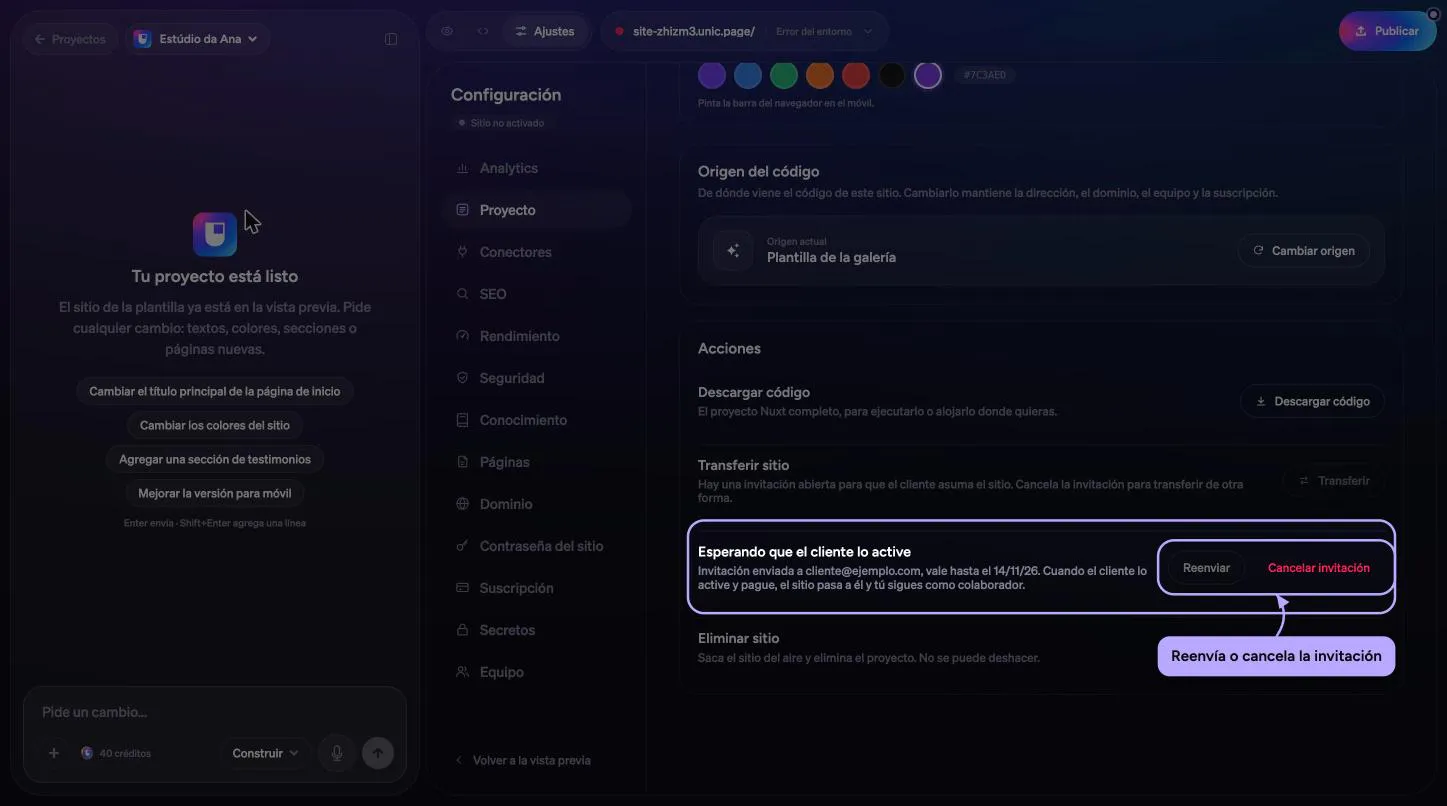 La tarjeta muestra a quién se envió la invitación y hasta cuándo vale.
En Ajustes → Proyecto, en el bloque Acciones, aparece la tarjeta Esperando que el cliente lo active, con el correo y la validez de la invitación.
- Reenviar: envía un enlace nuevo y renueva los 7 días. El enlace anterior deja de valer.
- Cancelar invitación: el enlace deja de funcionar y el sitio sigue siendo tuyo.
Mientras la invitación está abierta:
- no puedes activar el sitio, ni eliminarlo, ni vincular su base DB Unic a otro sitio;
- el botón Transferir queda bloqueado;
- si el cliente ya está en la pantalla de pago, no se puede reenviar ni cancelar. Espera unos minutos.
Si pasan 7 días, la tarjeta muestra Invitación vencida. Haz clic en Reenviar para enviar un enlace nuevo.
El lado del cliente
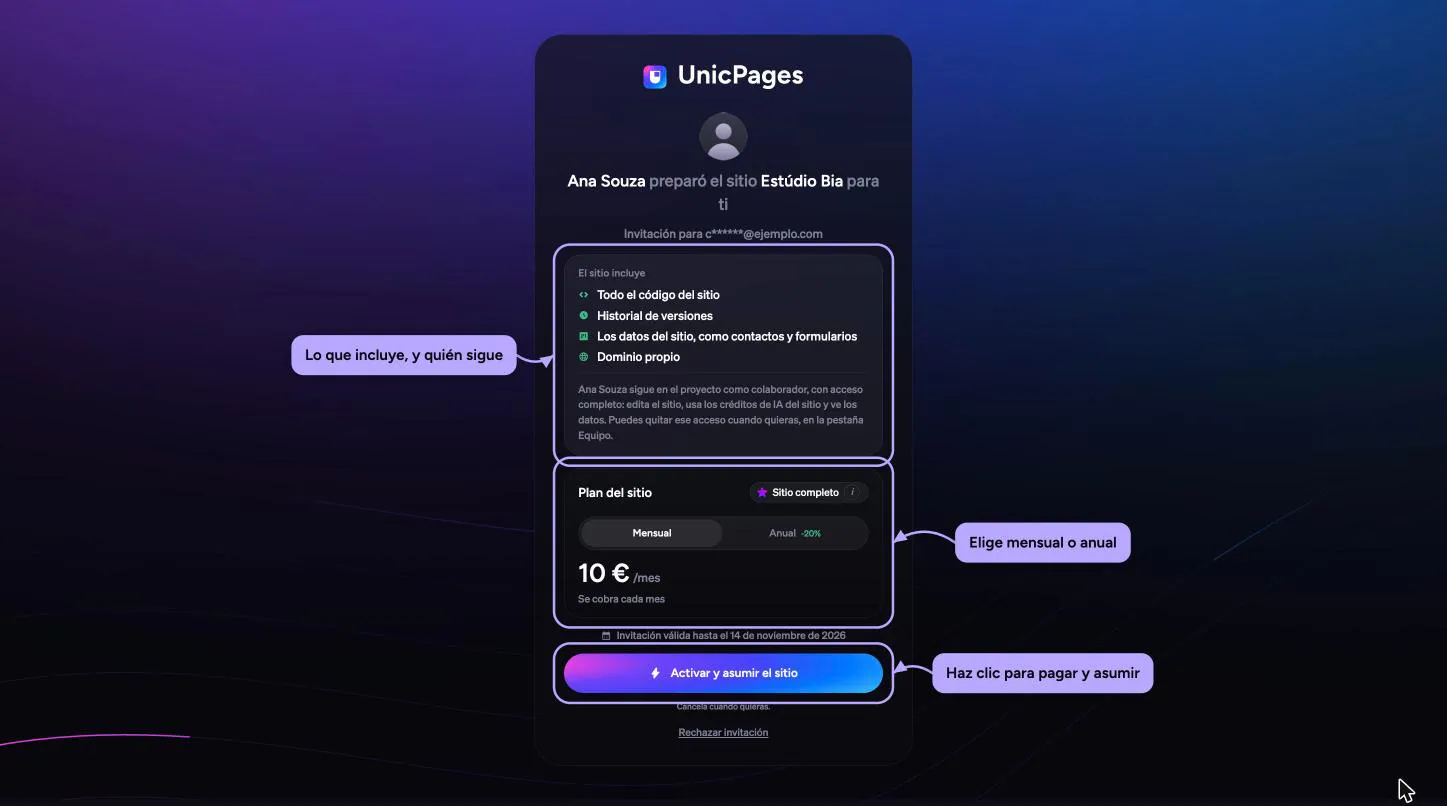 El cliente ve quién preparó el sitio, qué incluye y el precio del plan.
El cliente abre el enlace del correo y ve:
- quién preparó el sitio y el nombre del sitio;
- El sitio incluye: el código, el historial de versiones, los datos y el dominio propio;
- si mantuviste el acceso, un aviso de que sigues en el proyecto como colaborador;
- Plan del sitio: el tipo que Unic detectó (Sitio estático, Sitio completo o Micro-sistema), con Mensual o Anual y el precio;
- hasta cuándo vale la invitación.
Para asumir:
- Si todavía no inició sesión, el cliente ve un aviso para iniciar sesión o crear la cuenta con el correo de la invitación. Hace clic en Activar y asumir el sitio para entrar, o en Crear cuenta para registrarse. En los dos casos, el correo de la invitación ya viene completado.
- Si el correo todavía no está confirmado, la página pide Confirmar mi correo.
- Con la cuenta correcta, elige Mensual o Anual y hace clic en Activar y asumir el sitio.
- Paga en la pantalla de pago, con su tarjeta.
Después del pago, la página muestra Activando tu sitio y luego Pago recibido. El sitio aparece en la lista del cliente, ya activo y con él como dueño.
Si no quiere el sitio, el cliente hace clic en Rechazar invitación. El sitio sigue siendo tuyo y recibes un aviso.
Cuando el cliente paga o rechaza
Recibes un aviso por correo, en la campana de la app y en el móvil. Si el cliente pagó, el aviso dice también si la comisión es tuya (mira abajo). Desde ese momento, el sitio es del cliente. Si mantuviste el acceso, aparece en tu lista como sitio del equipo, y tú apareces en su equipo con la etiqueta Creador.
Comisión con Recomienda y gana
Si participas en Recomienda y gana, la invitación también puede darte comisión. Cuando el cliente va al pago, su cuenta queda como recomendación tuya si:
- nadie lo recomendó todavía;
- nunca pagó un sitio en UnicPages.
Así recibes el 20% de cada factura pagada de sus sitios, mientras sigan activos, con las reglas del programa (carencia de 30 días y pago por PIX el día 5). Si el pago no se completa, la recomendación se deshace.
Consejo: activa tu enlace en Recomienda y gana antes de enviar la invitación. Así el cliente cuenta como tu recomendación desde la primera factura.
Preguntas frecuentes
El cliente no recibió el correo. ¿Y ahora? Pídele que revise el spam. Después, haz clic en Reenviar en la tarjeta de la invitación. El enlace nuevo reemplaza al anterior.
¿El cliente puede usar otro correo? No. La invitación vale solo para el correo que escribiste. Si te equivocaste, cancela la invitación y envía otra.
¿Quién paga la suscripción? El cliente, desde su cuenta. A ti no se te cobra nada.
¿Y si después quiero seguir trabajando en el sitio? Deja activado Mantener mi acceso al sitio después del cambio. Sigues en el equipo con acceso completo, hasta que el cliente te quite.
¿Te ayudó este artículo?