Puedes invitar a un socio, un cliente o un freelancer a trabajar en tu sitio. Cada persona entra con su propia cuenta de UnicPages, sin que tengas que pasarle tu contraseña. Mira la invitación campo por campo.
Dónde encontrarlo
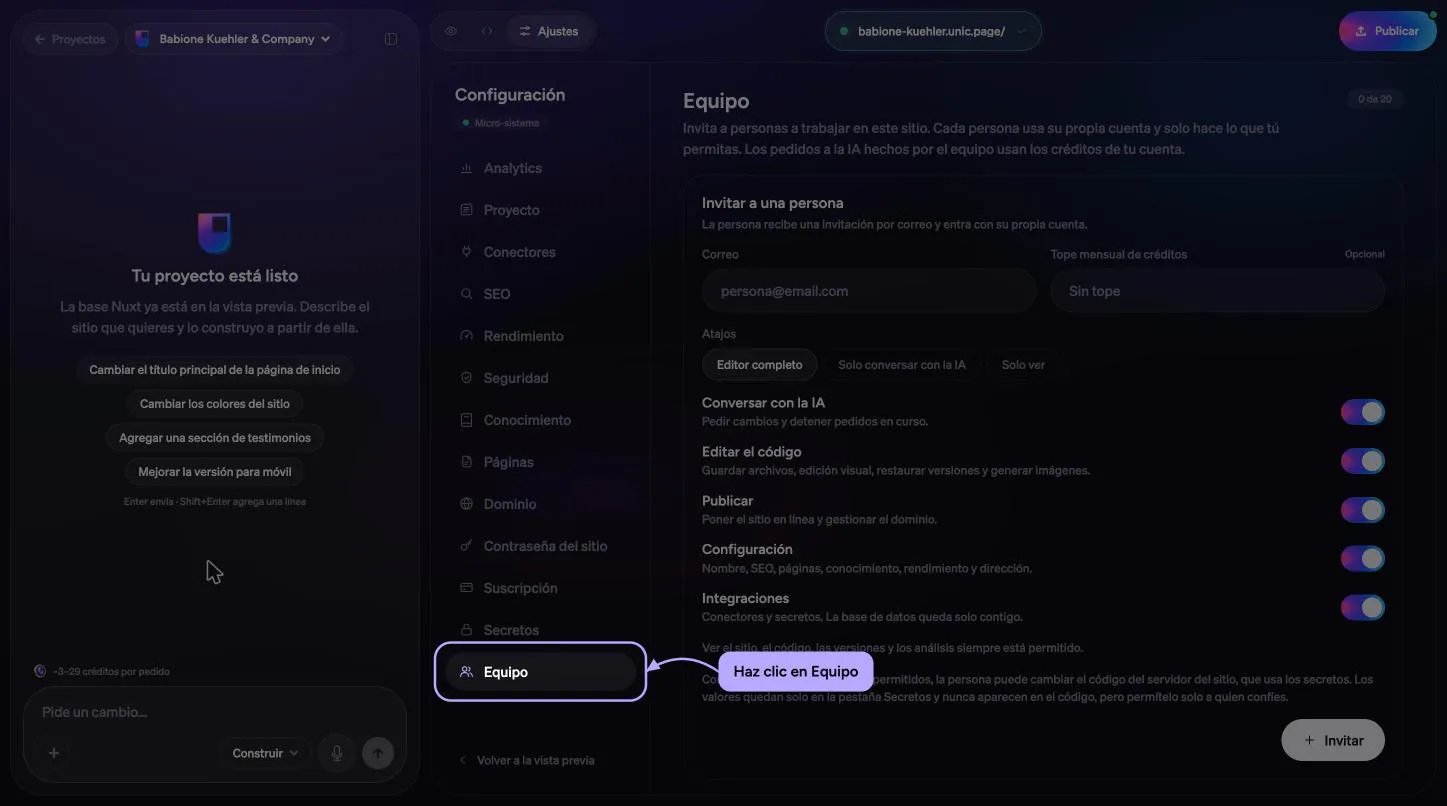 El equipo de cada sitio está en Ajustes, en Equipo.
Abre el sitio en el editor, haz clic en Ajustes y elige Equipo. En la esquina de la pantalla aparece cuántas personas tiene el sitio, como "0 de 20".
Antes de empezar
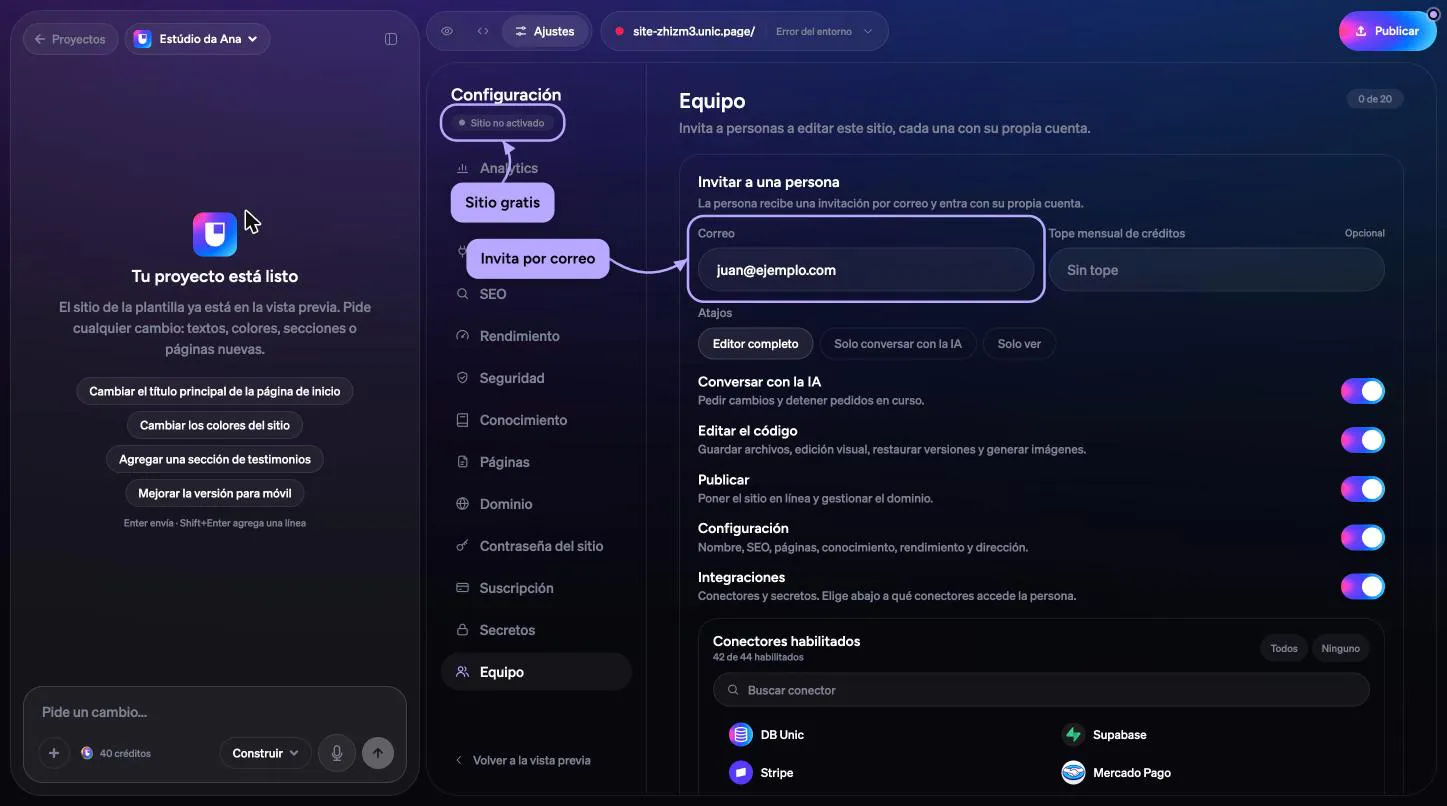 Aunque el sitio no esté activado, el formulario de invitación queda disponible.
- El equipo funciona en cualquier plan, incluso en el sitio gratis. Puedes invitar, reenviar invitaciones y entrar al sitio sin activar la suscripción.
- Cada sitio puede tener hasta 20 personas, contando las invitaciones pendientes.
- Los pedidos a la IA hechos por el equipo usan los créditos de tu cuenta. Si quieres, define un tope por persona.
Paso 1: escribe el correo
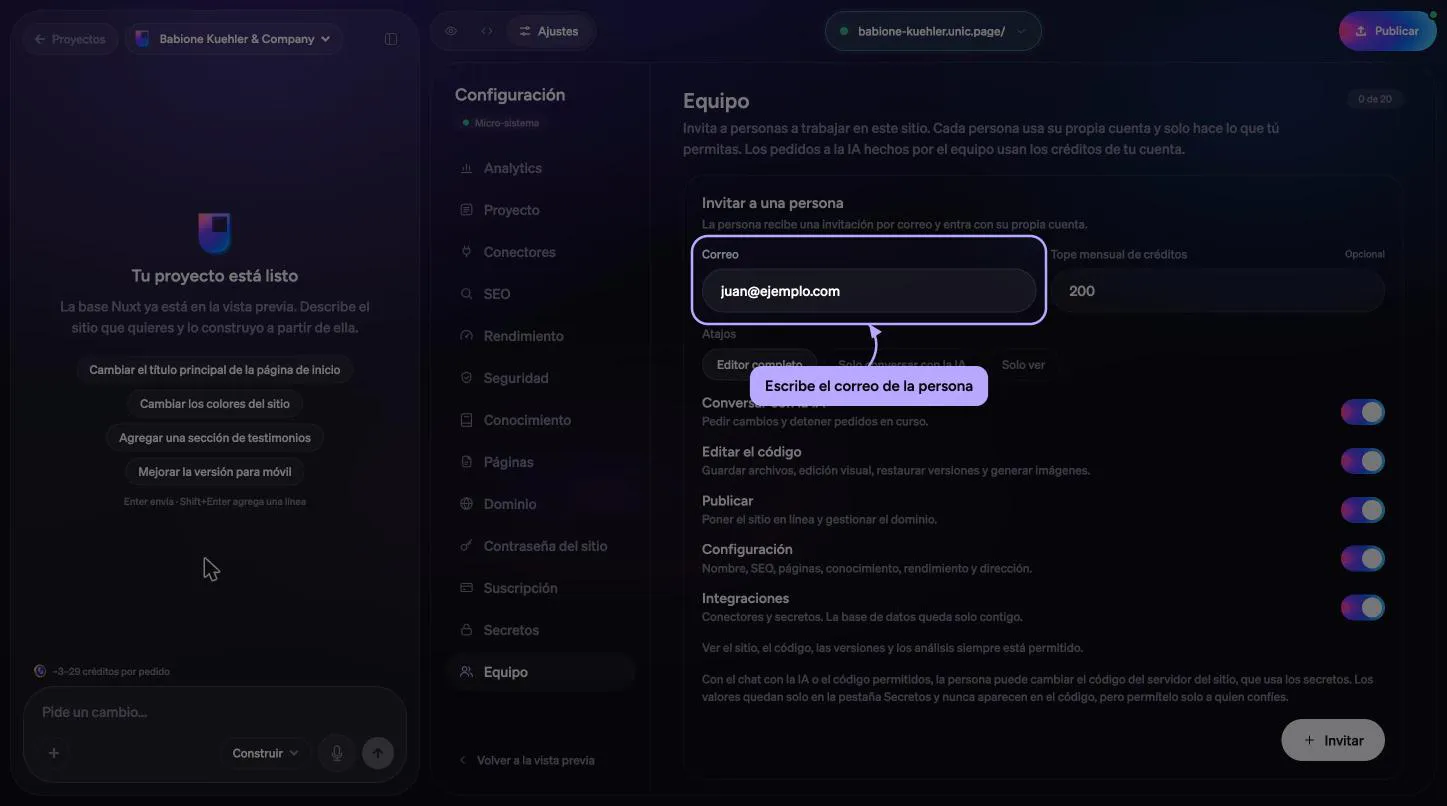 Usa el correo con el que la persona entra, o va a entrar, en UnicPages.
En Invitar a una persona, escribe el Correo de quien quieres invitar. La invitación vale solo para ese correo.
Paso 2: elige los permisos
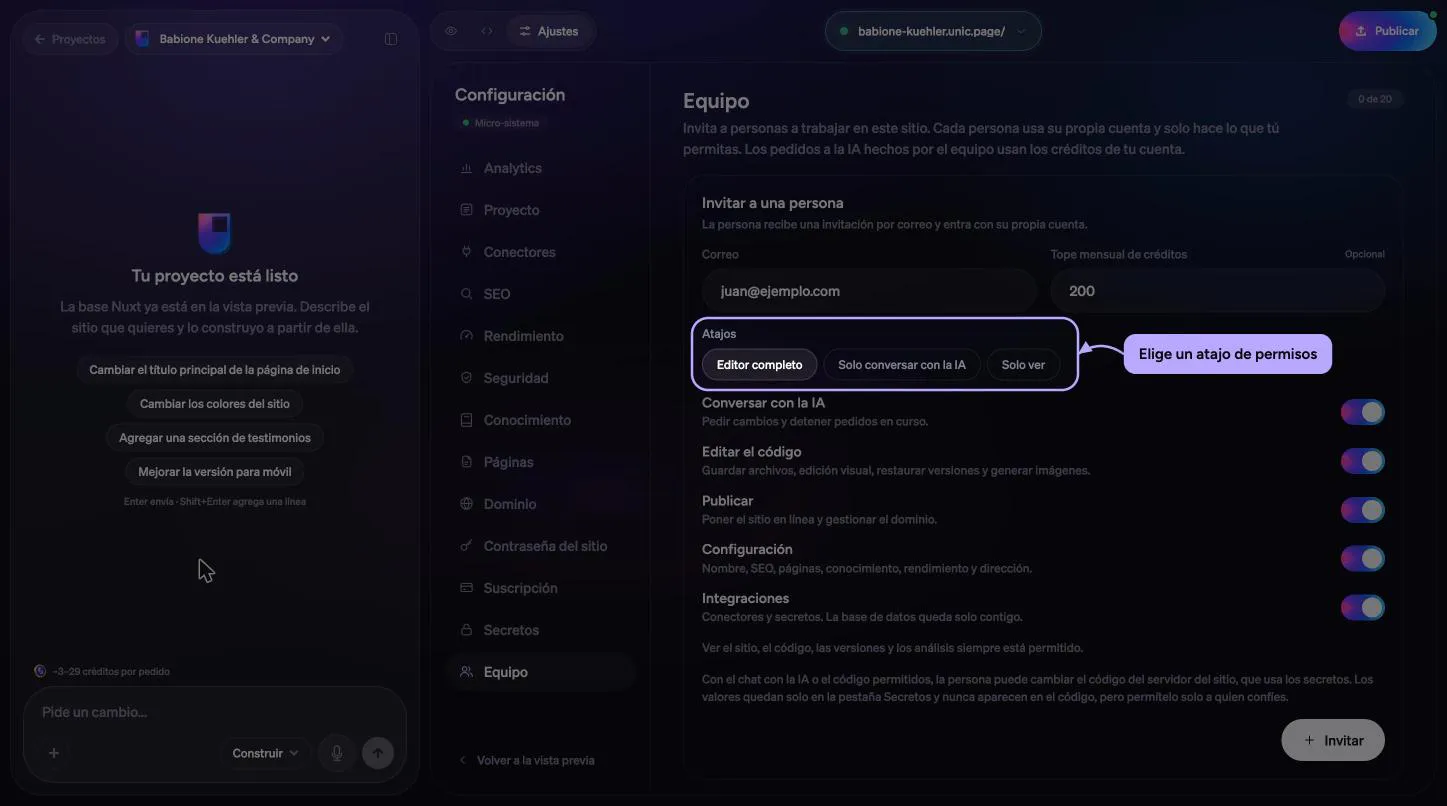 Los atajos activan los permisos de una vez.
Elige un atajo de permisos: Editor completo, Solo conversar con la IA o Solo ver.
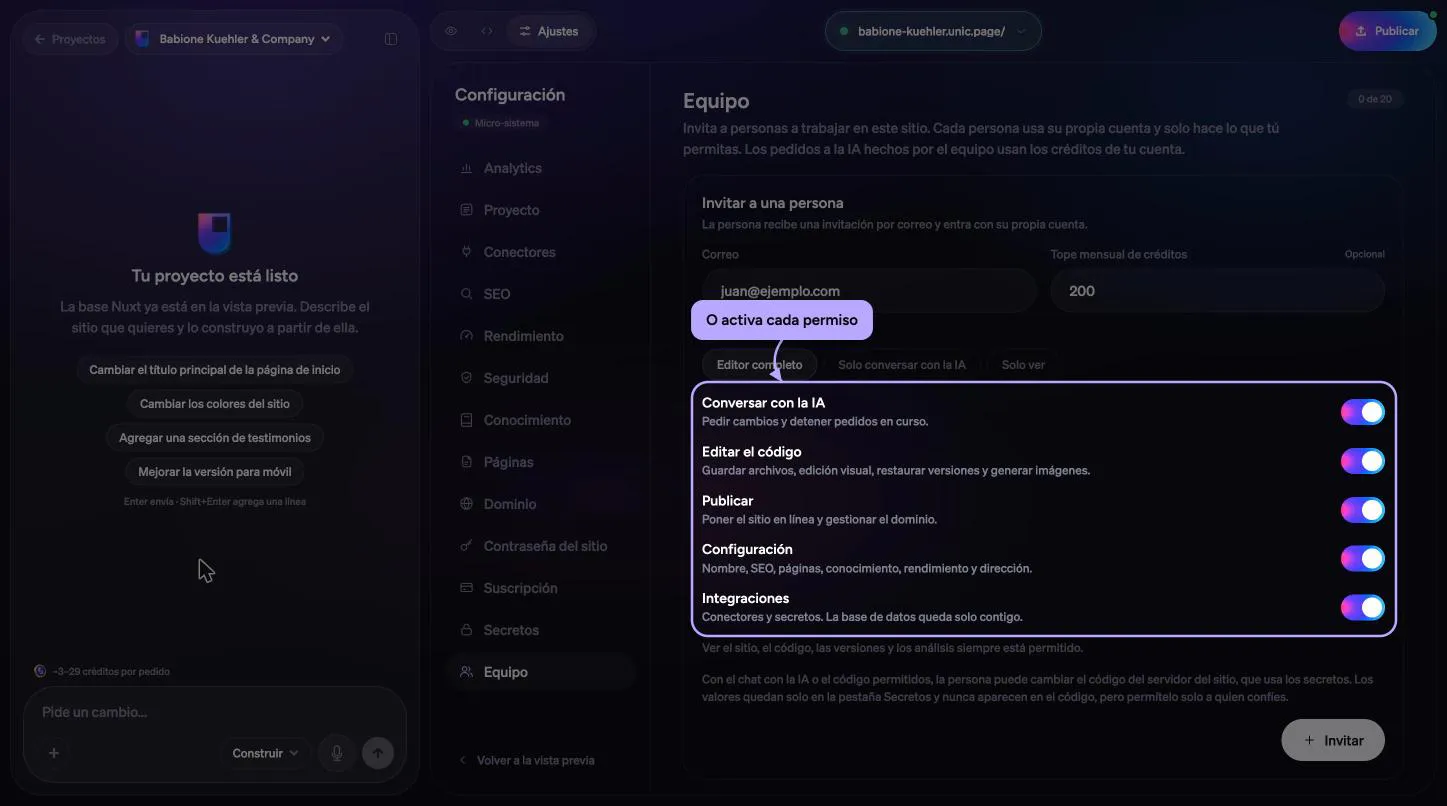 Si prefieres, activa y desactiva cada permiso uno por uno.
 Mira qué hace cada uno en Permisos del equipo.
Paso 3 (opcional): define un tope de créditos
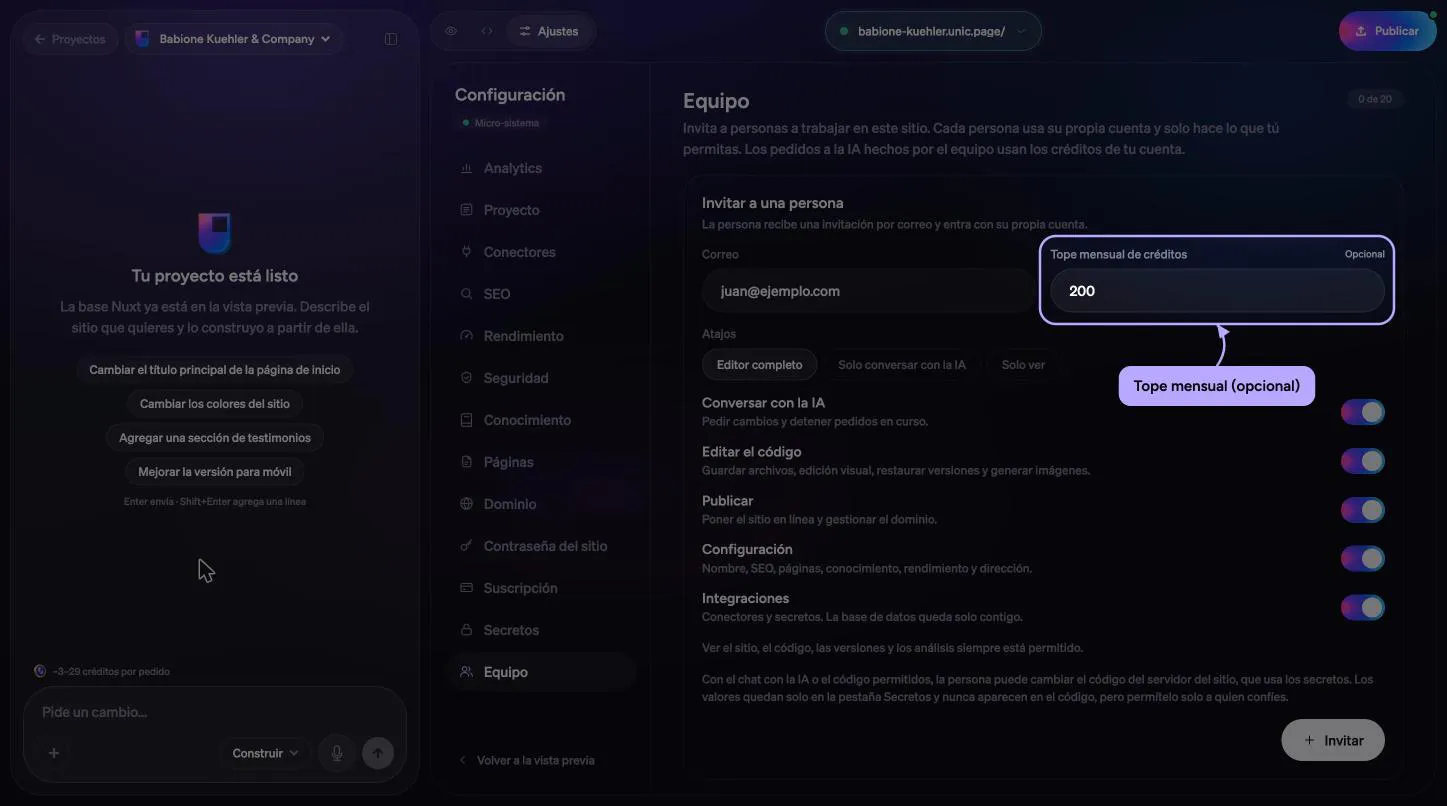 Vacío, la persona no tiene tope.
Si quieres, completa el Tope mensual de créditos. Déjalo vacío para que no haya tope. Mira Tope de créditos por miembro.
Paso 4: invita
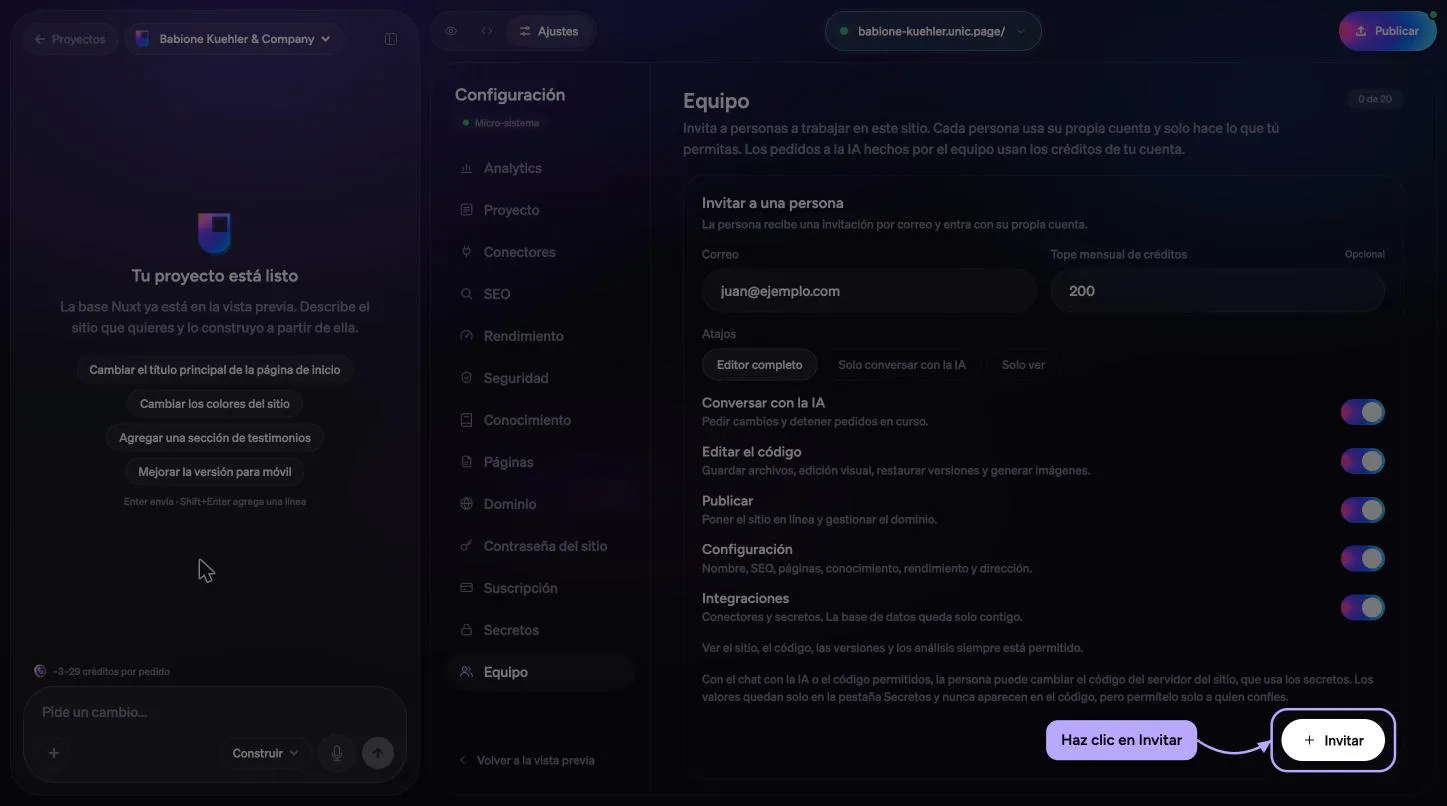 El correo de la invitación sale cuando haces clic en Invitar.
Haz clic en Invitar. La persona recibe un correo con la invitación, que vale por 7 días. En la lista Personas, aparece como Invitación pendiente hasta que acepte. Cuando acepte, recibes un correo y el estado cambia a Activo.
Gestionar las invitaciones y el equipo
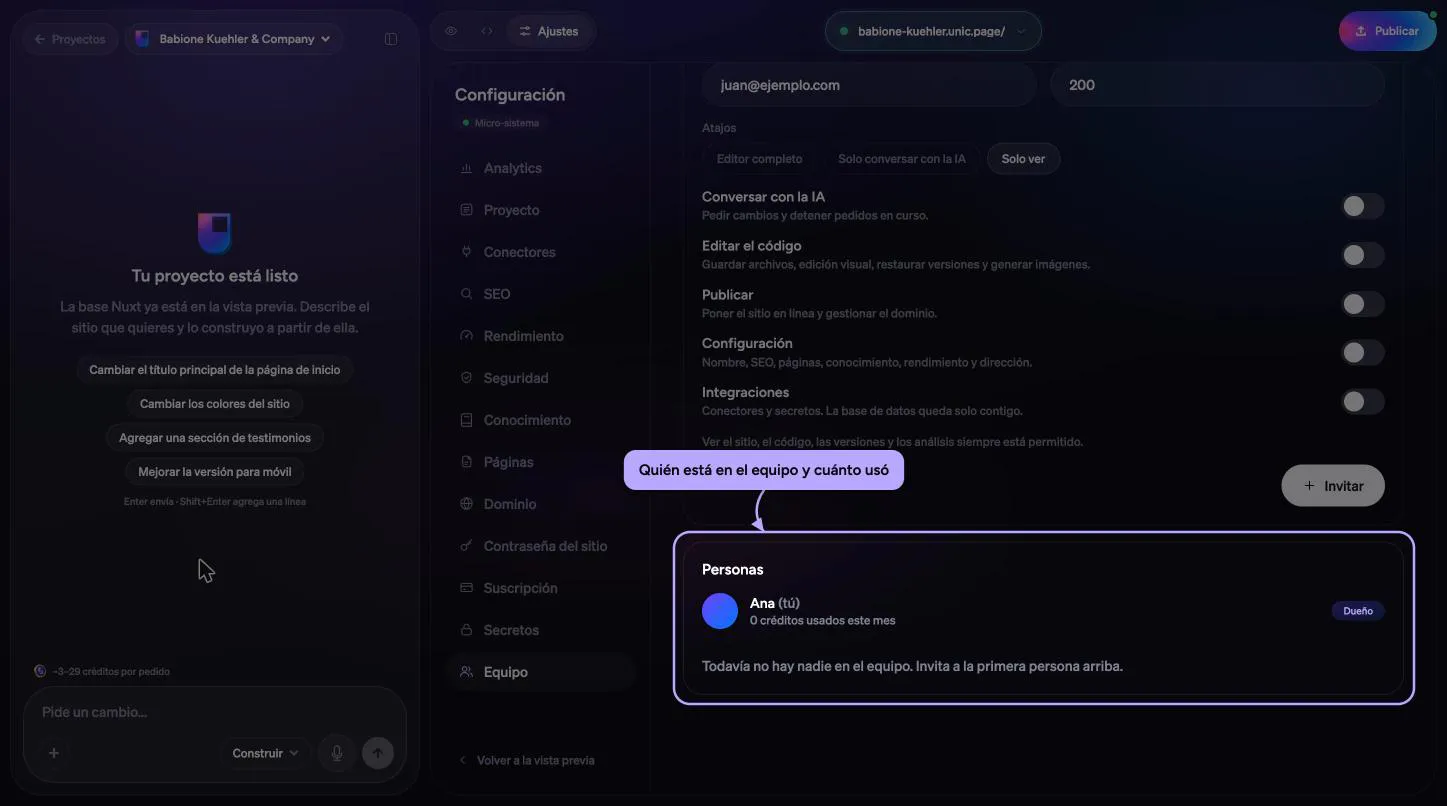 La lista Personas muestra quién está en el sitio y cuánto usó cada uno en el mes.
En la lista Personas, en cada nombre, puedes:
- Editar permisos: cambiar lo que la persona puede hacer y el tope de créditos.
- Reenviar invitación: envía un enlace nuevo. El enlace anterior deja de valer.
- Cancelar invitación: el enlace de la invitación deja de funcionar.
- Quitar: la persona pierde el acceso al sitio en el momento. Puedes invitarla de nuevo cuando quieras.
Las invitaciones de más de 7 días aparecen como Invitación vencida. Basta con reenviarla.
Si el correo no llega
Si aparece "La invitación se creó, pero el correo no salió", haz clic en Reenviar invitación. Pídele también a la persona que revise la carpeta de spam. Si ya tiene cuenta con ese correo confirmado, la invitación también aparece en su pantalla de sitios, en Invitaciones para ti.
Consejo: empieza por el atajo que da menos acceso y libera más después.
Preguntas frecuentes
¿La persona necesita tener cuenta en UnicPages? Entra con su propia cuenta. Si todavía no tiene, crea una con el mismo correo de la invitación.
¿La persona ve mi saldo de créditos? No. Solo ve cuánto usó ella misma en el mes.
¿Cuántas personas puedo invitar? Hasta 20 por sitio, contando las invitaciones pendientes.
¿Tengo que activar el sitio para tener equipo? No. El equipo funciona en cualquier plan, incluso en el sitio gratis.
Quiero entregarle el sitio al cliente, no solo invitarlo a editar. ¿Cómo hago? Usa la transferencia. Mira Cómo invitar al cliente a asumir el sitio.
¿Te ayudó este artículo?