¿Hiciste el sitio para un cliente y quieres entregárselo? La transferencia pasa el sitio completo a otra cuenta de UnicPages, con código, versiones, conversaciones, datos, conectores, dominio y secretos. Hay dos caminos, uno al lado del otro en la misma ventana: El cliente asume (el cliente activa y paga desde su cuenta) y Transferir ahora (el sitio va al instante a una cuenta que ya existe). Mira los dos, pantalla por pantalla.
Dónde encontrarlo
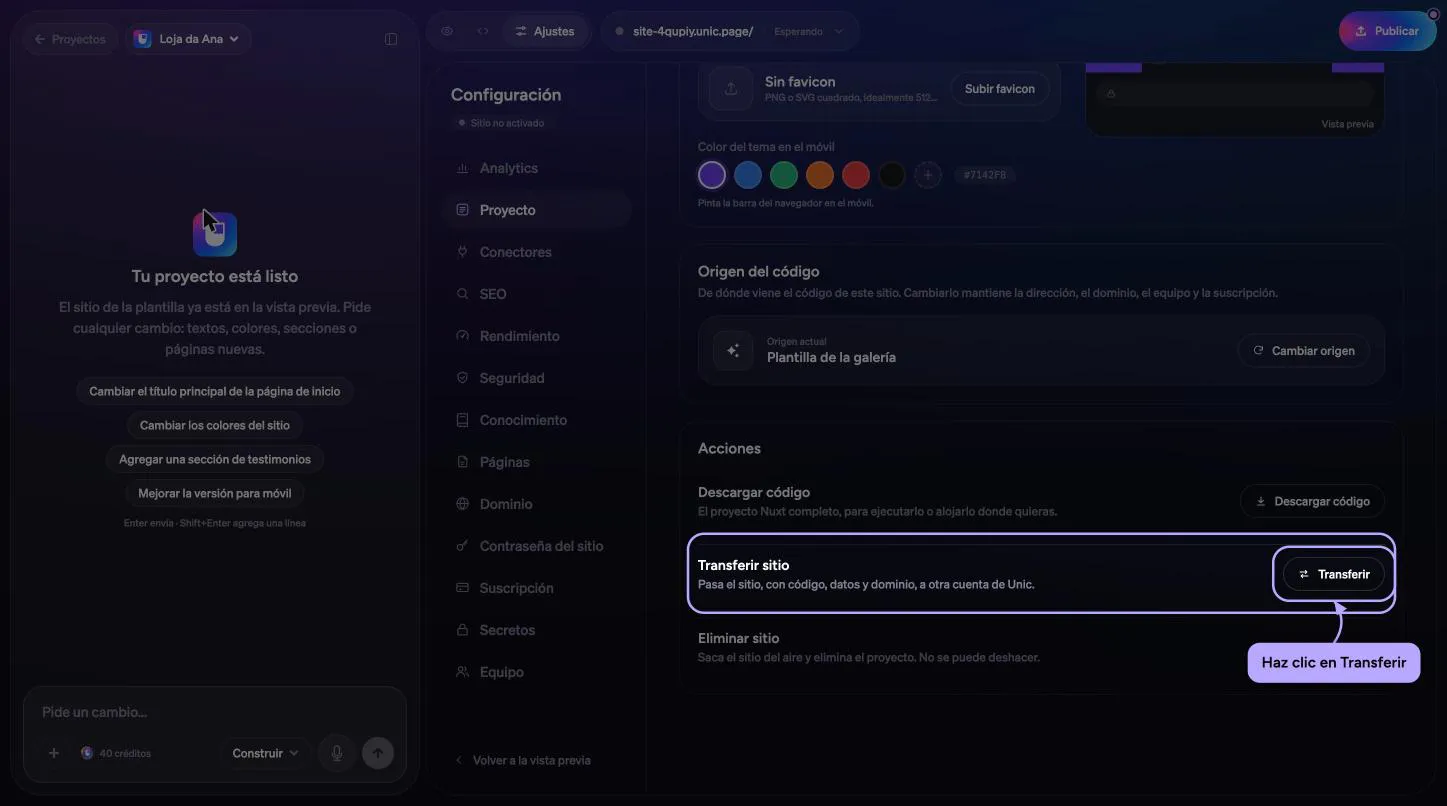 La transferencia está en Ajustes, Proyecto, en el bloque Acciones.
Abre el sitio en el editor y ve a Ajustes → Proyecto. Al final de la página, en el bloque Acciones, la fila Transferir sitio tiene el botón Transferir.
Antes de transferir
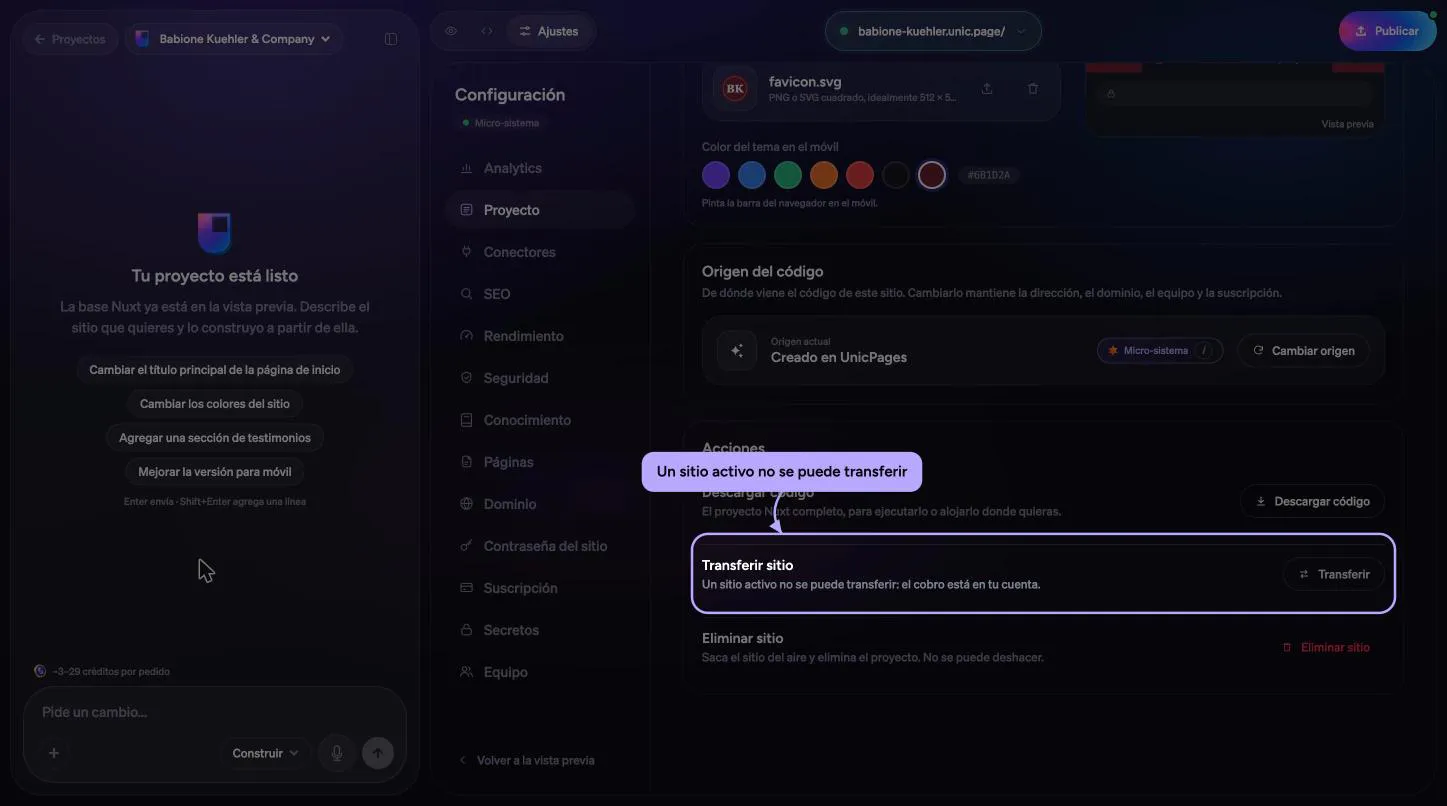 En un sitio activo, la transferencia queda bloqueada y la pantalla explica el motivo.
- Solo se pueden transferir sitios gratis, por los dos caminos. Si el sitio está activo, el cobro está en tu cuenta. Cancela la suscripción y espera a que termine el período pagado; mientras la cancelación esté solo programada, la transferencia sigue bloqueada.
- Espera a que la IA termine. No se puede transferir mientras la IA trabaja, un clon está en curso o el sitio se está publicando.
- La cuenta de destino no puede estar en el límite de sitios.
- Un camino a la vez. Con una invitación El cliente asume abierta, el botón Transferir queda bloqueado hasta que canceles la invitación.
Qué camino elegir
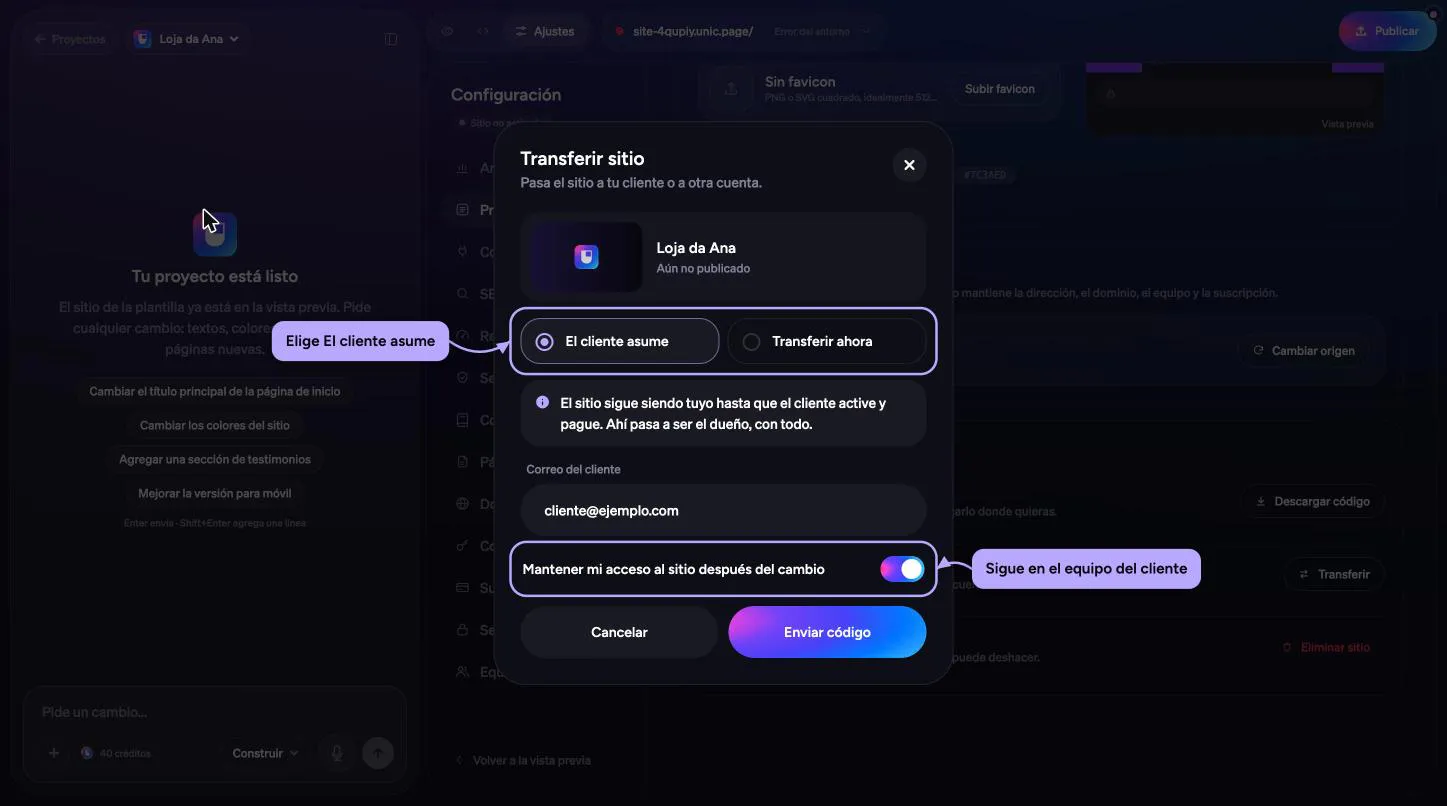 Las dos opciones están una al lado de la otra. El interruptor de mantener el acceso vale para ambas.
Haz clic en Transferir. La ventana muestra el sitio y las dos opciones:
- El cliente asume: el cliente recibe una invitación por correo, crea la cuenta desde el mismo enlace (si todavía no tiene), elige el plan y paga desde su cuenta. El sitio sigue siendo tuyo hasta que pague. Es el camino para quien hace sitios para clientes. Mira el paso a paso completo en Cómo invitar al cliente a asumir el sitio.
- Transferir ahora: el sitio pasa a la otra cuenta al instante. La persona ya tiene que tener cuenta en UnicPages, con el correo confirmado.
Mantener tu acceso después del cambio
El interruptor Mantener mi acceso al sitio después del cambio viene activado. Con él activado, entras en el equipo del nuevo dueño con la etiqueta Creador y acceso completo al sitio. El nuevo dueño puede quitarte del equipo cuando quiera.
- En El cliente asume, usas la IA con los créditos del sitio.
- En Transferir ahora, entras sin créditos de IA. Para usar la IA, el nuevo dueño tiene que darte un límite en la pestaña Equipo.
Si no quieres seguir en el sitio, desactiva el interruptor antes de enviar el código.
Transferir ahora, paso a paso
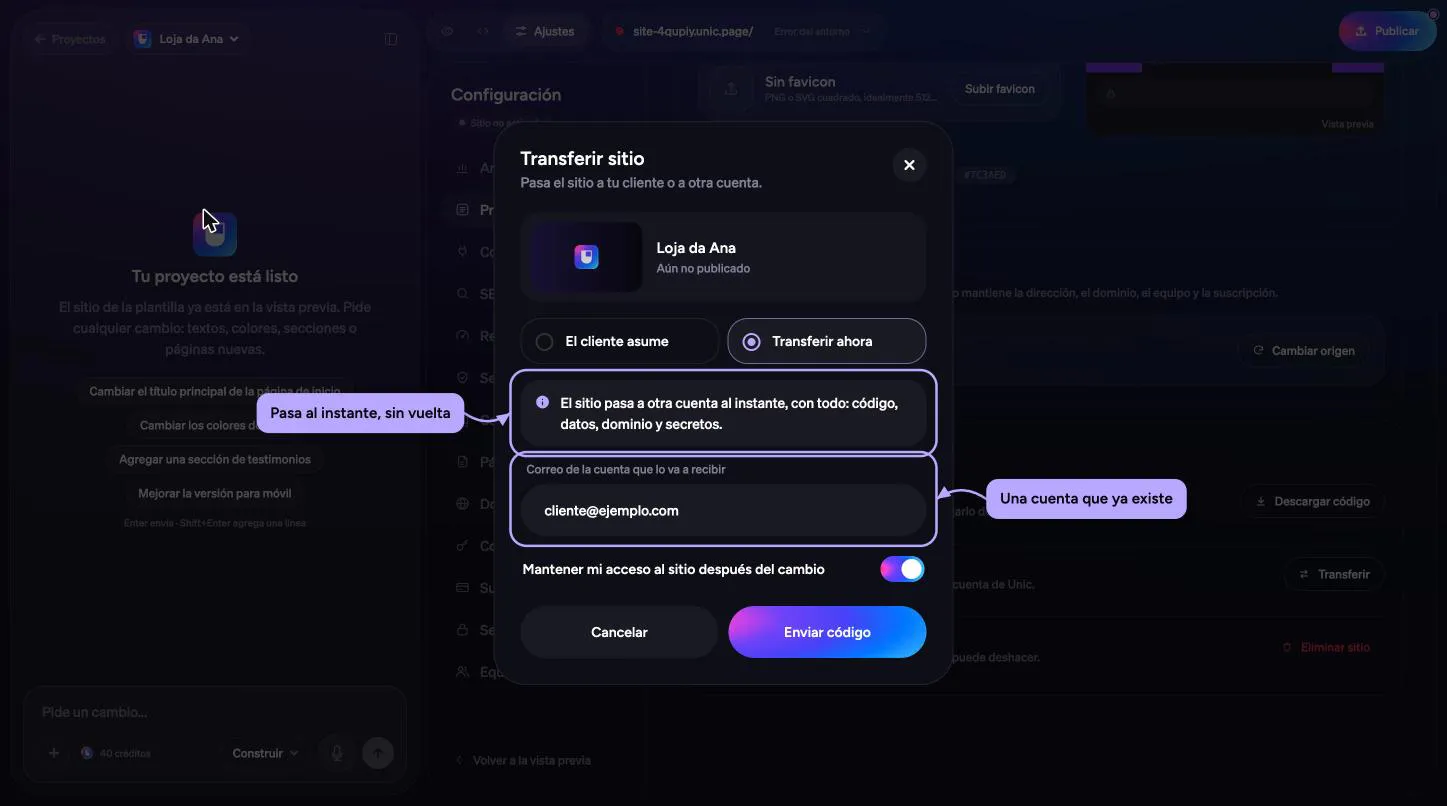 Usa el correo de la cuenta UnicPages de quien va a recibir el sitio.
- Marca Transferir ahora.
- Escribe el Correo de la cuenta que lo va a recibir.
- Si el sitio tiene un repositorio de GitHub o GitLab vinculado, elige qué hacer con él (mira abajo).
- Haz clic en Enviar código. Un código de 6 dígitos llega a tu correo, no al de la otra persona.
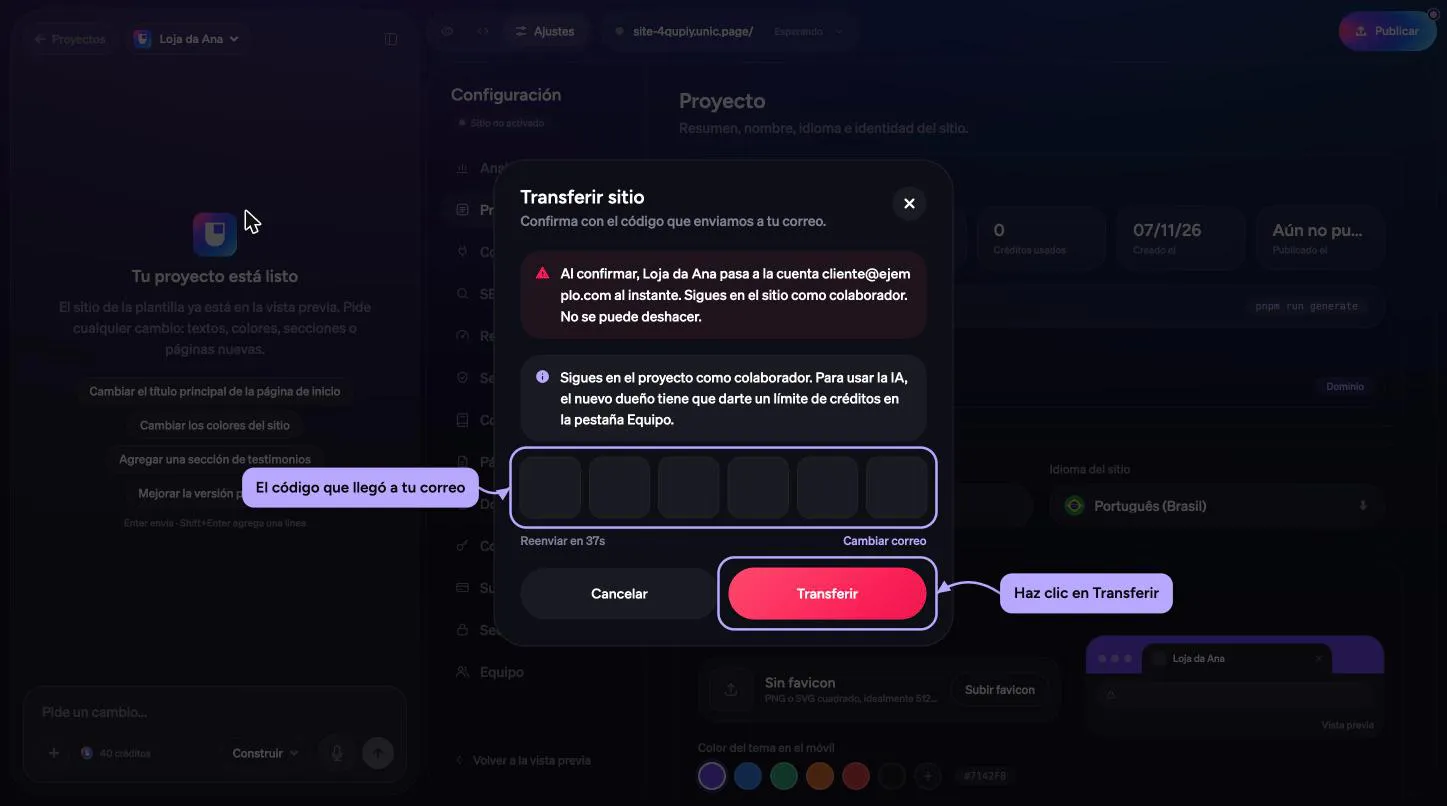 Lee el aviso: después de confirmar, no se puede deshacer.
- Escribe el código y haz clic en Transferir.
El código vale 10 minutos y acepta hasta 5 intentos. Si no llega, usa Reenviar código después de unos segundos, o Cambiar correo para corregir el destino.
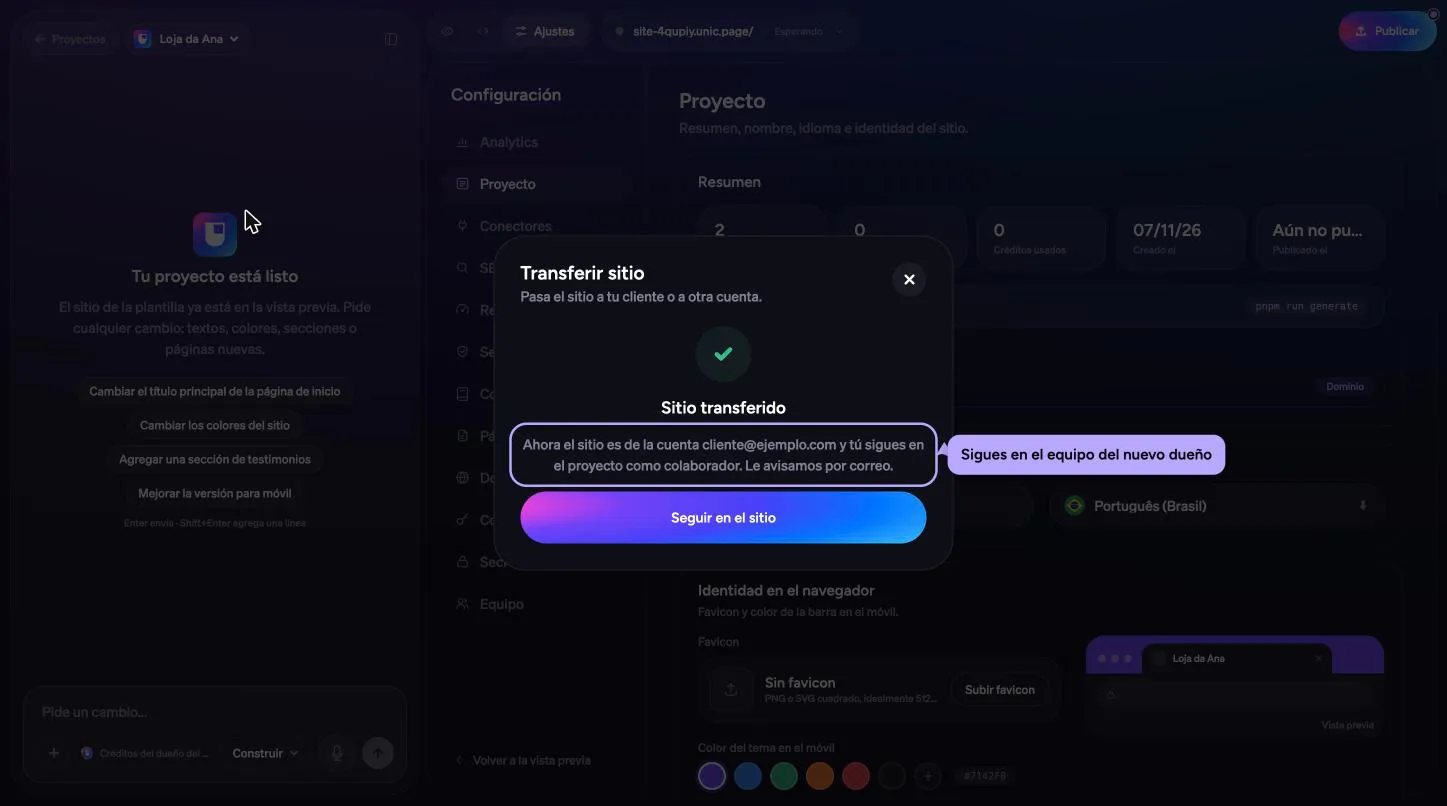 Con el interruptor activado, sigues en el sitio como colaborador.
Aparece Sitio transferido y la otra persona recibe un correo avisando. Si mantuviste el acceso, haz clic en Seguir en el sitio.
Repositorio de GitHub o GitLab
Si el sitio tiene un repositorio vinculado, la ventana te pide elegir:
- Seguir con mi conexión de GitHub (o de GitLab): sigue sincronizando con tu cuenta. Los archivos de CI no se suben, y lo cortas cuando quieras, en tu perfil.
- El nuevo dueño conecta su GitHub (o su GitLab): el repositorio queda en pausa hasta que lo conecte. Tu conexión no se usa.
- Desvincular el repositorio: deja de sincronizar. El código sigue en el sitio.
Qué va y qué queda
Va todo: código, versiones, conversaciones con la IA, datos, conectores, dominio y secretos (claves de API).
No va: el equipo (las personas se quitan; solo vuelves tú, como Creador, si mantuviste el acceso) y las carpetas de tu lista de sitios.
En Transferir ahora, si el sitio comparte la base de datos de Unic con otros sitios tuyos, van juntos, en la misma transferencia. La pantalla avisa cuáles son. El cliente asume es solo para un sitio solo.
Consejo: si lo entregas a un cliente que todavía va a pagar el sitio, prefiere El cliente asume. Paga desde su cuenta y, si participas en Recomienda y gana, su cuenta puede quedar como recomendación tuya.
Preguntas frecuentes
¿Se puede transferir un sitio activo? No, por ninguno de los dos caminos. Cancela la suscripción, espera a que termine el período pagado y transfiere.
¿El dominio va incluido? Sí. El dominio conectado pasa a la otra cuenta con el sitio.
¿Puedo deshacer la transferencia? No. Para recuperar el sitio, el nuevo dueño tiene que transferírtelo. En El cliente asume, puedes cancelar la invitación mientras el cliente no haya pagado.
¿Sigo viendo el sitio después de pasarlo? Solo si dejaste activado Mantener mi acceso al sitio después del cambio. Ahí apareces en el equipo con la etiqueta Creador, hasta que el nuevo dueño te quite.
¿Te ayudó este artículo?