La pestaña Rendimiento mide la velocidad y la calidad de tu sitio con PageSpeed de Google, la misma herramienta que usa Google. Ves las notas en celular y computadora, entiendes qué pesa y puedes pedir a la IA que lo corrija.
Dónde encontrarlo
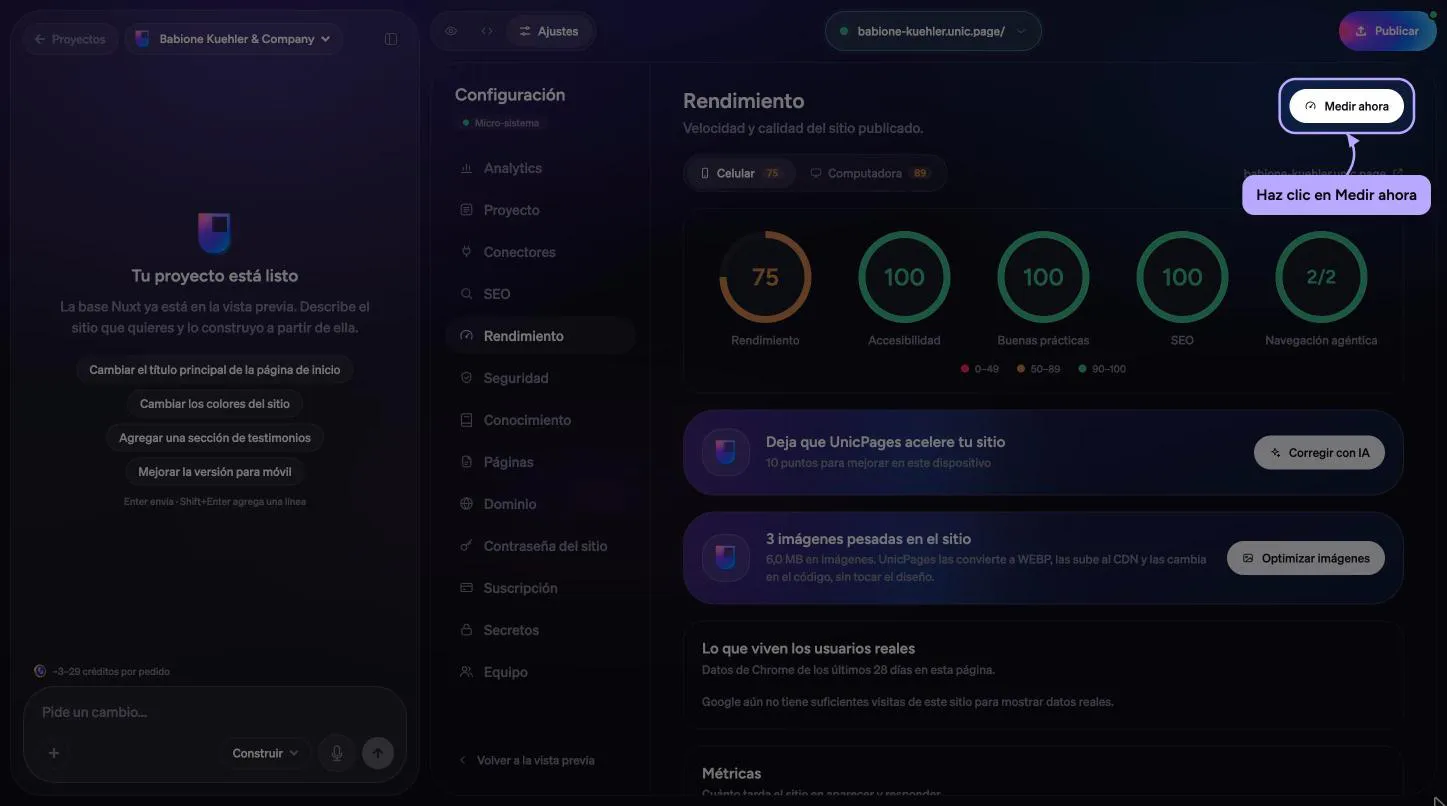 Medir ahora ejecuta PageSpeed en el sitio publicado.
Publica el sitio antes: la medición se hace en el sitio en línea. Sin publicar, aparece Publica el sitio para medirlo. Después, en el editor, ve a Ajustes → Rendimiento.
1. Mide
Haz clic en Medir ahora. Google abre el sitio publicado y mide cada detalle. Los sitios lentos pueden tardar hasta 2 minutos. Medir no usa créditos.
2. Mira celular y computadora
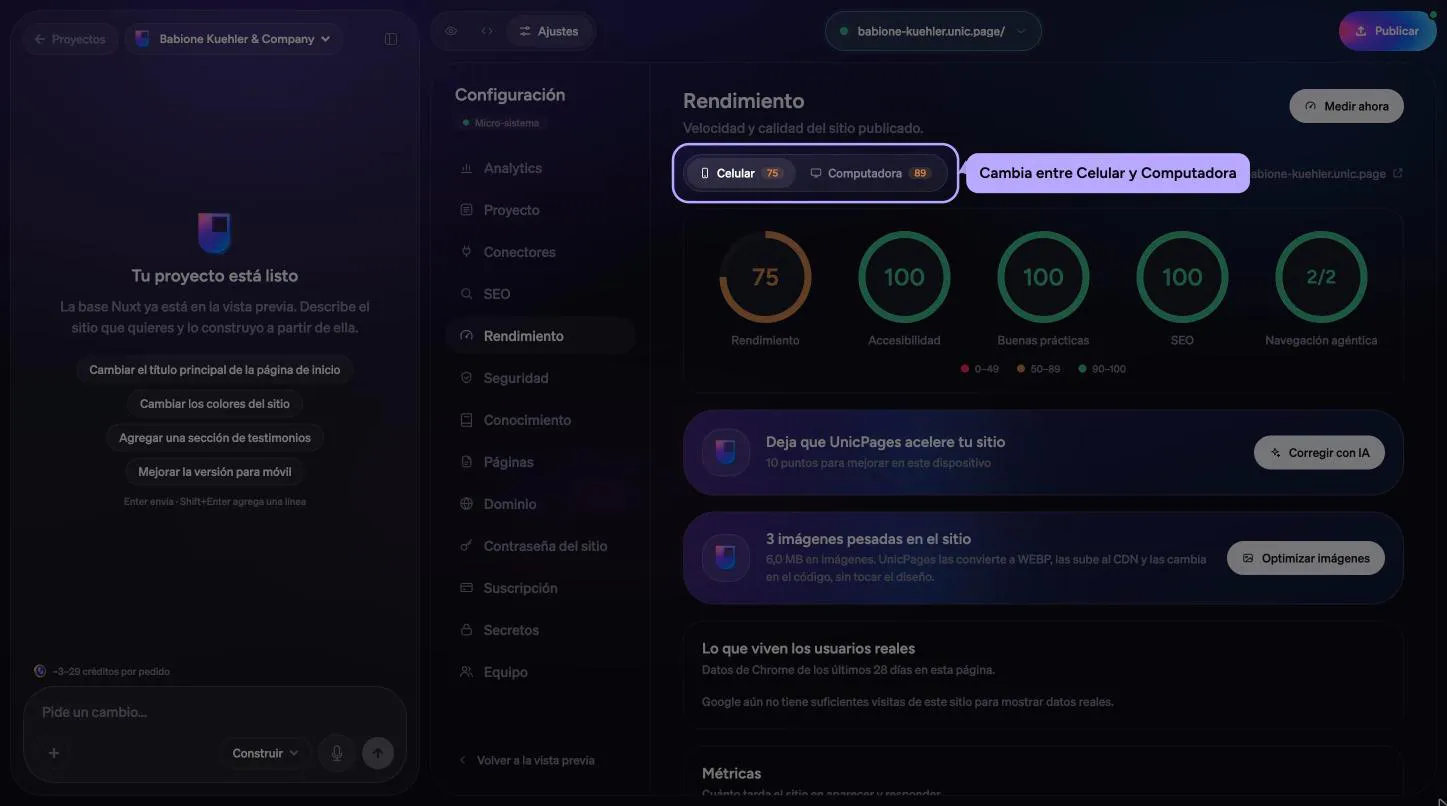 El celular casi siempre tiene una nota más baja.
Cambia entre Celular y Computadora para ver cada resultado. El número junto a cada uno es la nota de Rendimiento.
3. Entiende las notas
 Verde de 90 a 100, naranja de 50 a 89 y rojo hasta 49.
Las notas son Rendimiento, Accesibilidad, Buenas prácticas, SEO y Navegación agéntica (si los agentes de IA pueden leer y usar el sitio). Los colores siguen la leyenda: rojo de 0 a 49, naranja de 50 a 89 y verde de 90 a 100.
4. Mira las métricas
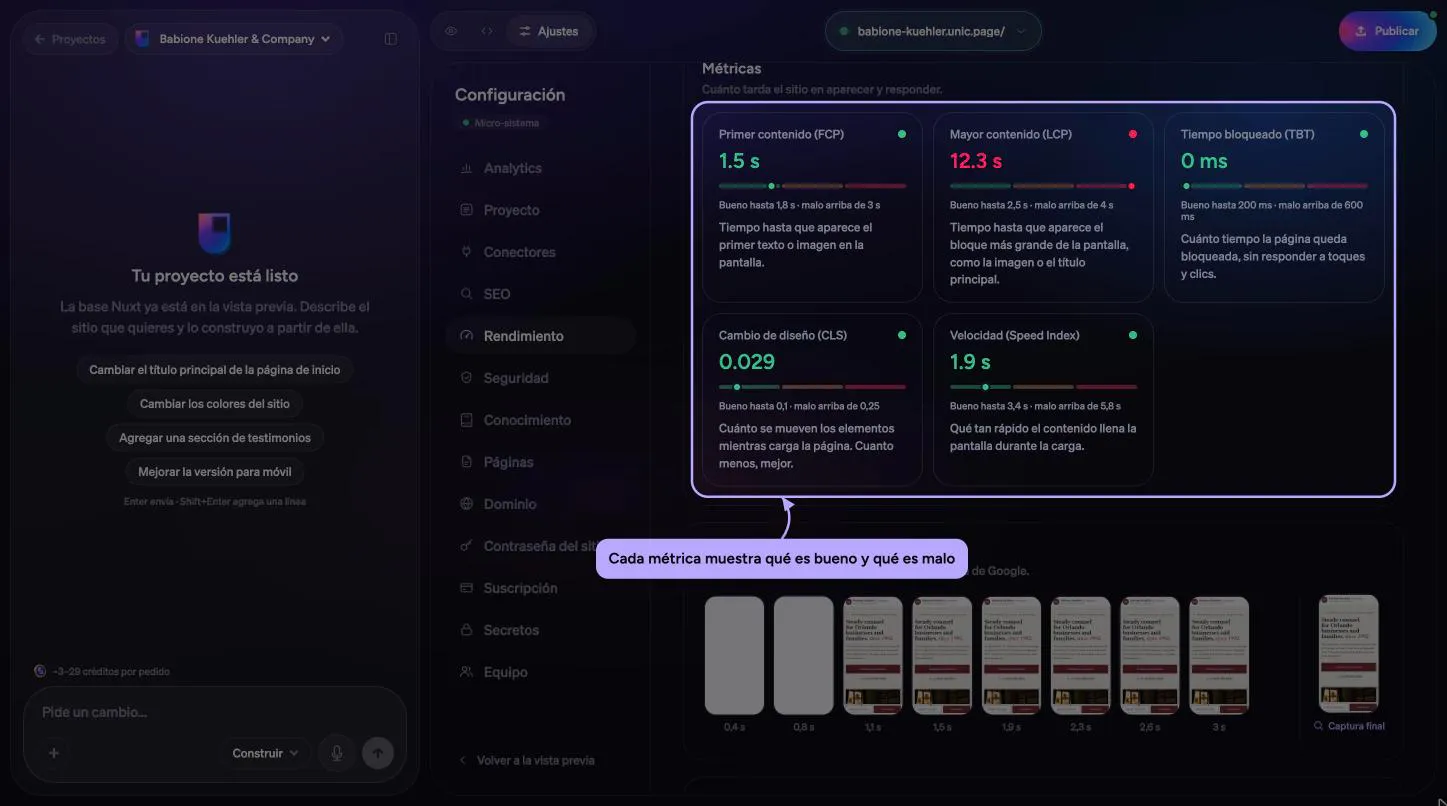 Cada métrica trae la escala de lo bueno y lo malo.
Las Métricas muestran cuánto tarda el sitio en aparecer y responder: Mayor contenido (LCP), Primer contenido (FCP), Tiempo bloqueado (TBT), Cambio de diseño (CLS) y Velocidad (Speed Index). Cada una muestra el límite de lo bueno y de lo malo, con una frase que explica qué mide.
Más abajo están:
- Lo que viven los usuarios reales: datos de Chrome de los últimos 28 días. En un sitio nuevo o con pocas visitas, Google todavía no tiene datos para mostrar.
- Cómo carga la página: capturas de la pantalla durante la carga.
- Lo que descarga la página: cada archivo, de quién es y cuánto pesa, incluidos los servicios de terceros.
 Las sugerencias vienen del propio Google.
- Oportunidades y Diagnósticos: sugerencias de Google, con el ahorro estimado. Los nombres vienen del propio Google.
 Abre el informe completo en el sitio de Google.
Para ver el informe completo en el sitio de Google, haz clic en Abrir en PageSpeed, al final de la pestaña.
5. Corrige con la IA
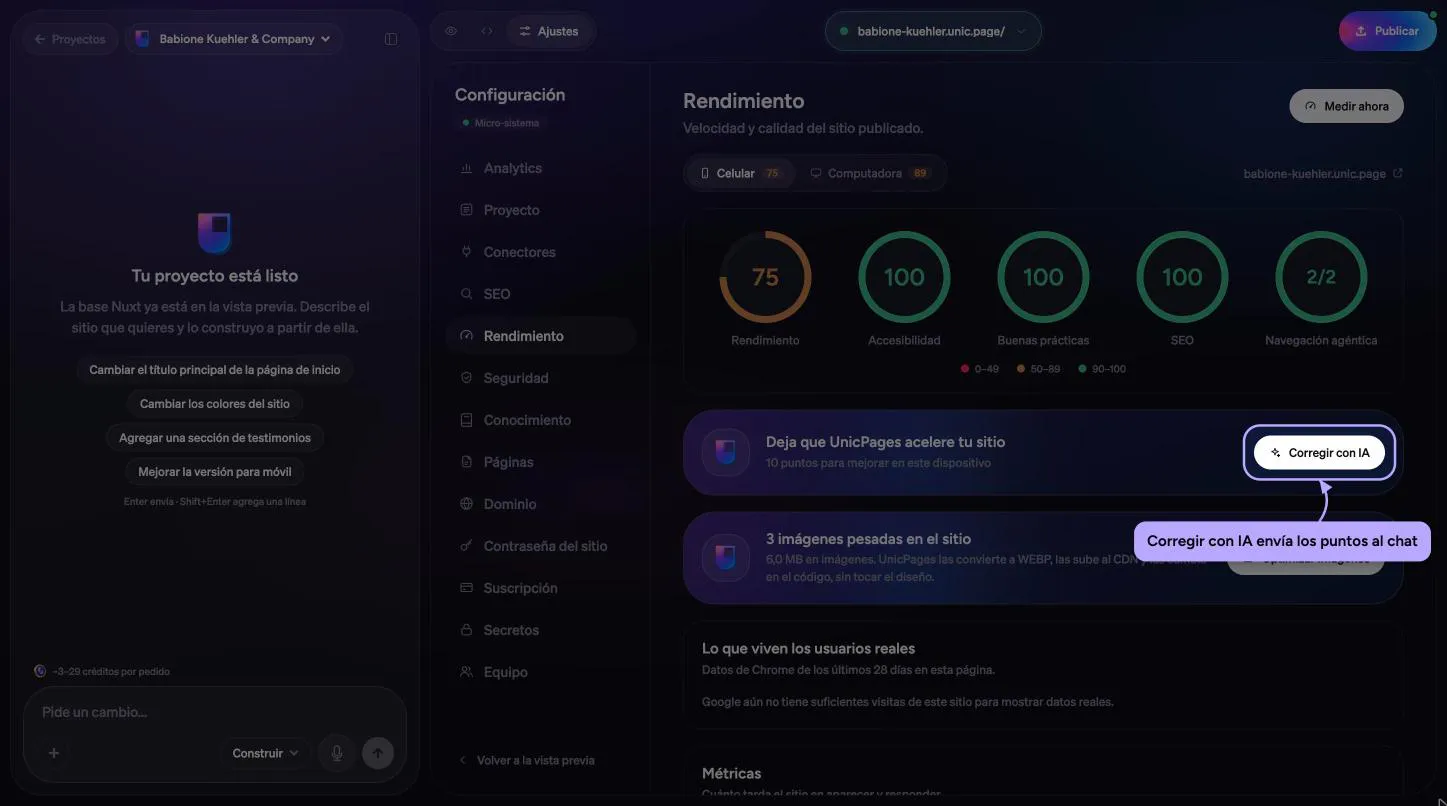 Envía los puntos del dispositivo que estás viendo.
Cuando hay puntos para mejorar, aparece Deja que UnicPages acelere tu sitio. Haz clic en Corregir con IA: los puntos del dispositivo que estás viendo se vuelven un pedido en el chat, y la IA mejora el código sin cambiar el diseño ni los textos. Como es un pedido a la IA, usa créditos.
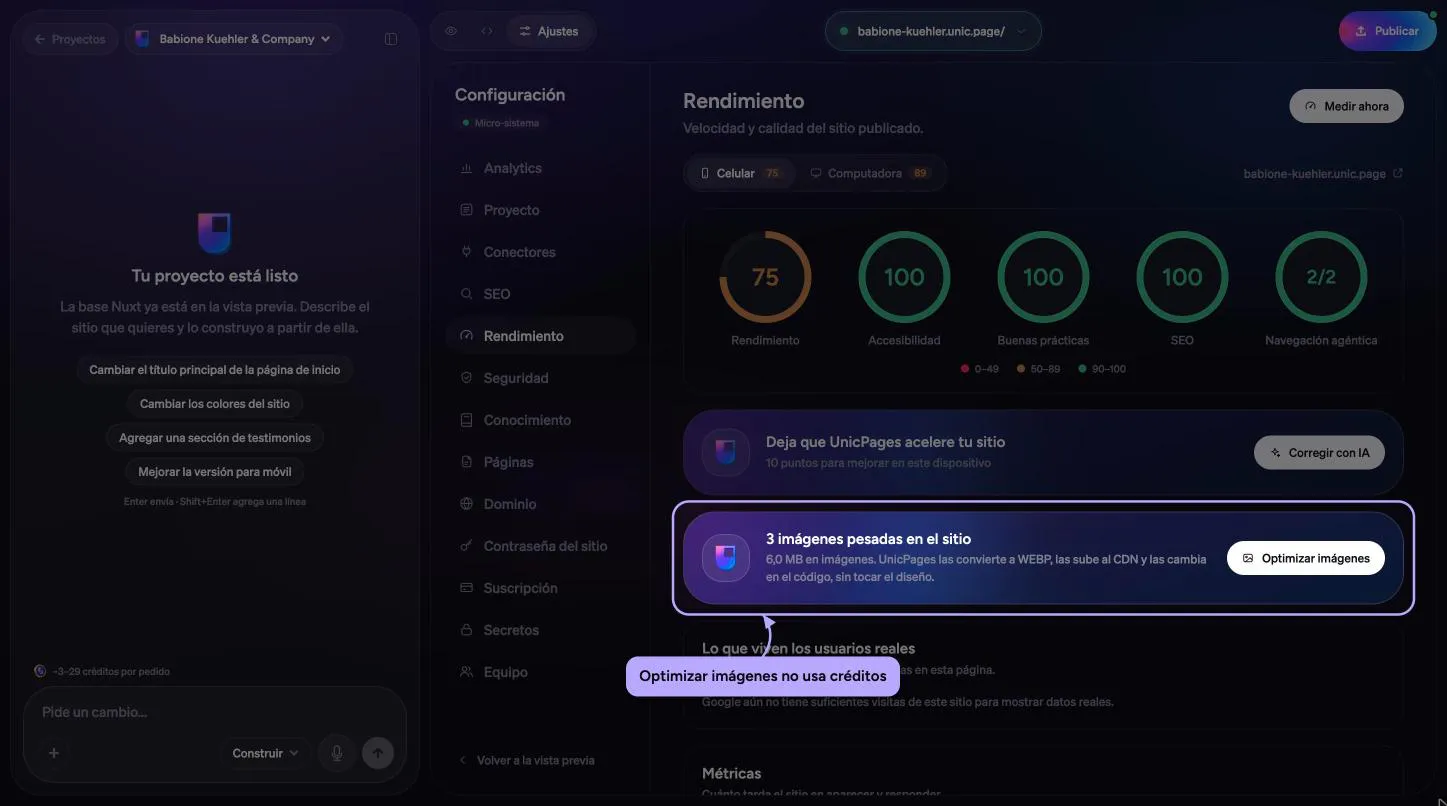 Optimizar imágenes no usa créditos.
Si el sitio tiene imágenes pesadas, aparece también Optimizar imágenes, que no usa créditos. Mira cómo optimizar las imágenes del sitio.
Consejo: después de corregir, publica de nuevo y haz clic en Medir ahora para ver la nota nueva.
Si la medición falla
- Google limitó las mediciones: espera unos minutos e intenta de nuevo.
- El sitio tardó demasiado: el sitio no cargó a tiempo en la prueba de Google. Intenta de nuevo.
- No fue posible medir: intenta de nuevo en unos instantes.
Preguntas frecuentes
¿Medir gasta créditos? No. Solo Corregir con IA usa créditos.
¿Por qué la nota cambia un poco en cada medición? PageSpeed mide el sitio en el momento, y la red y el servidor varían. Las pequeñas diferencias son normales.
Corregí y la nota no cambió. ¿Por qué? La medición se hace en el sitio publicado. Publica de nuevo antes de medir.
¿Te ayudó este artículo?