Las imágenes pesadas son una de las causas más comunes de un sitio lento. El botón Optimizar imágenes lo resuelve solo: UnicPages convierte las imágenes a WEBP, un formato mucho más liviano, y las cambia en el código sin cambiar el diseño. No usa IA ni créditos.
Dónde encontrarlo
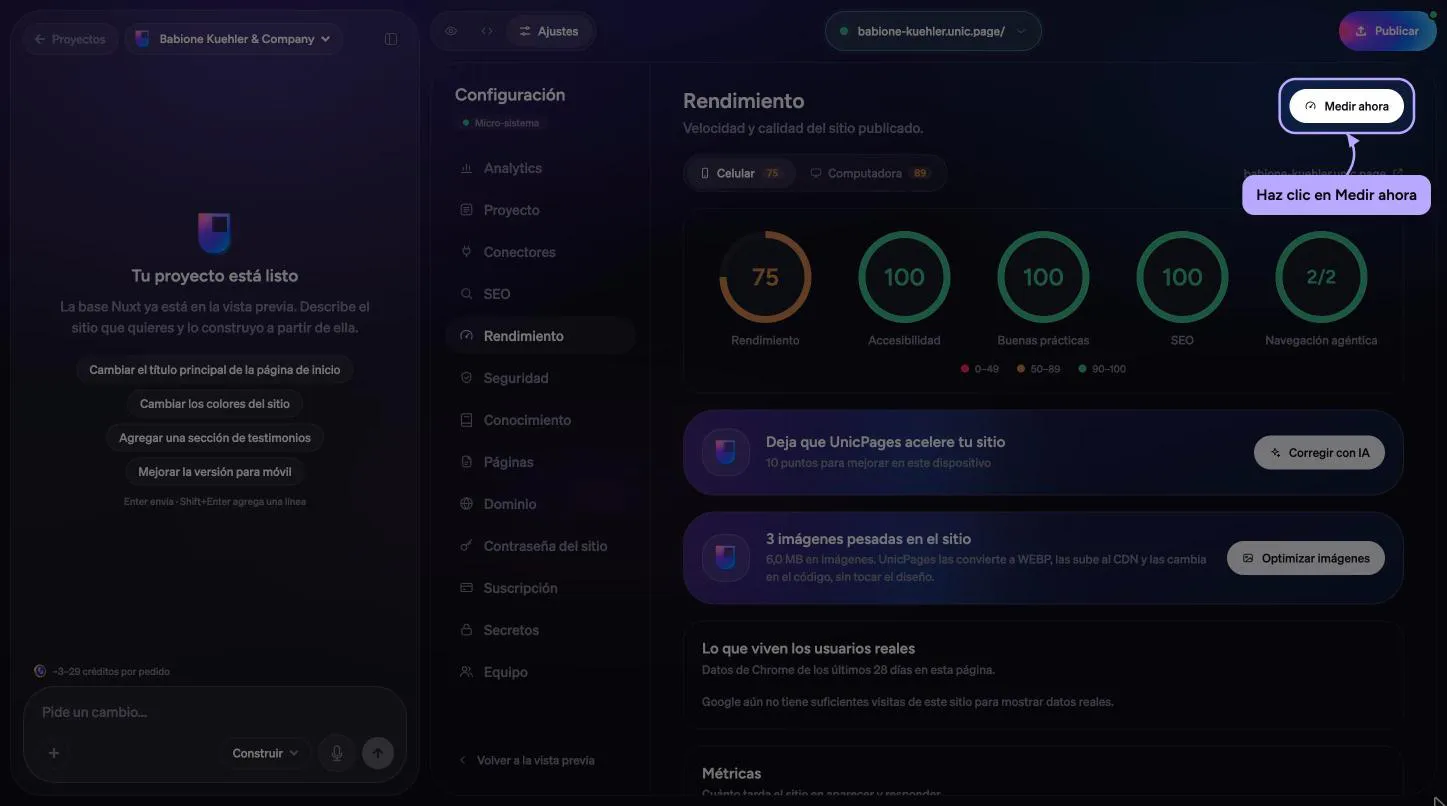 El panel de imágenes aparece después de medir.
Publica el sitio y ve a Ajustes → Rendimiento. Haz clic en Medir ahora y espera el resultado.
1. Mira si hay imágenes pesadas
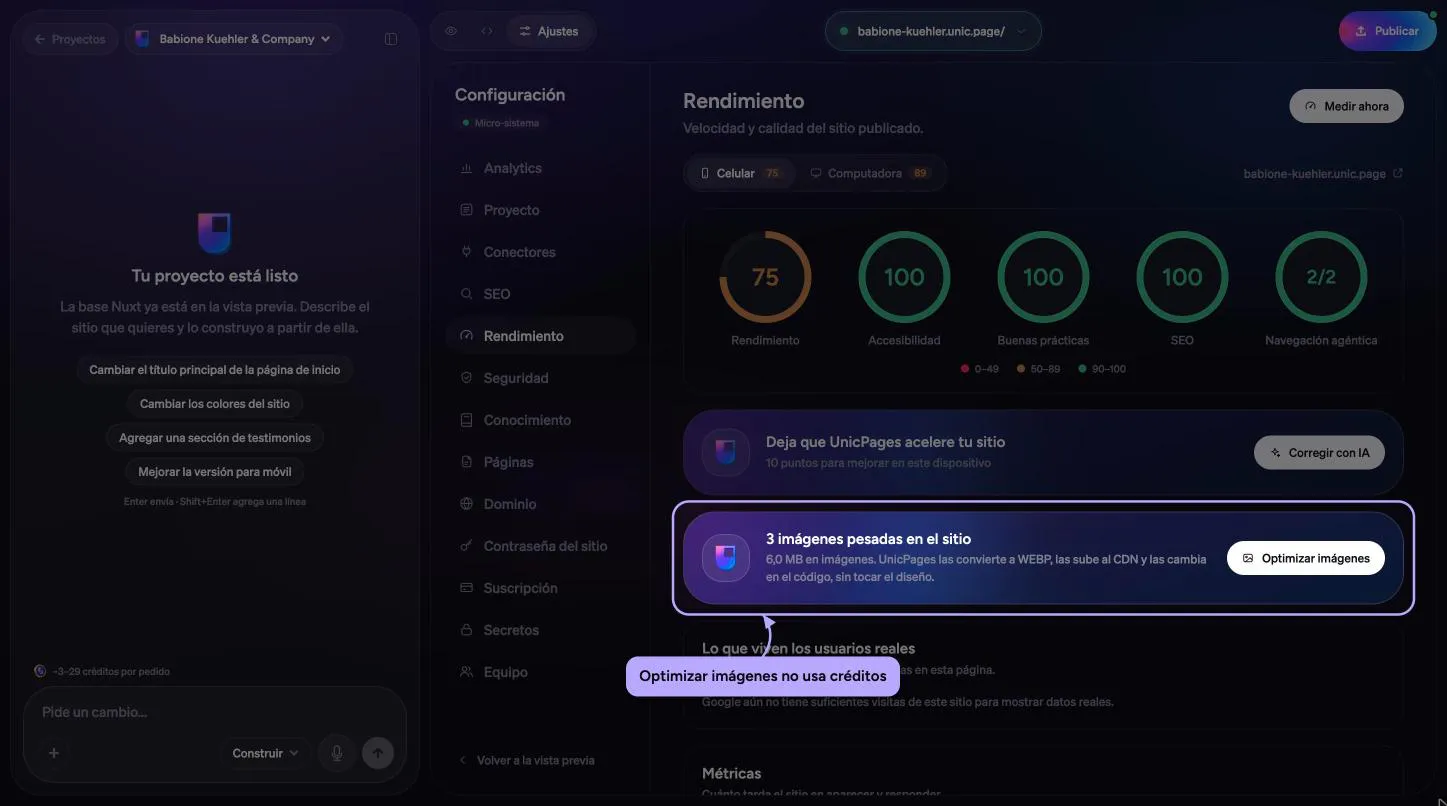 El panel muestra cuántas imágenes y cuánto pesan.
Si hay imágenes pesadas, aparece un panel como 3 imágenes pesadas en el sitio, con lo que pesan en total. Si el panel no aparece, el sitio ya está en orden.
2. Optimiza
Haz clic en Optimizar imágenes. Al terminar, aparece cuántas imágenes se optimizaron y cuánto pesaban antes y después, con el recordatorio "Publica para que valga en el sitio." Si aparece Las imágenes ya eran livianas: nada que cambiar., no había nada para cambiar.
3. Publica de nuevo
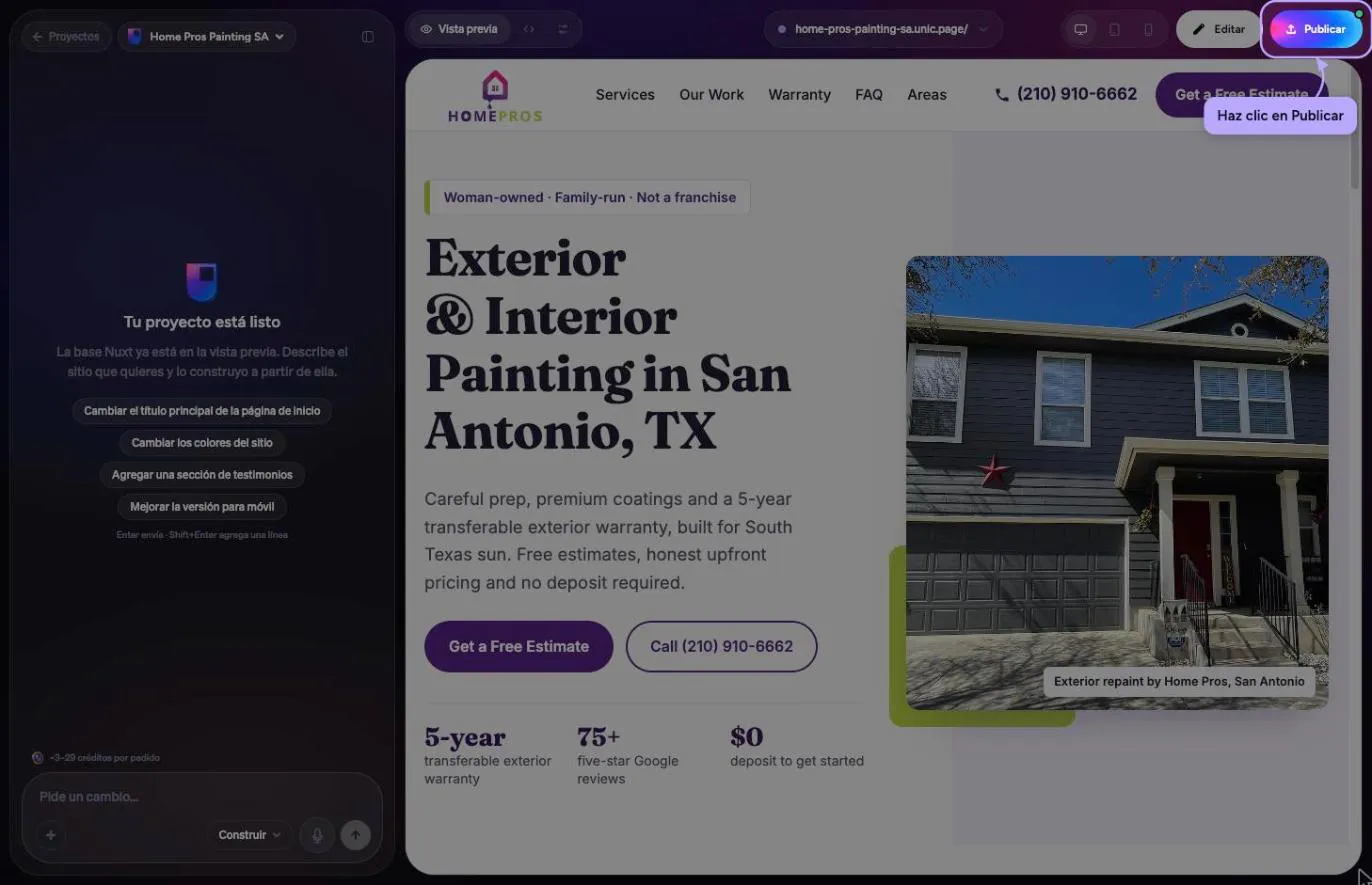 El cambio solo vale en línea después de publicar.
La optimización cambia el código en el editor. Publica de nuevo para que el cambio valga en el sitio.
Qué cuenta como imagen pesada
- Una imagen de más de 150 KB.
- Una imagen de más de 60 KB que no está en WEBP ni AVIF.
Entran las imágenes que usa el código del sitio, tanto las del propio proyecto como las de enlaces externos. El favicon (ícono de la pestaña) queda fuera.
Qué hace UnicPages con cada imagen
- La redimensiona a un máximo de 1920 px de ancho.
- La convierte a WEBP y la guarda en el CDN de Unic, que entrega las imágenes rápido.
- Cambia la dirección en el código y borra el archivo anterior que quedó sin uso.
Deshacer
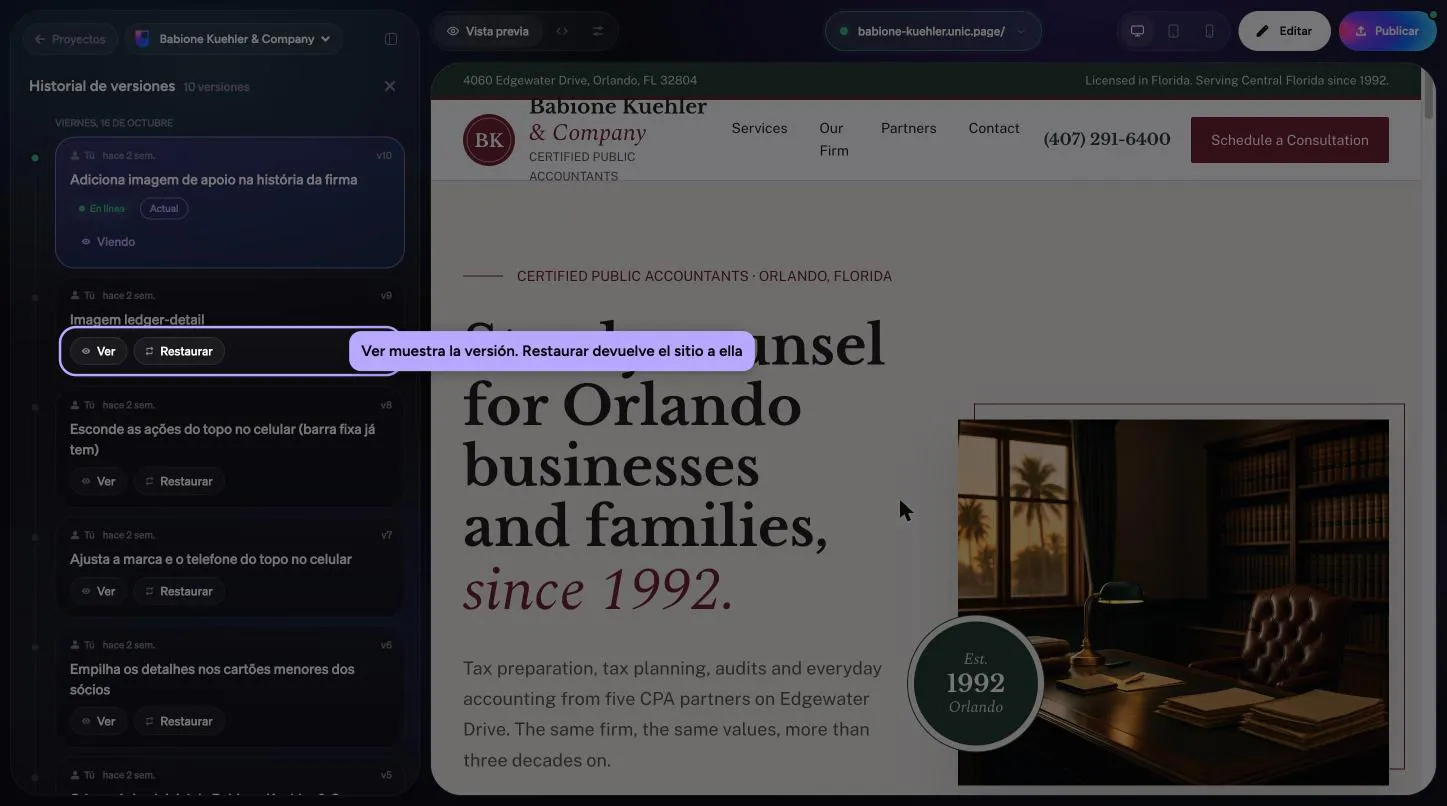 Vuelve a la versión anterior si quieres.
Todo esto se vuelve una versión nueva del sitio. Si quieres deshacerlo, vuelve por el historial de versiones.
Consejo: en sitios con muchas imágenes, la optimización trata hasta 30 por vez. Si todavía queda alguna, haz clic en Optimizar imágenes de nuevo.
Preguntas frecuentes
¿La imagen pierde calidad? WEBP mantiene el aspecto con mucho menos peso. Las imágenes de más de 1920 px de ancho se reducen a ese tamaño, que ya cubre pantallas grandes.
¿Optimizar gasta créditos? No. Es un cambio directo en el código, sin IA.
Quiero cambiar una foto por otra. ¿Es aquí? No. Mira cómo cambiar una imagen del sitio.
¿Te ayudó este artículo?