Puedes crear y editar tus sitios desde el celular de dos maneras: por el navegador, en app.unicpages.com, o por la app de UnicPages. La cuenta es la misma en ambos, y tus sitios aparecen en todos los lugares donde entres.
Dónde encontrarlo
En el celular, abre app.unicpages.com en el navegador, o instala la app de UnicPages desde Google Play (Android). En los dos entras con la misma cuenta.
Por el navegador del celular
Abre app.unicpages.com en el navegador y entra en tu cuenta. En el editor, las partes quedan en pestañas en la parte de abajo de la pantalla:
- Chat: conversa con la IA y pide cambios.
- Vista previa: mira cómo va quedando el sitio.
- Ajustes: nombre del sitio, dirección, dominio y SEO.
- Código: los archivos del sitio.
Son las mismas partes del editor en la computadora, solo que una a la vez. Mira cada una en detalle en Conociendo el editor.
Por el navegador haces todo, incluso publicar, activar el sitio y comprar créditos.
Ver el sitio como en el celular, desde la computadora
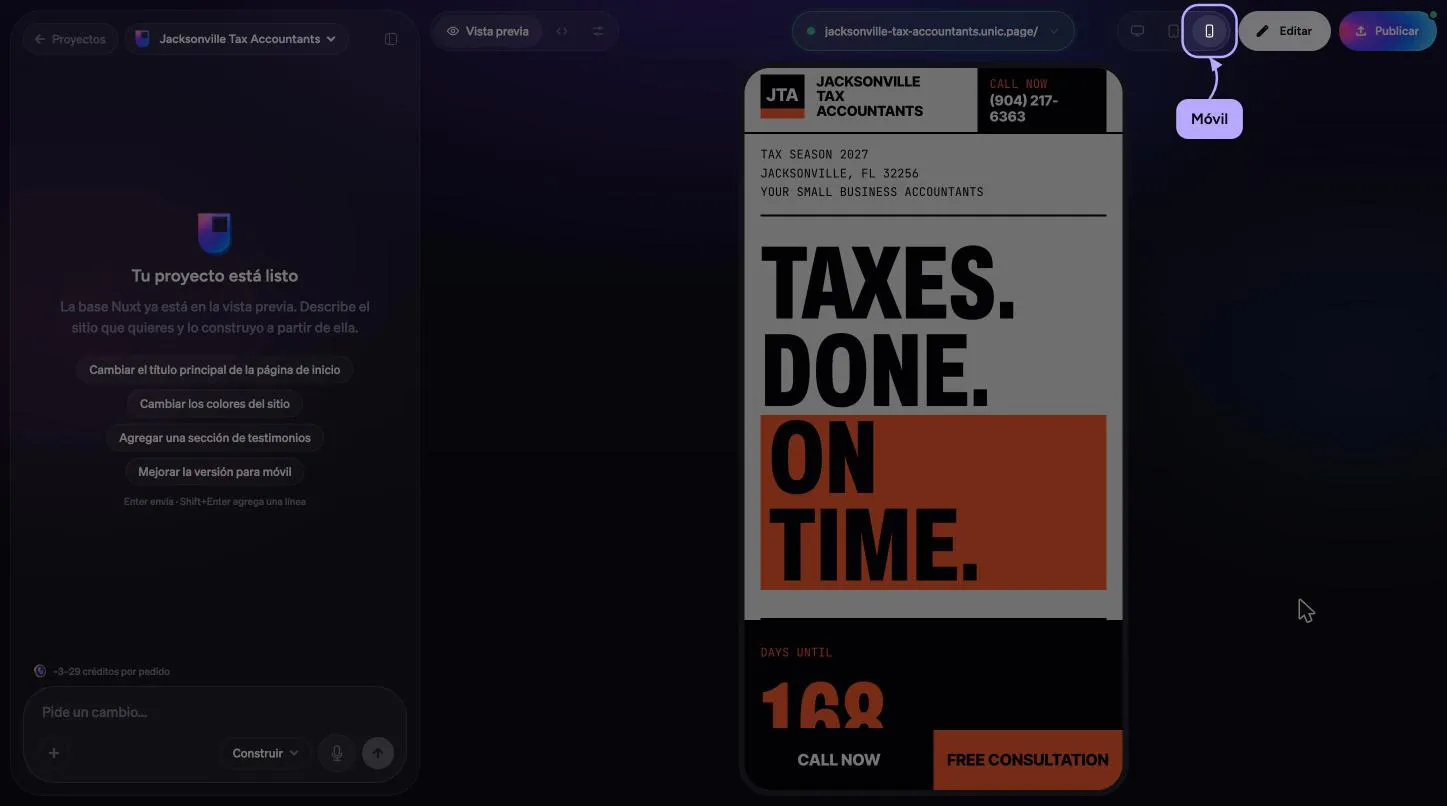 En la computadora, el botón Móvil muestra el sitio con el ancho de un teléfono.
¿Estás en la computadora y quieres ver cómo queda el sitio en el teléfono? En el editor, cambia la pantalla de la vista previa a Móvil. Es la misma vista que tiene el visitante en su celular.
Por la app
La app de UnicPages está en Google Play para Android. Si todavía no encuentras la versión para iPhone en la App Store, usa el navegador del iPhone, que funciona igual. Cuando abres el sitio de UnicPages en el navegador de un Android, aparece un aviso Crea sitios desde el celular con el botón Descargar.
En la app entras con la misma cuenta, con Google o con el código por correo. En ella puedes:
- Crear sitios nuevos con la IA.
- Editar por el chat y haciendo clic en el sitio.
- Ver la vista previa y el código.
- Organizar los sitios en carpetas.
Qué queda solo en el navegador
En la app no aparecen publicar, activar el sitio, planes, dominio propio, compra de créditos ni la eliminación de sitios. Para eso, abre app.unicpages.com en el navegador (del celular o de la computadora). Lo que hiciste en la app ya estará allí.
Si tus créditos del día se acaban en la app, vuelven al día siguiente, a la medianoche.
Consejo: empieza el sitio en la app cuando tengas una idea y termínalo en la computadora, donde la pantalla más grande ayuda a revisar los detalles antes de publicar.
Preguntas frecuentes
¿Necesito otra cuenta para la app? No. Es la misma cuenta, y los sitios aparecen en los dos lugares.
¿Por qué no encuentro el botón Publicar en la app? Publicar, activar y comprar créditos están en el navegador. Abre app.unicpages.com para hacerlo.
¿Hay app para iPhone? Si no la encuentras en la App Store, usa el navegador del iPhone: funciona igual.
¿Te ayudó este artículo?